
Come attivare il tema scuro su tutte le app Android? Risparmia batteria e affatica meno la vista con un semplice trucco
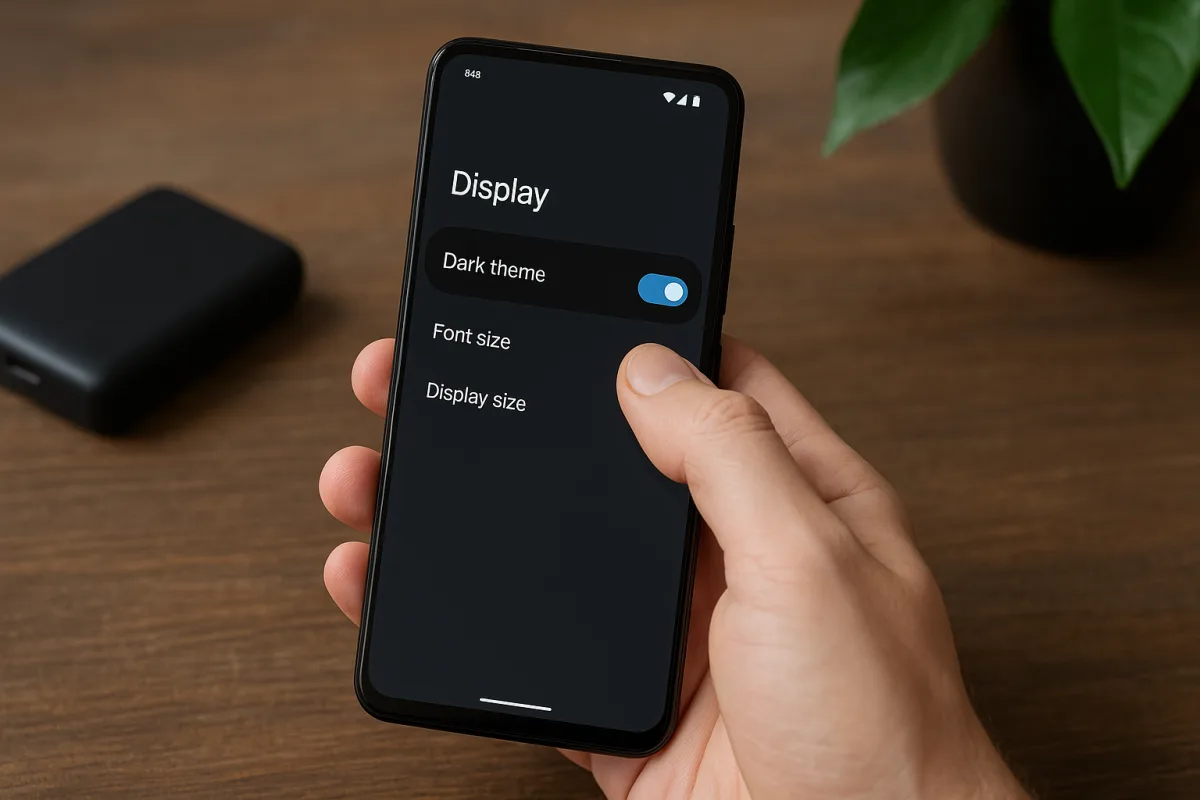
Con l'arrivo dell'estate e le temperature più calde, cresce l'esigenza di ottimizzare i consumi energetici dei nostri smartphone Android. Il tema scuro rappresenta una soluzione efficace non solo per ridurre l'affaticamento visivo durante l'utilizzo prolungato, ma soprattutto per allungare l'autonomia della batteria. Negli ultimi mesi, sempre più utenti scoprono i vantaggi di questa modalità di visualizzazione, che negli smartphone con display OLED può ridurre significativamente il consumo energetico.
Perché il tema scuro consuma meno batteria
Il tema scuro non è una semplice questione di preferenza estetica, ma una vera e propria strategia energetica. Sugli schermi OLED, ogni pixel genera propria luce, quindi quando uno schermo visualizza il nero, i pixel rimangono spenti, consumando pochissima energia. Al contrario, il bianco richiede l'illuminazione completa di tutti i pixel.
Secondo i tecnici del settore, il risparmio energetico può raggiungere il 50% su determinati contenuti, specialmente quando si consultano app con molte aree bianche. Anche su display LCD il vantaggio esiste, anche se meno pronunciato, poiché comunque riduce l'utilizzo della retroilluminazione.
L'affaticamento visivo rappresenta un ulteriore vantaggio. Studi recenti dimostrano che la luce blu emessa dagli schermi bianchi può causare disturbi visivi, soprattutto in ambienti scuri. Il tema scuro riduce questa emissione, proteggendo gli occhi durante l'uso notturno dello smartphone.
Come attivare il tema scuro sistema su Android
Attivare il tema scuro su Android è sorprendentemente semplice. Su Android 10 e versioni successive, il procedimento è uniforme sulla maggior parte dei dispositivi:
Accedere alle Impostazioni del telefono e selezionare la voce "Display" o "Schermo". Cercare l'opzione "Tema" o "Tema scuro" e attivarla con un semplice toggle. Su alcuni dispositivi Samsung, ad esempio, troverete questa opzione sotto "Impostazioni > Schermo > Modalità scura".
Per chi desideri maggiore controllo, la maggior parte dei telefoni offre la possibilità di programmazione oraria. È possibile impostare l'attivazione automatica al tramonto e la disattivazione all'alba, senza dover fare nulla manualmente ogni giorno.
Su Android 12 e versioni più recenti, il sistema operativo utilizza il Material Design 3, che permette una personalizzazione ancora più profonda dei temi, adattandoli ai colori del wallpaper utilizzato.
Attivare il tema scuro nelle singole app
Non tutte le applicazioni rispettano le impostazioni di sistema. Molte app implementano il tema scuro indipendentemente, fornendo opzioni specifiche all'interno delle proprie impostazioni. Google Maps, Gmail, WhatsApp e Instagram, ad esempio, possiedono controlli dedicati.
Per attivare il tema scuro in ogni app:
Aprire l'applicazione e accedere al menu delle impostazioni. Cercate una voce che contenga le parole "Tema", "Aspetto" o "Modalità scura". Se l'app supporta questa funzione, troverete un toggle o un menu a scelta.
Alcune app intelligenti riconoscono automaticamente se il tema scuro di sistema è attivo e si adattano conseguentemente. In questi casi non è necessario fare nulla: il tema scuro si attiverà naturalmente.
Chrome, il browser di Google, offre un'impostazione specifica under "Impostazioni > Tema" dove potrete selezionare se seguire le preferenze di sistema o forzare il tema scuro in tutte le pagine web visitate.
Le app che sfruttano meglio il tema scuro
Tra le applicazioni Android più ottimizzate per la modalità scura troviamo YouTube, che riduce notevolmente il consumo energetico durante la visione di contenuti. Telegram rappresenta un altro esempio eccellente, con un'implementazione del tema scuro particolarmente raffinata.
Le app di Google, nel complesso, sono tra le meglio integrate con il tema scuro di sistema. Fogli, Documenti, e Photos tutti si adattano perfettamente alle impostazioni dell'utente.
Per verificare quale app stia consumando più batteria in modalità chiara, è possibile consultare la sezione "Batteria" nelle Impostazioni di Android, dove il sistema mostra il consumo energetico per ogni applicazione.
Consigli pratici per massimizzare il risparmio
Per ottenere il massimo beneficio dal tema scuro, consiglio di combinarlo con altre strategie di efficienza energetica. Ridurre la luminosità dello schermo, quando possibile, aumenta ulteriormente il risparmio. Su dispositivi OLED, il tema scuro a luminosità ridotta crea un'esperienza visiva eccellente consumando davvero poco.
Disattivare le notifiche non essenziali riduce il numero di volte che lo schermo si accende, prolungando l'autonomia complessiva. Allo stesso modo, utilizzare la Modalità a batteria ridotta durante la giornata garantisce un consumo ancora più consapevole.
Un trucco spesso sottovalutato: impostare il tema scuro a partire dal tramonto crea un ciclo naturale che allena il corpo a una migliore igiene del sonno, poiché l'esposizione a meno luce blu prima di dormire favorisce la melatonina.
Il tema scuro Android rappresenta dunque una soluzione semplice, gratuita e tremendamente efficace per chiunque desideri ottimizzare i propri consumi energetici e proteggere la salute visiva. Con pochi tocchi sulle impostazioni, trasformerete completamente l'esperienza d'uso del vostro smartphone, soprattutto durante le lunghe giornate estive.

Cresciuto tra circuiti e vecchi telefoni cellulari, Pietro ha trasformato la passione per la tecnologia in una carriera da tecnico in un negozio di elettronica. Da oltre dieci anni testa smartphone Android di ogni fascia e scrive di smart tv e accessori dal punto di vista dell'utente smanettone e curioso.