
Come funziona il mirroring da Android a schermi esterni? I passaggi più semplici spiegati bene
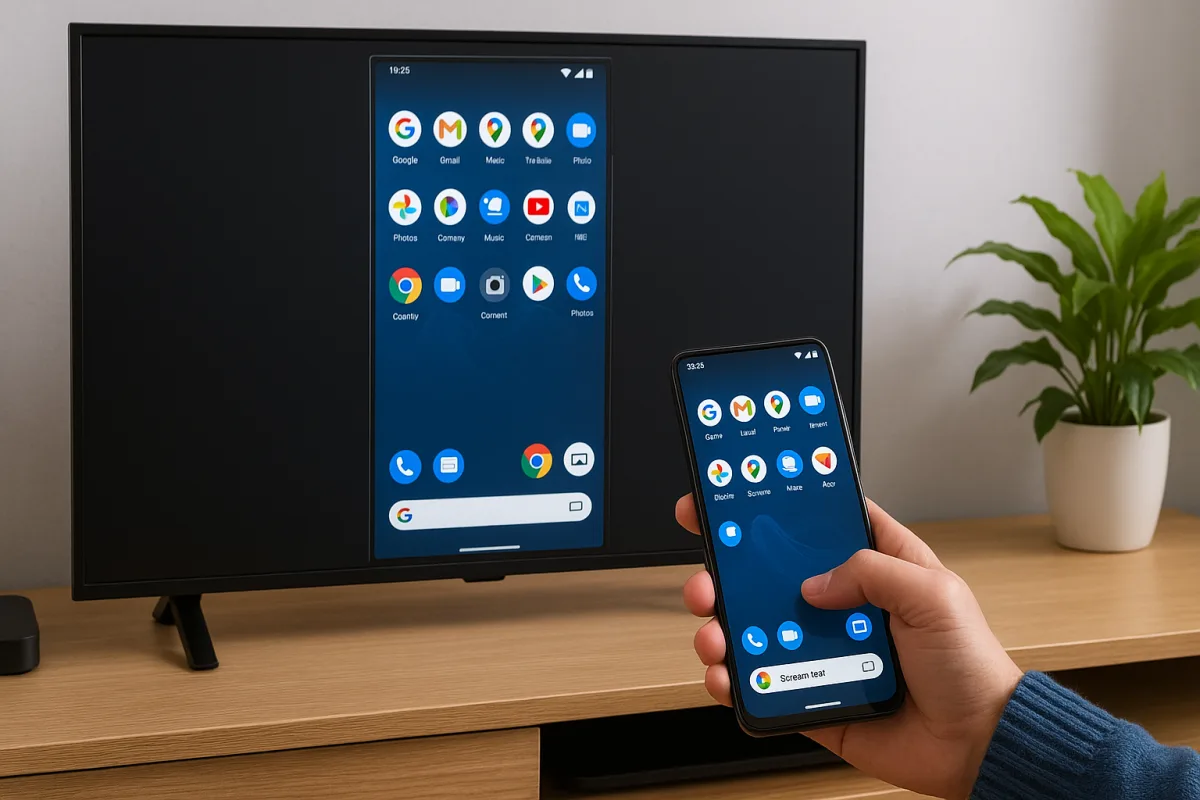
Collegare un telefono Android a un monitor, una TV o un proiettore non è più un’operazione da smanettoni. Tra cavi moderni, protocolli wireless e app integrate, lo “specchio” del display può essere attivato in pochi passaggi, a patto di conoscere standard, limiti e compatibilità. Questa guida offre un percorso chiaro e ripetibile, dal controllo dei requisiti alla scelta del metodo migliore per stabilità, latenza e qualità video.
Che cos’è il mirroring e quando conviene
Per mirroring si intende la duplicazione in tempo reale del display dello smartphone su uno schermo esterno. Tutto ciò che appare sul telefono, incluse notifiche e interfaccia, viene riprodotto sul televisore o monitor. È utile per presentazioni veloci, demo di app, assistenza remota, gaming casual o per usare app che non offrono un pulsante di invio contenuti.
Il casting, invece, delega la riproduzione a un dispositivo esterno (es. dongle o TV compatibile): lo smartphone diventa un telecomando e invia solo i comandi. Il casting è più efficiente per video in streaming perché riduce la latenza e non impegna la GPU del telefono con il rendering del desktop. Il mirroring, però, è più universale: funziona con qualsiasi app, compresi browser, fotocamera e documenti locali.
Sul fronte diritti digitali, alcuni servizi bloccano l’uscita video se la catena non è protetta da HDCP (High-bandwidth Digital Content Protection). Con connessione cablata conforme allo standard HDMI il supporto HDCP è comune; in modalità wireless la compatibilità dipende dal protocollo e dal dispositivo ricevente.
Requisiti minimi e verifiche rapide
- Versione di Android: da Android 8.0 in su la funzione “Trasmetti” è presente nel pannello rapido sulla maggior parte dei modelli; l’etichetta può variare per personalizzazioni del produttore.
- Porta USB-C: per il cavo video serve il supporto a DisplayPort Alternate Mode (DP Alt Mode). Non tutti i telefoni lo offrono; alcuni modelli economici e alcune serie Pixel non lo abilitano.
- Rete Wi‑Fi stabile: per il wireless è consigliata la banda a 5 GHz, meglio se con rete dedicata o canale poco affollato.
- Schermo esterno: TV/monitor con ingressi HDMI liberi; per il wireless, Chromecast (o TV con Chromecast integrato) oppure ricevitore compatibile con Miracast su modelli che lo supportano.
- Cavi e adattatori: un adattatore USB‑C→HDMI certificato, ideale con Power Delivery per alimentare il telefono durante l’uso prolungato.
Connessione cablata: la via più stabile
Il collegamento via cavo massimizza stabilità e qualità, con latenza tipica compresa tra 16 e 50 ms, adatta anche a giochi leggeri o presentazioni professionali. Il percorso standard utilizza USB‑C con DP Alt Mode, che instrada un segnale DisplayPort dalla porta del telefono verso un adattatore USB‑C→HDMI. Una volta collegati cavo e monitor, lo schermo esterno si attiva in automatico: non servono app.
Passaggi essenziali:
- Verificare nelle specifiche del telefono il supporto a DisplayPort Alt Mode.
- Collegare l’adattatore USB‑C→HDMI al telefono e il cavo HDMI al monitor/TV.
- Se disponibile, alimentare l’adattatore via USB‑C PD (almeno 15 W) per evitare cali di batteria.
- Impostare la sorgente corretta sulla TV/monitor.
Risoluzioni e refresh rate dipendono dal telefono e dall’adattatore: 1080p a 60 Hz è la combinazione più comune; alcuni modelli salgono a 1440p o 4K (spesso 30 Hz). Brand come Samsung offrono modalità desktop (DeX), che non è mirroring puro ma può risultare utile per multitasking con mouse e tastiera.
Alternative legacy: MHL o SlimPort erano diffusi su smartphone più datati; oggi sono rari. In assenza di DP Alt Mode, alcuni adattatori USB con tecnologia DisplayLink trasformano il video in un flusso compresso via USB: funzionano anche senza supporto nativo, ma introducono maggiore latenza e richiedono app dedicate.
Connessione wireless: Google Cast e Miracast
Per chi preferisce la comodità del senza fili, le due famiglie principali sono Google Cast (Chromecast e TV con Cast integrato) e Miracast. Il mirroring wireless è ideale per filmati, tutorial e condivisione rapida di schermate; per il gaming competitivo non è consigliato a causa della latenza, in genere compresa tra 80 e 200+ ms.
Google Cast è integrato nell’ecosistema Android e nelle app compatibili:
- Per il mirroring dell’intero schermo: aprire il pannello rapido, toccare Trasmetti e selezionare il dispositivo; in alternativa usare l’app Google Home, voce “Trasmetti schermo”.
- Per il casting da app: nelle app supportate (YouTube, Netflix, ecc.) toccare l’icona Cast per inviare il contenuto direttamente al dispositivo ricevente, con minore impatto su batteria e rete del telefono.
Miracast è uno standard Wi‑Fi Direct che crea un collegamento punto‑punto tra telefono e display; è ampiamente supportato da TV e dongle di terze parti. Su Android stock il supporto esplicito a Miracast è stato ridotto nel tempo, ma molti produttori (es. Samsung con Smart View) mantengono la funzione. Nelle impostazioni può apparire come “Proiezione schermo” o “Schermo wireless”. Lato qualità, Miracast comprime il video (tipicamente H.264) e può risentire di interferenze radio, ma resta pratico dove Google Cast non è disponibile. Un riferimento enciclopedico utile è Miracast.
Consigli di rete: usare la banda a 5 GHz, avvicinare telefono e ricevitore, ridurre ostacoli tra dispositivi. Se possibile, collegare il ricevitore via Ethernet per scaricare parte del traffico dal Wi‑Fi.
Quale soluzione scegliere: confronto sintetico
| Metodo | Latenza tipica | Qualità/limiti | Quando usarlo |
|---|---|---|---|
| USB‑C → HDMI (DP Alt Mode) | 16–50 ms | 1080p/60 Hz comune, fino a 4K/30 in alcuni casi; stabile; HDCP spesso supportato | Presentazioni, app sensibili al ritardo, affidabilità |
| Google Cast (mirroring) | 80–200+ ms | Qualità buona ma variabile; ottimo se rete 5 GHz stabile | Video, tutorial, uso quotidiano senza cavo |
| Miracast | 90–220+ ms | Compatibile con molte TV; dipende da Wi‑Fi Direct; compressione H.264 | Ambienti senza Chromecast o con TV legacy |
| DisplayLink via USB | 100–250+ ms | Funziona anche senza DP Alt Mode; richiede app e consuma CPU | Soluzione di ripiego quando il telefono non supporta DP Alt Mode |
In sintesi: chi cerca stabilità sceglie il cavo; chi vuole comodità, Google Cast. Miracast resta un’alternativa valida in contesti misti o senza rete domestica strutturata.
Passaggi rapidi, senza giri di parole
- Cablato: collegare adattatore USB‑C→HDMI, selezionare la sorgente sullo schermo, alimentare l’adattatore se disponibile.
- Google Cast (mirroring): attivare Wi‑Fi 5 GHz, aprire Trasmetti nel pannello rapido o Google Home, selezionare il dispositivo.
- App con tasto Cast: aprire l’app, toccare l’icona Cast, scegliere il display di destinazione.
- Miracast: abilitare “Schermo wireless/Proiezione” sul telefono, attivare Miracast sul TV/dongle, connettere.
Problemi comuni e soluzioni
- Nessun segnale via cavo: provare un altro cavo HDMI; verificare DP Alt Mode nelle specifiche del telefono; testare un adattatore USB‑C→HDMI certificato; controllare che la TV sia sulla porta corretta.
- Schermo nero con app streaming: possibile blocco HDCP. Usare cavo/adattatore certificati e un ingresso HDMI che supporti HDCP 2.2; in wireless, preferire dispositivi aggiornati.
- Audio assente: su cavo, verificare che l’uscita audio del telefono sia impostata su HDMI; su TV, controllare le impostazioni audio eARC/ARC; in wireless, riavviare il ricevitore e il telefono.
- Latenza elevata o scatti: in wireless passare alla banda 5 GHz, avvicinare i dispositivi, chiudere app in background; se il problema persiste, considerare il cavo.
- Ritagli o bordi tagliati (overscan): regolare la modalità immagine del TV (“Pieno”, “Just Scan” o “1:1 Pixel”).
- Rotazione non corretta: bloccare/sbloccare la rotazione automatica; alcune app forzano l’orientamento verticale.
- Surriscaldamento del telefono: ridurre la luminosità, alimentare via PD per evitare stress termico, fare pause durante il mirroring prolungato.
Privacy e buone pratiche
Il mirroring riproduce anche notifiche ed eventuali anteprime dei messaggi. Prima di condividere lo schermo, attivare la modalità Non disturbare o nascondere le notifiche sensibili. In ambienti di lavoro, disattivare contenuti privati nella schermata di blocco e usare PIN o biometria per rientrare rapidamente in sicurezza.
Per streaming protetti, controllare la compatibilità HDCP lungo tutta la catena. In contesti pubblici, preferire connessioni cablate per ridurre rischi di congestione e interferenze radio.

Eleonora si è innamorata dell’ecosistema Android programmando app amatoriali da adolescente. Oggi analizza le funzionalità di smartwatch e dispositivi smart compatibili con Android, rivolgendosi soprattutto a giovani adulti che cercano consigli pratici e test su prodotti recenti.