
Personalizzare la schermata home Android: trucchi visivi che pochi usano per organizzare al meglio le app
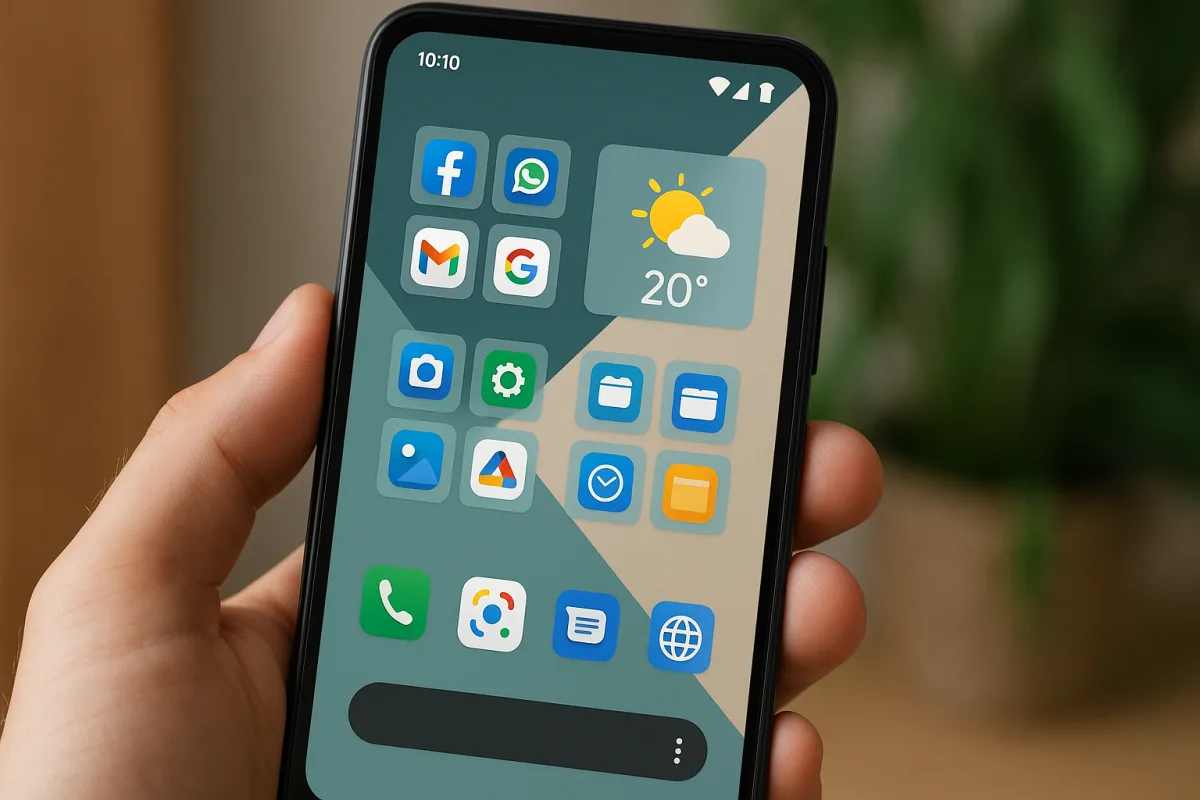
Ricordo ancora il banco del negozio una mattina d’autunno del 2007: un cliente con un fiammante smartphone Android in mano e uno sguardo smarrito. «Non trovo più le app, è tutto uguale», mi disse. Gli bastarono dieci minuti di ordine visivo per uscire con una schermata che finalmente gli somigliava. Da allora, tra scaffali, aggiornamenti e decine di modelli provati, ho imparato che una home efficace non nasce dai muscoli del processore, ma dall’occhio: quel primo sguardo che ogni giorno decide se partire spediti o impantanarsi a cercare l’icona sbagliata.
Il colpo d’occhio vale più di uno swipe
La schermata home dovrebbe essere una mappa mentale, non un parcheggio caotico. L’errore più comune è pensare alla quantità: quante app ci stanno, quante schermate posso aprire, quanti widget posso incastrare. In realtà conta la gerarchia. Le scorciatoie che attiviamo ogni giorno devono guadagnare il centro della scena; il resto può arretrare di mezzo passo, nell’app drawer o dentro cartelle mirate. È una logica semplice, ma potente: se la vista anticipa il gesto, la produttività aumenta senza nemmeno accorgercene.
Qui entra in gioco un principio caro a chi disegna interfacce: coerenza. L’utente riconosce più velocemente pattern ripetuti che elementi isolati. Su Android questo si traduce in un set di regole visive costante, dalle icone ai colori fino agli spazi vuoti. L’ordine, quando è pensato, non si nota: semplicemente funziona.
Colori come mappa mentale
Selezionare un wallpaper non è questione di gusto fine a sé stesso: è il fondale che scandisce i contrasti. Con un tema chiaro, le icone scure guadagnano nitidezza; con un tema scuro, succede l’opposto. Le versioni più recenti di Android sfruttano la palette dinamica per armonizzare i colori delle icone con lo sfondo. È la filosofia di Material You, figlia del più ampio corpus di regole nota come Material Design. Attivare le “icone a tema” nel menu Stile e sfondo, quando disponibile, riduce il rumore visivo e compatta lo sguardo.
Un altro trucco che uso spesso è il colore per famiglie di funzioni. Non serve essere maniacali: basta scegliere tre o quattro tonalità cardine. Ad esempio, il verde per la produttività, il blu per i servizi cloud, il rosso o l’arancione per social e messaggistica. La mente impara velocemente l’associazione cromatica e il dito segue. Non si tratta di pitturare lo schermo, ma di dare coerenza. Anche un tocco minimo — come un set di icone coerenti o una cartella con un’emoji colorata — fa la differenza.
Icone e nomi: quando meno è meglio
Uno dei consigli che ripeto da decenni è di togliere etichette non necessarie. Su molti launcher è possibile nascondere i nomi delle app sulla home. Il guadagno è duplice: più spazio e meno frizioni. Le forme delle icone diventano protagoniste, ed è più facile agganciare quella giusta. Se poi scegliete un pacchetto icone coerente, meglio ancora: gli spigoli, le cornici e gli stili costanti riducono i tempi di riconoscimento. È come avere scaffali tutti alla stessa altezza: lo sguardo scivola dove serve.
Le cartelle meritano un capitolo a parte. Il trucco è nominarle per azione, non per marca o categoria sterile. “Leggi”, “Ascolta”, “Viaggia” parlano al cervello operativo più di “News” o “Multimedia”. Se vi piace, potete sostituire il testo con un’emoji ben scelta: un libro aperto per la lettura, una valigia per i viaggi, delle cuffie per la musica. Il simbolo lavora più in fretta delle lettere, soprattutto su schermi piccoli o quando siete di fretta.
Widget che informano, non distraggono
Il widget non è un soprammobile: è una finestra sull’azione. Metterne troppi equivale a coprire il tavolo di post-it. Io consiglio di valutare quali informazioni servono prima di toccare un’app: meteo sintetico, agenda del giorno, orario dei prossimi treni se pendolate spesso, oppure il contapassi se vi motiva al mattino. Meglio uno o due widget davvero utili, ben allineati e con una tipografia leggibile, che quattro riquadri che litigano tra loro.
Un buon principio è la densità: se un widget non “paga l’affitto” in informazioni chiare ogni volta che sbloccate il telefono, probabilmente non serve in prima pagina. Giocate con le dimensioni: molti widget si adattano e alcuni offrono modalità compatte. Ridurre l’ingombro libera respiro visivo, e lo spazio vuoto — quello che nei negozi di una volta era il corridoio sgombro — guida l’occhio con naturalezza.
Il dock come bussola quotidiana
Il dock, quella striscia inferiore che resta uguale scorrendo le pagine, è la vostra bussola. Qui non c’è posto per app occasionali: solo le colonne portanti. Di solito consiglio telefono, messaggi, fotocamera e un aggregatore di lavoro o studio, come email o note. L’ultimo slot vale oro: può essere un cassetto multifunzione, una cartella o l’app che più spesso vi apre la giornata. Sceglietelo con onestà, osservando per qualche giorno quali tocchi fate per primi.
Una scorciatoia spesso sottovalutata sono le azioni rapide che compaiono con la pressione prolungata sulle icone. Programmare direttamente un nuovo evento dal calendario, aprire la fotocamera in modalità selfie o scrivere un messaggio al contatto preferito sono gesti che tagliano minuti nel lungo periodo. Sono parte dell’evoluzione di Android verso interazioni più vicine al ritmo reale della giornata.
Pagine tematiche e routine di movimento
Se la prima pagina è la plancia di comando, le successive possono diventare stanze tematiche. Una pagina per il lavoro, una per la creatività, una per il tempo libero. Non si tratta di accumulare icone, ma di creare ambienti coerenti. Entrando nella “stanza” tempo libero potreste trovare musica, streaming, lettura e un piccolo widget sulle uscite cinematografiche. Nel reparto lavoro, l’agenda e i file recenti. Questa logica rende naturale il gesto di scorrere: le dita vanno a colpo sicuro perché il cervello sa quale stanza cercare.
Spesso suggerisco di impostare routine radicate nella mano. Se siete destrimani, collocate le azioni più frequenti nell’angolo in basso a destra, e viceversa per i mancini. Con schermi sempre più alti, la raggiungibilità è una legge fisica prima che di design. Alla lunga, questi microaccorgimenti diventano automatici e faticherete molto meno.
Oltre le impostazioni di serie: quando conviene un launcher
Per molti utenti, le opzioni di default bastano e avanzano. Ma se vi piace spingervi oltre, i launcher alternativi permettono di rifinire ogni dettaglio: dimensione della griglia, margini, trasparenze, gesti personalizzati, fino a nascondere app rare o creare scorciatoie doppie sullo stesso spazio. Il punto non è complicarsi la vita, ma spianarla. A parità di abitudini consolidate, un gesto in meno al giorno diventa decine di minuti risparmiati in un mese.
Prima di cambiare, fate un backup della disposizione attuale. Molti launcher lo consentono e non c’è niente di meglio che sperimentare sapendo di poter tornare indietro. Ricordatevi che le buone idee resistono al cambio: cartelle per azione, palette coerente, dock essenziale, widget parsimoniosi. Le superfetazioni, invece, invecchiano in fretta.
Manutenzione periodica: l’ordine si coltiva
Una home ben organizzata oggi può non esserlo tra sei mesi. Le abitudini cambiano, le app si aggiornano, nuovi servizi entrano nella nostra routine. Programmate una piccola revisione stagionale: dieci minuti per cancellare ciò che non serve più dalla pagina principale, promuovere qualche nuova abitudine e affinare colori o icone. È il taglio di capelli della vostra interfaccia: leggero, ma rigenerante.
Un ultimo sguardo va dato alle notifiche: se tutto lampeggia, nulla è urgente. Limitarle alle app fondamentali restituisce controllo allo sguardo e alleggerisce la home, anche quando lo schermo è spento. L’obiettivo non è vivere meno il telefono, ma viverlo meglio, con una schermata che aiuta invece di chiamare continuamente attenzione.
Quando ripenso a quel cliente del 2007, rivedo la soddisfazione semplice di trovare al primo tocco ciò che serviva. Oggi i telefoni sono più potenti, i display più brillanti e la personalizzazione più profonda, ma la regola rimane la stessa che ho imparato tra vetrine e retrobottega: il buon design scompare, lasciando solo la sensazione di essere al posto giusto. Se la vostra home vi accoglie come una stanza in ordine, ogni giornata inizia con un passo in meno e una certezza in più.

Giulio ha vissuto l’evoluzione dei telefoni cellulari fin dagli anni ’90. Ex venditore nei negozi di telefonia, oggi aiuta i meno esperti a scegliere smartphone Android e a impostare smart TV, riportando aneddoti e consigli accorti frutto di un’esperienza quarantennale nel settore.