
App che scaricano la batteria Android in background: come bloccarle prima che sia tardi
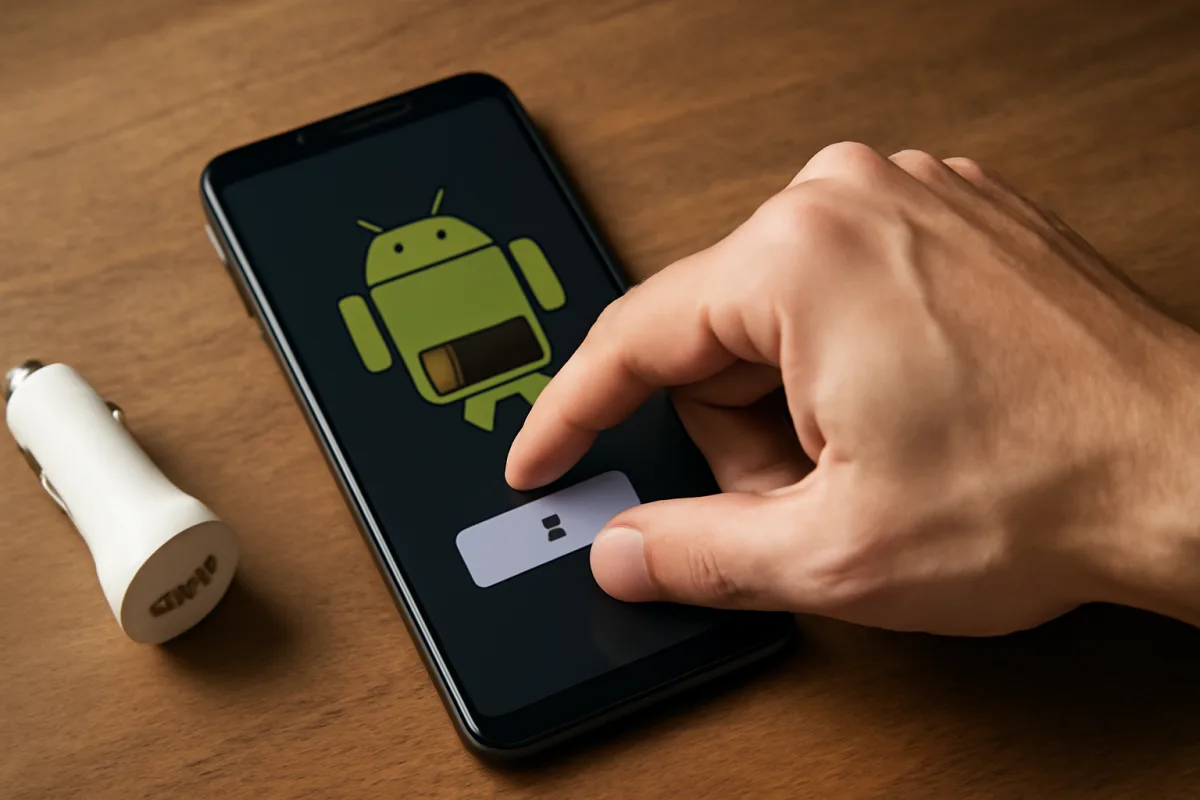
La batteria dello smartphone Android rappresenta una risorsa preziosa per la produttività quotidiana. Tuttavia, molti utenti si trovano a confrontarsi con un problema ricorrente: il consumo anomalo della batteria in background, causato da applicazioni che continuano a elaborare dati e eseguire operazioni anche quando non sono attivamente utilizzate. Questo fenomeno non solo accorcia la durata della batteria, ma può anche influenzare le prestazioni generali del dispositivo e la gestione della memoria RAM.
Come identificare le app che scaricano la batteria
La prima fase per risolvere il problema consiste nell'identificare quali applicazioni sono responsabili del consumo eccessivo. Android fornisce strumenti nativi per monitorare il consumo energetico di ciascuna app. Accedendo alle Impostazioni, sezione Batteria, è possibile visualizzare un elenco dettagliato delle applicazioni con il loro consumo percentuale durante l'ultimo periodo di utilizzo.
Questo rapporto mostra non solo il consumo totale, ma anche distingue tra il tempo di schermo attivo e il consumo in background. Le app che mostrano percentuali elevate in background, pur avendo poco o nessun tempo di schermo, rappresentano i principali candidati da monitorare e potenzialmente disabilitare.
Una considerazione importante riguarda la differenza tra consumo "screen-on" e consumo "screen-off". Il primo avviene durante l'utilizzo attivo del dispositivo, mentre il secondo rappresenta l'attività in background. Un'applicazione che consuma il 5% della batteria totale principalmente in screen-off è certamente più problematica di un'app che consuma il 10% durante l'utilizzo attivo.
Bloccare le autorizzazioni di background e implementare restrizioni
Android offre diversi meccanismi per limitare l'attività in background delle applicazioni. Il primo intervento consiste nel disabilitare le autorizzazioni di background tramite le impostazioni di sistema. Navigando in Impostazioni > App e notifiche > Autorizzazioni, è possibile verificare quali applicazioni dispongono di accesso a funzioni critiche come localizzazione GPS, fotocamera, microfono e accesso ai contatti.
Un'app che richiede l'accesso alla posizione GPS ma non la utilizza effettivamente rappresenta un consumo energetico inutile. Revocando queste autorizzazioni non essenziali, il sistema operativo avrà meno motivi per mantenere l'app attiva in background. Questa operazione può essere eseguita singolarmente per ogni applicazione oppure globalmente attraverso le impostazioni delle autorizzazioni specifiche.
A partire da Android 12, Google ha implementato il controllo del consumo di risorse attraverso interventi automatici sui processi background, limitando ulteriormente le attività non essenziali. Questo sistema funziona principalmente quando lo schermo è spento e il dispositivo si trova in uno stato di basso consumo energetico.
Gestire le notifiche e i servizi sincronizzati
Le notifiche push rappresentano una delle principali cause di attività in background. Anche se una notifica visualizzata sullo schermo dura pochi secondi, il processo di comunicazione tra l'app e il server può richiedere risorse significative. Disabilitare le notifiche per le applicazioni che non le necessitano effettivamente contribuisce a ridurre il consumo.
La sincronizzazione automatica dei dati è un altro fattore critico. Protocolli di sincronizzazione come quelli utilizzati dalle app di social media e posta elettronica mantengono connessioni permanenti o ricorrenti con i server remoti. Modificando la frequenza di sincronizzazione da automatica a manuale, o impostando intervalli più lunghi tra gli aggiornamenti, si ottiene un consumo energetico significativamente inferiore.
Le impostazioni di sincronizzazione si trovano generalmente in Impostazioni > Account, dove è possibile selezionare ogni singolo account e modificare il comportamento di sincronizzazione delle diverse applicazioni associate. Alcune app consentono anche di scegliere specificamente quali dati sincronizzare: email, contatti, calendario ecc.
Utilizzo del Battery Saver e ottimizzazione avanzata
Attivare la modalità Battery Saver o la modalità Adattiva rappresenta uno strumento immediato per limitare l'attività di background del sistema operativo. Questa funzione, disponibile nativamente su Android 6.0 e successivi, riduce automaticamente le prestazioni della CPU, la frequenza di aggiornamento dello schermo e l'attività di sincronizzazione.
La modalità Adattiva rappresenta un equilibrio ottimale tra conservazione energetica e funzionalità, in quanto applica automaticamente restrizioni più severe man mano che la batteria si scarica. Diversamente dalla modalità Battery Saver manuale, che richiede attivazione esplicita, questa funzione lavora in modo predittivo basandosi sui pattern di utilizzo personali.
Per gli utenti esperti, il Gestore delle attività nativo di Android consente interventi più specifici. Accedendo a Impostazioni > App > Informazioni app, è possibile forzare l'arresto delle applicazioni problematiche o disabilitarle completamente se non essenziali. Tuttavia, questa operazione deve essere eseguita con cautela, poiché disabilitare applicazioni di sistema critiche può compromettere il funzionamento del dispositivo.
Identificare e gestire le app problematiche specifiche
Talvolta il consumo anomalo della batteria è causato da app specifiche sviluppate male o obsolete. In questi casi, un disinstallazione o una sostituzione con alternative più efficienti rappresenta la soluzione più efficace. Servizi di messaggistica istantanea, app meteo, e client di social media sono tra i principali colpevoli di consumi elevati in background.
Prima di disinstallare un'app, è consigliabile verificarne l'ultima data di aggiornamento. Un'applicazione non aggiornata da mesi o anni potrebbe presentare inefficienze energetiche dovute a bug non risolti o incompatibilità con versioni recenti di Android. L'aggiornamento tramite il Play Store spesso risolve automaticamente questi problemi.
Un ulteriore approccio consiste nell'utilizzo di app store alternativi come F-Droid, che ospita applicazioni open-source generalmente caratterizzate da minore consumo energetico grazie alla trasparenza del codice sorgente e all'assenza di tracker pubblicitari nascosti.
Monitoraggio continuo e best practice quotidiane
Implementare misure preventive contribuisce a mantenere il consumo energetico sotto controllo nel tempo. Una revisione mensile delle applicazioni installate e del loro consumo energetico rappresenta una pratica utile per identificare tempestivamente regressioni o comportamenti anomali.
Mantenere lo smartphone aggiornato all'ultima versione di Android disponibile garantisce l'accesso alle ottimizzazioni energetiche più recenti sviluppate da Google. Ogni release del sistema operativo introduce miglioramenti nella gestione delle risorse e nella riduzione dei consumi in background.
Infine, prestare attenzione ai permessi richiesti durante l'installazione di una nuova app e installare esclusivamente da fonti affidabili contribuisce a prevenire la proliferazione di applicazioni malevole o inefficienti. Android 12 e versioni successive hanno ulteriormente limitato le autorizzazioni di default per le app appena installate, richiedendo conferma esplicita dell'utente per accessi sensibili.

Eleonora si è innamorata dell’ecosistema Android programmando app amatoriali da adolescente. Oggi analizza le funzionalità di smartwatch e dispositivi smart compatibili con Android, rivolgendosi soprattutto a giovani adulti che cercano consigli pratici e test su prodotti recenti.