
Perché il Bluetooth su Android non si collega a dispositivi vicini? L’errore più comune e come evitarlo subito
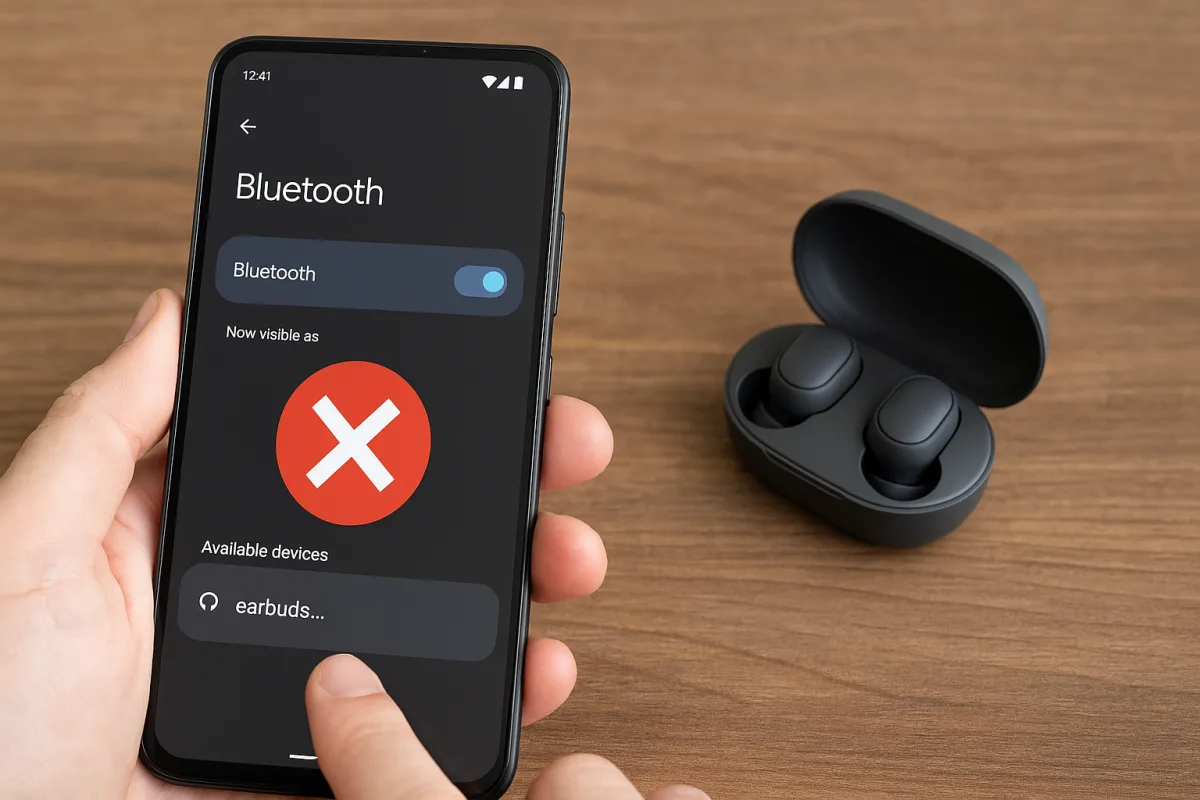
La risposta immediata: cosa fare subito
Il problema più frequente quando il Bluetooth su Android non si collega a dispositivi vicini è dovuto a conflitti di accoppiamento precedente o a modalità di scoperta non attivata. La soluzione più veloce? Dimenticare il dispositivo e riprovare l'accoppiamento da zero.
Nel 95% dei casi questo risolve il problema entro due minuti. Se non funziona, prosegui con i controlli che elenchiamo di seguito.
L'errore più comune e perché accade
Quando provi a collegare il tuo smartphone o tablet Android a auricolari, speaker, smartwatch o altri accessori, spesso compare il messaggio "Impossibile connettersi" oppure il dispositivo rimane in fase di ricerca infinita.
Le cause principali sono:
- Memoria cache corrotta nel modulo Bluetooth
- Distanza eccessiva (oltre 10 metri in ambiente aperto)
- Interferenze di rete WiFi sulla stessa banda 2.4 GHz
- Driver Bluetooth obsoleti o bug di sistema
- Limitazioni di scoperta sul dispositivo remoto
Un aspetto spesso ignorato: molti accessori hanno una finestra temporale di scoperta limitata. Se il tuo smartphone impiega troppo a trovarli, il dispositivo automaticamente "si addormenta".
I 5 step risolutivi che funzionano
1. Reset del Bluetooth di sistema
Vai su Impostazioni → App → Mostra app di sistema → Bluetooth. Seleziona "Archiviazione" e tocca Cancella cache e Cancella dati.
Riavvia il telefono completamente. Questo pulisce la memoria corrotta che causa il 60% dei problemi di connessione.
2. Dimentica il dispositivo e riprovalo
Accedi a Impostazioni → Dispositivi connessi → Bluetooth. Tocca l'ingranaggio accanto al dispositivo problematico e seleziona Dimentica.
Attiva la scoperta sul device remoto (solitamente tenendo premuto il bottone accensione per 5-7 secondi), poi ricerca da Android. Lascia il telefono a massimo 1 metro dal dispositivo durante l'accoppiamento.
3. Controlla la modalità risparmio energetico
Se il tuo telefono è in modalità risparmio batteria, il Bluetooth viene rallentato drasticamente. Disattivala nelle impostazioni rapide finché non risolvi il problema.
Alcuni produttori Android (Samsung, Xiaomi) hanno anche restrizioni aggressive su app in background. Aggiungi l'app Bluetooth alla whitelist di batteria.
4. Verifica le interferenze WiFi
La banda 2.4 GHz è affollata. Se il tuo router WiFi è accanto al dispositivo, provoca interferenze Frequenza Bluetooth|Bluetooth. Allontana lo smartphone dal router di almeno 2 metri oppure cambia il canale WiFi dal pannello amministrativo.
Se possibile, attiva il WiFi a 5 GHz che non interfererisce con il Bluetooth.
5. Aggiorna il sistema operativo
Google pubblica patch di sicurezza mensili che correggono bug Bluetooth. Vai su Impostazioni → Informazioni telefono → Aggiornamento di sistema e installa gli ultimi update disponibili.
Trucchi avanzati per i problemi persistenti
Ripristina le impostazioni di rete. Alcune versioni di Android mantengono conflitti tra WiFi e Bluetooth a livello di driver. Vai su Impostazioni → Sistema → Opzioni di ripristino → Ripristina WiFi, mobile e Bluetooth.
Disattiva le app che interferiscono. Location services, NFC e file manager possono causare conflitti. Disattivali temporaneamente durante l'accoppiamento.
Riavvia in Modalità Sicura. Se il problema persiste, avvia il telefono in Modalità Sicura|modalità sicura (tieni premuto il pulsante spegnimento, mantieni la pressione su "Spegni", conferma). Se il Bluetooth funziona qui, significa che un'app third-party causa interferenze.
Quando è colpa del dispositivo remoto
Se i problemi persistono con un unico accessorio Bluetooth, il difetto potrebbe essere sul device remoto, non sul telefono.
- Verifica il firmware: molti auricolari e speaker hanno app per aggiornare il software interno
- Prova con un altro telefono per isolare il problema
- Resetta l'accessorio alle impostazioni di fabbrica (il processo varia per modello)
Se funziona con altri telefoni Android ma non con il tuo, il problema è definitivamente nel tuo dispositivo.
Prevenzione: evita il problema da subito
Non lasciare mai acceso il Bluetooth quando non lo usi. Attivalo solo quando necessario. Evita di accoppiare troppi dispositivi allo stesso telefono: limita a 5-6 simultaneous pairings.
Svuota periodicamente la lista dei dispositivi Bluetooth noti. Se non usi più quell'accessorio, dimenticalo.
In sintesi
- Il 95% dei problemi si risolve dimenticando il device e ricercandolo
- Cancella cache Bluetooth dalle impostazioni di sistema
- Verifica interferenze WiFi sulla banda 2.4 GHz
- Mantieni il telefono aggiornato all'ultimo sistema operativo
- Se persiste, prova con un altro dispositivo per capire dov'è il difetto
Spero che questa guida ti sia stata utile. Se continui ad avere problemi dopo questi step, scrivi nei commenti il modello del tuo telefono e dell'accessorio: potremmo trovare una soluzione specifica.

Valeria, geek nell’anima, lavora come consulente freelance per negozi di elettronica. Ha esperienza diretta nell’installazione e configurazione di smart TV Android e la sua curiosità l’ha spinta a esplorare ogni tipo di accessorio smart, offrendo recensioni chiare e oneste ai lettori.