
Come fare il backup completo del tuo telefono Android? Salva foto, chat e dati con una sola impostazione
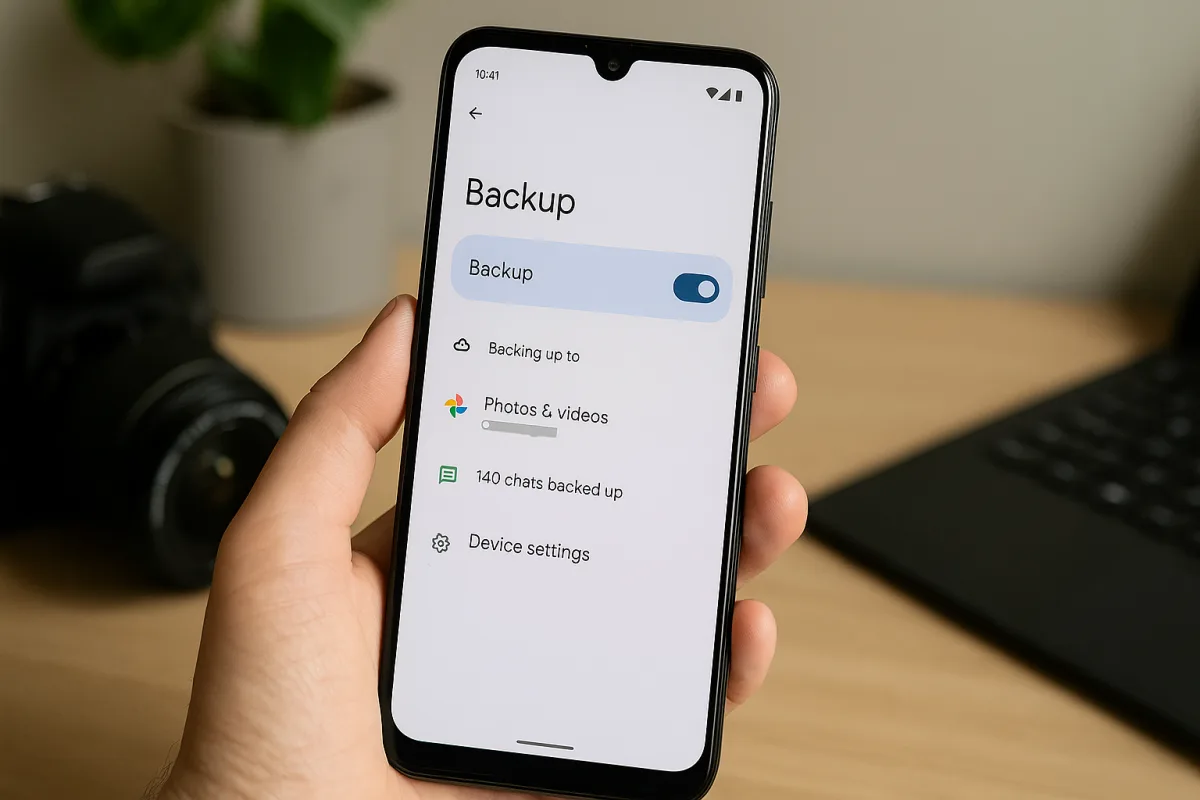
Chi: chiunque usi uno smartphone Android. Cosa: un backup completo di foto, chat e dati. Quando: adesso, prima di un cambio telefono o di una vacanza estiva. Dove: nelle impostazioni del telefono. Perché: per ripristinare tutto in pochi minuti in caso di furto, guasto o upgrade. Negli ultimi mesi ho visto troppi clienti entrare in negozio con telefoni in panne e zero copie di sicurezza: bastava un interruttore per evitarlo.
La buona notizia è che oggi il sistema di backup di Google centralizza la maggior parte del lavoro. Dalla stessa schermata puoi salvare app, SMS, registro chiamate, impostazioni, oltre a collegare foto e chat in due tocchi. Come mi ha detto un analista del settore: «Il backup non è più un’operazione tecnica, è un’abitudine: attivalo una volta e dimenticatene».
L’interruttore che salva (quasi) tutto: Backup di Google
Il cuore del salvataggio su Android è il backup di sistema di Google, integrato su tutti i dispositivi certificati. Ecco come attivarlo.
- Apri Impostazioni.
- Vai su Google > Backup. Su alcuni modelli: Sistema > Backup.
- Tocca Backup di Google One e attiva l’interruttore.
Cosa salva: elenco delle app, dati e impostazioni supportati dalle app, SMS/MMS, registro chiamate, sfondi, reti Wi‑Fi e password (se usi Gestore delle password Google), configurazioni di dispositivo e luminosità. La sincronizzazione dei contatti Google e del calendario avviene a parte, ma è automatica se usi lo stesso account.
Controlla che compaiano la voce “Backup attivo” e l’ora dell’ultimo salvataggio. Se vedi un avviso di spazio insufficiente, valuta un piano Google One: il backup usa lo spazio condiviso di Drive, Gmail e Foto.
Nota pratica: la maggior parte delle app moderne sfrutta l’Auto Backup per ripristinare i dati, ma alcune – soprattutto giochi o app bancarie – possono richiedere l’accesso di nuovo o un backup interno. Verifica nelle impostazioni dell’app se c’è un’opzione dedicata.
Foto e video senza pensieri: sincronizzazione con Google Foto
Le immagini sono il tesoro più prezioso. Perché siano sempre al sicuro, la sincronizzazione deve essere attiva nell’app Google Foto.
- Apri Google Foto e tocca la tua immagine del profilo.
- Seleziona Impostazioni Foto > Backup e sincronizzazione, quindi attiva.
- Scegli la qualità di caricamento: Originale o Spazio di archiviazione risparmiato.
- In “Cartelle del dispositivo sul cloud” seleziona anche WhatsApp Images, Screenshots e qualsiasi cartella che vuoi salvare.
Una volta attivata, ogni scatto finisce nel cloud in automatico. Dalla sezione Libreria > Utility puoi anche eseguire il backup dei contenuti già presenti sul telefono. Ricorda: se cambi smartphone, basta accedere allo stesso account Google per ritrovare tutto, senza cavi né passaggi manuali.
Chat e messaggistica: WhatsApp, RCS e Telegram
Le conversazioni richiedono un capitolo a parte. Ecco come comportarsi con le app più usate.
WhatsApp:
- Apri WhatsApp > Impostazioni > Chat > Backup delle chat.
- Scegli Backup su Google Drive, imposta la frequenza (consigliato: quotidiano) e seleziona l’account Google.
- Attiva l’inclusione dei video se necessario.
- Proteggi il backup: attiva la cifratura del backup con password o chiave. La funzione usa la Crittografia end-to-end e rende i tuoi dati illeggibili a chiunque tranne te.
Al ripristino, installa WhatsApp sul nuovo telefono, verifica il numero e scegli Ripristina dal cloud: la cronologia tornerà com’era, allegati inclusi.
Google Messaggi (SMS/RCS): gli SMS e le impostazioni RCS rientrano nel backup di sistema di Google. Verifica in Impostazioni > Google > Backup che “Messaggi” sia tra i dati salvati.
Telegram: le chat standard sono su cloud e si ripristinano automaticamente accedendo. Le Chat Segrete, invece, restano solo sul dispositivo e non si trasferiscono.
Come ripristinare tutto su un nuovo telefono
Il momento della verità arriva quando accendi il nuovo smartphone.
- Nella configurazione iniziale, connettiti al Wi‑Fi e scegli Ripristina da un backup nel cloud.
- Accedi con lo stesso account Google e seleziona l’ultimo backup del vecchio dispositivo.
- Conferma le app da ripristinare: l’installazione avverrà in background.
- Una volta al desktop, apri WhatsApp per il ripristino delle chat e Google Foto per la sincronizzazione delle immagini.
Per velocizzare, usa il trasferimento “Configurazione rapida” con QR o cavo: molti brand (Samsung, Google Pixel, Xiaomi, OnePlus) offrono un wizard che copia localmente dati e app, sommando il vantaggio al ripristino cloud.
Alternative offline e strumenti dei produttori
Se preferisci una copia fisica, ci sono strade solide.
- Samsung Smart Switch: da telefono a telefono o su PC/Mac, copia app, impostazioni, foto e contenuti locali.
- Xiaomi Mi Mover e OnePlus Clone Phone: strumenti integrati, pratici per migrare tra dispositivi dello stesso marchio.
- Copia su PC: collega via USB, apri l’archivio del dispositivo e trasferisci la cartella DCIM, Download e Documenti. Non dimenticare le cartelle di app che salvano file locali.
- MicroSD: su modelli compatibili puoi spostare media e documenti per avere una copia separata.
- Contatti: se non sono sincronizzati su Google, esportali in .vcf dalle Impostazioni Contatti e conservali in cloud o su PC.
Da tecnico, consiglio una doppia strategia: backup cloud attivo sempre e, ogni tanto, un export manuale di foto e documenti su un disco esterno. Riduce i rischi e ti rende indipendente dalla rete.
Privacy e sicurezza: cosa controllare prima di partire
Un backup vale solo se è protetto. Tre controlli rapidi prima di chiudere la valigia:
- Attiva la verifica in due passaggi sull’account Google: impedisce accessi abusivi ai tuoi backup.
- Usa password robuste e la cifratura E2E per WhatsApp.
- Controlla lo spazio residuo sul cloud e l’ultima data di backup completato.
Il trattamento dei dati in cloud segue standard elevati e normative come il GDPR. Ma la prima linea di difesa resta la tua gestione delle credenziali e dei dispositivi.
Errori comuni da evitare
- Dare per scontato che le “Cartelle del dispositivo” siano incluse in Google Foto: attivale manualmente.
- Ignorare il Wi‑Fi durante il primo backup: con i dati mobili potrebbe fermarsi o costare caro.
- Dimenticare WhatsApp: senza backup attivo, non c’è cronologia da recuperare.
- Staccare il vecchio telefono troppo presto: lascialo collegato alla corrente finché non vedi “Backup completato”.
In negozio lo ripeto spesso: un backup ben fatto non si vede, perché semplicemente funziona. Accendi il nuovo smartphone, fai login, e in meno di mezz’ora ti ritrovi a casa. Se attivi oggi l’interruttore giusto, domani non dovrai pensarci più.

Cresciuto tra circuiti e vecchi telefoni cellulari, Pietro ha trasformato la passione per la tecnologia in una carriera da tecnico in un negozio di elettronica. Da oltre dieci anni testa smartphone Android di ogni fascia e scrive di smart tv e accessori dal punto di vista dell'utente smanettone e curioso.