
Qual è la differenza tra hub USB-C economici e di fascia alta? Attenzione al rischio dati
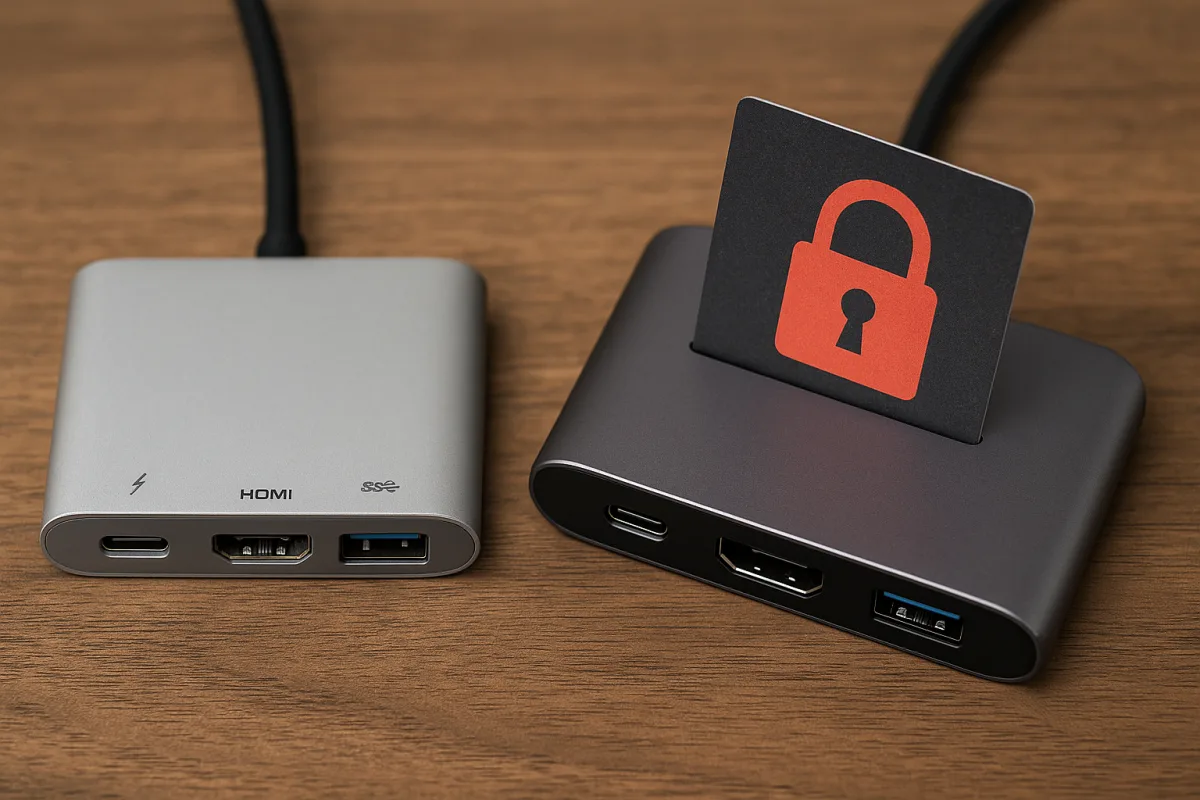
Uso hub USB-C ogni giorno per collegare smartphone Android a monitor, schede SD e rete. Negli ultimi mesi ho messo alla prova modelli economici e di fascia alta: le differenze non sono solo di comodità o materiali, ma incidono su velocità, stabilità e soprattutto sulla sicurezza dei dati. Qui vi racconto cosa ho visto sul campo e come scegliere senza sorprese.
Componenti e costruzione: ciò che non si vede fa la differenza
Un hub USB-C sembra un semplice adattatore, ma dentro c’è un piccolo computer che gestisce porte, protocolli e alimentazione. Nei modelli economici il controller principale è spesso basico, con firmware essenziale e pochi meccanismi di protezione. Sui prodotti premium, invece, troviamo chip più recenti, firmware aggiornabile e una migliore gestione degli errori.
Conta anche la parte elettrica: regolatori di tensione con ondulazione contenuta, filtri EMI ben dimensionati, protezioni ESD e piste del circuito stampato ben schermate. Questi dettagli tecnici riducono disconnessioni casuali, sfarfallii su HDMI e corruzione dati su chiavette o microSD quando si copiano file pesanti.
Mi è capitato di recente di testare un hub economico con un lettore SD integrato: trasferimento a singhiozzo e una microSD corrotta dopo un’interruzione improvvisa. Lo stesso test con un hub di fascia alta, stesso cavo e stesso telefono, è andato liscio e più veloce.
Alimentazione: PD, calore e stabilità
La negoziazione della ricarica è cruciale. Un buon hub supporta correttamente USB Power Delivery, capisce quanta potenza serve al telefono e la distribuisce senza creare picchi o cali. I modelli low cost a volte barano: dichiarano wattaggi alti ma, sotto carico, la tensione scende e l’hub supera in temperatura i limiti di comfort.
Con Android collegato a monitor e Ethernet, il carico sale molto. Se l’hub gestisce male il calore, le porte USB iniziano a disconnettersi. A me è successo durante una sessione DeX con backup su SSD: una micro-interruzione ha rovinato l’indice del disco esterno. Ho risolto ripetendo l’operazione con un hub con dissipazione in alluminio e regolatori più stabili: zero drop, temperature più basse e copy completato.
Consiglio pratico immediato: se usate l’hub per backup o editing foto da smartphone, alimentatelo via PD da un caricatore affidabile e toccate l’involucro dopo qualche minuto. Se scotta, fermatevi e cambiate hub o riducete il carico di porte attive.
Velocità e protocolli: non basta il numero stampato
Sulle confezioni si legge spesso 10 Gbps, 4K 60 Hz, Gigabit. Il diavolo è nei dettagli. Molti hub condividono le stesse linee: quando usate due porte veloci insieme, la banda si divide. In più, la porta HDMI su hub USB-C sfrutta l’Alt Mode DisplayPort; se il controller è limitato o il cavo è scarso, passate da 60 a 30 Hz senza accorgervene.
Con Android c’è un altro punto: non tutti i telefoni espongono la stessa versione USB. Alcuni si fermano a USB 2.0 per i dati e usano la linea ad alta velocità solo per il video, altri supportano USB 3.2 Gen 1 e danno davvero velocità elevate su SSD. I modelli premium dichiarano chiaramente le matrici interne e, in genere, indicano le porte prioritarie per la massima velocità.
Se lavorate tra telefoni recenti, tablet e portatili moderni, un hub certificato Thunderbolt 4 o almeno USB4 assicura retrocompatibilità migliore, cavi più controllati e gestione della banda più trasparente. Non serve a tutti, ma riduce l’effetto lotteria quando collegate più dispositivi insieme.
Rischio dati: quando un semplice hub diventa una porta d’ingresso
Un lettore mi ha chiesto se usare un hub condiviso in ufficio potesse esporre i file del suo telefono. La risposta breve: può succedere. Un hub è un tramite tra il vostro Android e tutto il resto; se il firmware è scadente o il dispositivo è stato manomesso, può creare periferiche virtuali indesiderate o mantenere attive linee dati quando vorreste solo ricaricare.
Il rischio reale è duplice. Primo: perdita o corruzione dati per disconnessioni improvvise durante trasferimenti su SSD, chiavette o schede. Secondo: esposizione non intenzionale dei contenuti quando collegate il telefono a hub non vostri, per esempio in coworking o hotel, e il telefono passa in modalità trasferimento file senza la vostra piena attenzione.
La difesa pratica è semplice e alla portata di tutti. Su Android, impostatelo su solo ricarica come modalità predefinita quando collegate USB, abilitate la richiesta di conferma per MTP e lasciate disattivato il debug USB. Per le situazioni a rischio, tenete in borsa un adattatore data blocker, che lascia passare solo alimentazione, e usate hub personali o certificati dal reparto IT.
Infine, scegliete hub con politica di aggiornamenti firmware e provenienza chiara. I marchi che pubblicano changelog e tool di update riducono il rischio che restiate bloccati con bug noti che toccano anche la sicurezza.
Errori tipici che vedo (e come evitarli subito)
Di errori ne ho visti tanti, miei e dei lettori. Il più comune è credere che tutte le porte siano uguali: non lo sono. Poi c’è l’uso di cavi vecchi o lunghi per collegare l’hub al telefono: introducono cadute di tensione e rumore. Terzo, sottovalutare il calore: un hub rovente oggi è un backup perso domani.
Un altro classico è affidarsi alla scritta 4K 60 sul box e poi scoprire che con lo stesso hub non si riescono a copiare foto a 300 MB al secondo su SSD perché le linee sono condivise. Leggete le specifiche complete e verificate dove il produttore indica la banda massima quando più porte lavorano insieme.
Checklist rapida per scegliere il prossimo hub
- Controller dichiarato, supporto a USB 3.2 Gen 1 o superiore e specifica chiara delle porte prioritarie.
- Alimentazione PD pass-through con profili fino ad almeno 60 W se usate monitor e periferiche insieme.
- Involucro in alluminio o dissipazione credibile; temperatura sotto controllo dopo 10 minuti di carico.
- HDMI via Alt Mode con specifica del refresh: 4K 60 richiede banda adeguata e cavo compatibile.
- Firmware aggiornabile e pagina di supporto con download e changelog.
- Certificazioni visibili: USB-IF, Thunderbolt o USB4 se vi serve la massima compatibilità.
Impostazioni e abitudini salva-dati su Android
- Impostate come predefinita la modalità solo ricarica e confermate manualmente ogni trasferimento file.
- Tenete disattivato il debug USB quando non serve e usate un data blocker su hub non vostri.
- Prima di copiare file pesanti, collegate l’alimentazione PD e verificate che l’hub non scaldi troppo.
- Per backup importanti, evitate di saturare l’hub: niente HDMI attiva mentre scrivete su SSD.
In conclusione, tra un hub da 20 euro e uno da 120 non cambiano solo i materiali o il numero di porte. Cambia la qualità dei chip, la gestione dell’alimentazione, l’attenzione al calore e, con esse, la probabilità che i vostri dati restino integri e al sicuro. Con pochi controlli in fase d’acquisto e piccole abitudini quando lo usate con Android, potete lavorare più sereni, veloci e senza incidenti.

Marcella si è avvicinata al mondo Android grazie al suo primo smartphone low cost agli inizi dell'università. Da allora, studia i trend della tecnologia mobile e recensisce gadget smart per aiutare chi vuole orientarsi tra telefoni e dispositivi connessi, con attenzione a chi ha un budget limitato.