
App launcher personalizzati per Android: la funzione che libera RAM subito ed evita rallentamenti
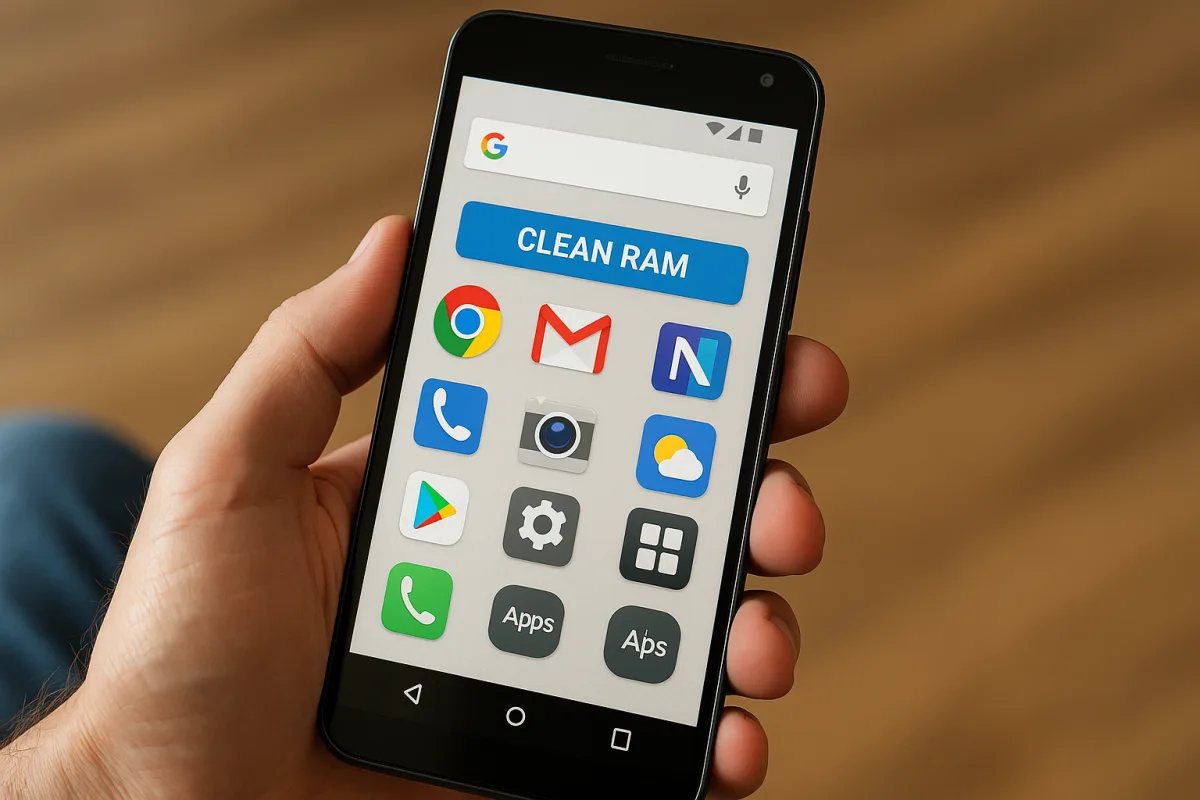
Se il tuo Android ogni tanto inciampa tra scatti e ritardi, la colpa non è sempre delle app “ingorde” o di un telefono vecchio. Spesso è la schermata Home – il launcher – a pesare più del dovuto. Qui entra in gioco una funzione poco conosciuta ma tremendamente efficace nei launcher personalizzati: il riavvio rapido del launcher. Un tocco, e liberi subito RAM, azzeri i micro-lag e torni a una Home fluida come appena accesa. Non è magia: è manutenzione intelligente.
Perché la RAM si satura su Android
Partiamo dalle basi. La Memoria RAM è lo spazio velocissimo dove il sistema tiene pronte app e servizi. Su Android non è “male” vederla quasi piena: il sistema fa caching, come quando tieni a portata di mano le cose che usi spesso sul tavolo della cucina. Ma se il tavolo diventa un deposito, ti muovi male. Ecco: tra widget meteo che aggiornano ogni mezz’ora, feed delle notizie in background, wallpaper animati e ricerche istantanee, la Home può accumulare roba inutile per quel momento.
Android ha già i suoi meccanismi per liberare memoria quando serve, ma l’intervento non è sempre immediato. Se stai aprendo la fotocamera per non perdere il momento, quei due secondi contano. Ridurre il peso della Home e “scaricarla” al volo fa la differenza.
La funzione che fa davvero la differenza: riavvio rapido del launcher
Molti launcher personalizzati includono un comando di riavvio rapido: in pratica chiudono e riavviano solo la Home. È come rinfrescare il desktop sul PC: si svuotano le cache del launcher, si scaricano i processi collegati ai widget e si riallineano le animazioni. Risultato? RAM subito disponibile e meno attriti nell’apertura delle app successive.
Quanto libera? Dipende da quanti widget usi e da quanto è “pesante” il tuo setup. Nella mia esperienza, passando da una Home con tre widget meteo, calendario e feed notizie a una più pulita, il riavvio rapido ha recuperato tra 80 e 200 MB in un colpo solo. Non è una cura miracolosa per tutto, ma è il soccorso rapido più efficace quando senti il telefono “impastato”.
Dove si trova? Di solito nelle impostazioni del launcher: voce “Riavvia” o “Riavvia launcher”. Alcuni permettono di aggiungere un collegamento sulla Home o di associare un gesto, tipo doppio tap vuoto o swipe verso il basso. Così quando senti il sistema legnoso, fai il gesto e riparti.
Quale launcher scegliere: leggeri, reattivi, configurabili
Non tutti i launcher nascono uguali. Te ne segnalo quattro che ho provato a lungo anche su smart display e TV box Android in casa.
- Niagara Launcher – Minimalista, niente pagine infinite: una lista a scorrimento e widget “intelligenti”. Consuma pochissima RAM e ha poche distrazioni. C’è l’opzione per riavviare il launcher dalle impostazioni avanzate. Perfetto se vuoi ordine e una mano sola.
- Nova Launcher – Il più completo in circolazione. Puoi spegnere praticamente tutto ciò che non ti serve. Ha il comando “Riavvia Nova” nelle impostazioni: con un gesto o un’icona, fai pulizia istantanea. Consiglio: disattiva il feed Google nella pagina di sinistra se non lo usi spesso.
- Smart Launcher – Categorizza automaticamente le app e ha una ricerca rapida molto efficace. Offre un’opzione di riavvio e profili leggeri. Utile se vuoi una Home ordinata senza perdere tempo a creare cartelle.
- Lawnchair – Open source e vicino all’esperienza Pixel, ma più configurabile. Sulle versioni recenti trovi il riavvio dal menu di debug/avanzate. È una scelta pulita e snella.
Un consiglio spassionato: prima di installare, pensa a cosa non ti serve. Un launcher “pieno” di funzioni spente è quasi sempre più leggero di uno pieno di servizi attivi in background.
Le impostazioni chiave per evitare rallentamenti
Ecco le leve che muovo sempre quando allestisco un telefono o una smart TV per amici e parenti.
- Riduci widget affamati – Il meteo animato e i calendari con update continui sono i primi candidati a rallentare la Home. Tieni un solo widget “vivo” e sostituisci il resto con scorciatoie.
- Spegni il feed notizie – Se lo scorri una volta al giorno, meglio aprire un’app dedicata quando serve. In Home è un servizio che resta pronto e consuma.
- Wallpaper statici – Quelli animati sono belli ma fanno lavorare CPU e GPU ogni volta che torni alla Home. Uno sfondo statico ad alta qualità è più gentile con la batteria e con la RAM.
- Animazioni e trasparenze – Imposta animazioni più veloci o disattivale dal launcher. Le sfocature in tempo reale appesantiscono; le trasparenze fisse sono un buon compromesso.
- Ricerca integrata al posto di più app – La search del launcher sostituisce spesso spotlight, scorciatoie dell’assistente e mini-app. Una sola funzione, meno processi in giro.
- Icon pack leggeri – Alcuni pacchetti icone sono enormi e caricati in RAM. Scegline uno ottimizzato o usa le icone adattive del sistema.
Fai una prova empirica: applica queste modifiche, poi usa il riavvio rapido del launcher. Muoviti tra Home, app recenti e fotocamera: la fluidità si sente subito.
Quando usare il riavvio e quando no
Il riavvio rapido è perfetto come “reset morbido” prima di aprire un gioco pesante, quando noti scatti tornando alla Home o se i widget smettono di aggiornarsi correttamente. È meno utile se il problema è un’app che si blocca spesso: in quel caso, entra nelle sue impostazioni e svuota cache o aggiorna l’applicazione.
Ricorda anche che Android gestisce in modo aggressivo le app quando la memoria scarseggia. Se vedi RAM “libera” che tende a riempirsi, è normale: il sistema ricarica ciò che pensa ti servirà. L’obiettivo non è tenere vuota la RAM, ma evitare i colli di bottiglia nella vita reale.
Note per Android TV e Google TV
Sulle TV con Android/Google TV il launcher di fabbrica è più bloccato, ma puoi alleggerirlo togliendo righe inutili, disattivando anteprime video automatiche e limitando le app che si avviano all’accensione. Se usi un box con launcher alternativo, scegli uno minimal e disattiva animazioni elaborate. Anche qui, un riavvio del launcher prima di avviare lo streaming 4K aiuta a evitare micro scatti nei primi secondi.
Buone pratiche che fanno la differenza
Oltre al launcher, cura l’ecosistema. Aggiorna le app, disinstalla i doppioni, limita i servizi “sempre attivi” che non usi davvero. Se ti piace l’automazione, imposta una routine: quando entri in un gioco o apri la fotocamera, il launcher si riavvia e spegne il feed. È il classico “sgombera il tavolo prima di cucinare”.
Ultimo promemoria: non inseguire i “task killer” che promettono miracoli. Chiudere forzatamente le app in massa spesso peggiora i consumi, perché si riaprono da sole. Meglio un launcher leggero, un riavvio rapido quando serve e qualche regola di buon senso.
In casa, tra smartphone che fanno da telecomando, tablet per la domotica e TV connessa, avere una Home reattiva è un piacere quotidiano. Con un launcher ben scelto e quella semplice scorciatoia di riavvio, ti togli di mezzo gran parte degli impuntamenti senza cambiare telefono. Ed è la soluzione pratica che consiglio sempre quando metto mano agli angoli “smart” del salotto.

Elena è appassionata di domotica e si è specializzata negli ultimi anni in ecosistemi Android per la casa intelligente. Dopo aver aiutato amici e parenti ad allestire smart TV e configurare accessori, condivide online guide dettagliate ed esperienze pratiche, sempre con attenzione all’usabilità.