
Collegare soundbar alla smart TV Android: massimizza la qualità audio con queste impostazioni poco note
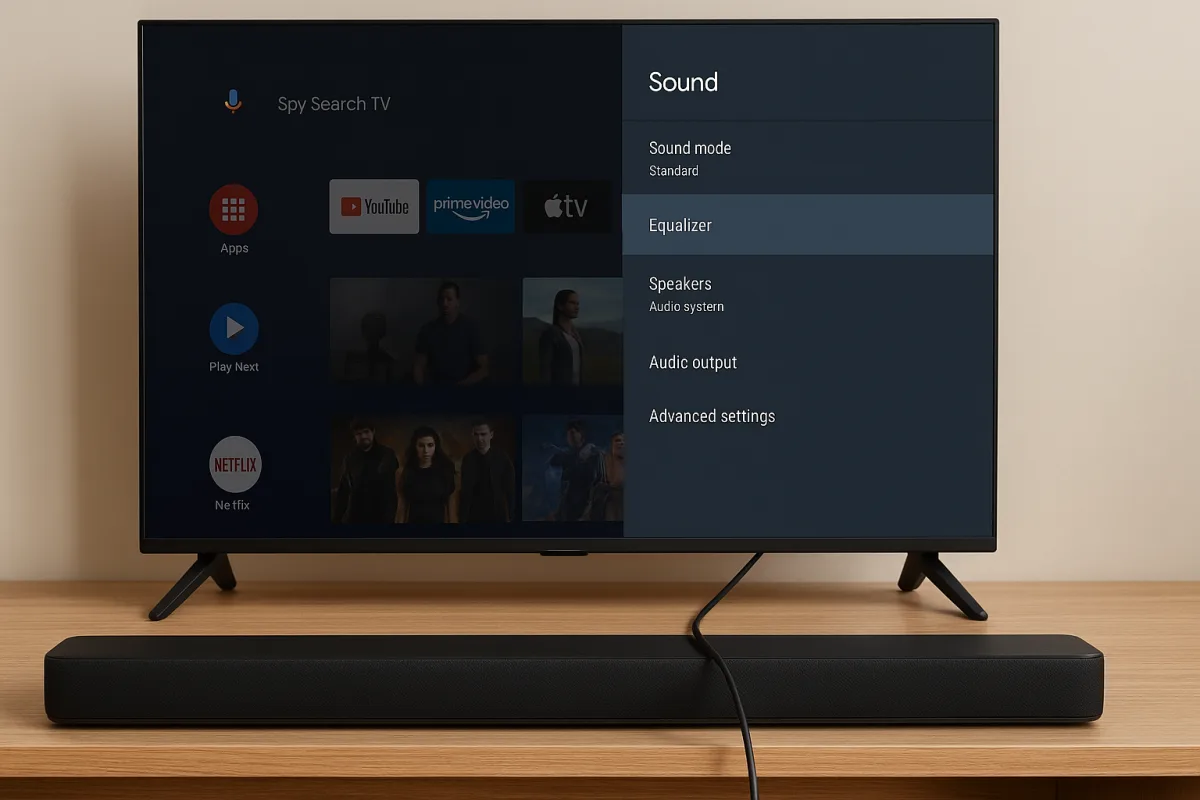
Collegare una soundbar a una smart TV Android sembra semplice, ma molti utenti non sanno che esistono impostazioni nascoste capaci di trasformare completamente l'esperienza audio. Dopo anni a consigliare tecnologie audio-video alle famiglie, ho imparato che la qualità del suono dipende spesso da dettagli configurativi che passano inosservati. In questa guida scopriremo come massimizzare il potenziale della vostra soundbar sfruttando le opzioni meno conosciute del sistema Android TV.
Come collegare la soundbar alla smart TV Android via Bluetooth senza problemi?
Il Bluetooth rappresenta il metodo più veloce per associare una soundbar, ma il collegamento fallisce spesso per errate configurazioni. Prima di tutto, accendete entrambi i dispositivi e mettete la soundbar in modalità pairing: di solito basta premere il pulsante dedicato sul telecomando per 3-5 secondi finché non vedete una luce lampeggiante. Su Android TV, andate in Impostazioni > Bluetooth e attendete che la soundbar compaia nell'elenco disponibile.
Un dettaglio che sfugge a molti: prima di accoppiare, verificate che la soundbar non sia già memorizzata da un altro dispositivo. Alcune soundbar supportano solo un abbinamento alla volta. Se avete già collegato il modello a uno smartphone, dovrete "dimenticare" la connessione precedente nelle impostazioni Bluetooth dello stesso telefono per evitare conflitti di priorità.
Dopo l'accoppiamento iniziale, selezionate la soundbar come dispositivo audio predefinito dalla sezione Audio delle impostazioni Android TV. Molti utenti tralasciano questo passaggio e il sistema continua a mandare l'audio dal televisore nonostante la soundbar sia accesa.
Quali impostazioni audio nascoste possono migliorare significativamente la qualità del suono?
Android TV nasconde molteplici opzioni audio avanzate che pochissimi conoscono. La più importante è il controllo della Compressione audio dinamica, accessibile in Impostazioni > Audio avanzato. Questa tecnologia riduce le variazioni di volume tra scene silenziose e scene esplosive, rendendo i dialoghi più chiari senza sollevare il volume complessivo durante le scene d'azione.
Un'altra impostazione cruciale è la riduzione del rumore di sottofondo, spesso etichettata come "Noise Reduction" o "Clear Voice". Attivate questa opzione se fate fatica a sentire i dialoghi durante film e serie TV. Il sistema applicherà algoritmi di filtraggio che isolano le frequenze vocali dal rumore ambientale.
Nel menu Audio, cercate anche l'opzione "Surround Sound" o "Spatial Audio". Se la vostra soundbar supporta questo formato (verificate il manuale), attivatela: crea un effetto 3D che avvolge l'ascoltatore, perfetto per film d'azione e film horror. Infine, abilitare "Boost bass" in app specifiche come Netflix garantisce bassi più profondi senza distorsioni, regolando automaticamente il profilo EQ della soundbar.
Perché l'audio della TV si sente comunque dagli altoparlanti integrati e non dalla soundbar?
Questo problema affligge decine di utenti mensili ed è causato da un conflitto prioritario nel sistema operativo. Innanzitutto, disabilitate completamente gli altoparlanti interni della TV dalle impostazioni. Andate in Impostazioni > Audio > Output audio e selezionate "Solo dispositivi collegati" o "Soundbar" come opzione esclusiva.
Se l'audio esce ancora dal televisore, il problema potrebbe risiedere nella sorgente HDMI. Molte smart TV Android permettono all'HDMI-ARC (Audio Return Channel) di by-passare le impostazioni software. Colleghete la soundbar al porto HDMI-ARC del televisore anziché alla presa ottica o al jack audio. Questo garantisce che l'audio da tutte le app Android TV transiti direttamente verso la soundbar.
Un'altra causa frequente: l'app che state usando (Netflix, YouTube, ecc.) ha impostazioni audio proprie. Entrate nelle preferenze dell'applicazione e selezionate la soundbar come dispositivo audio predefinito a livello di app, non solo a livello di sistema.
Come configurare correttamente il Dolby Atmos sulla soundbar Android TV?
Se la vostra soundbar supporta Dolby Atmos, abilitarlo trasforma l'esperienza audio. Questo formato tridimensionale crea effetti sonori che sembrano provenire da direzioni diverse, incluso dall'alto. Su Android TV, andate in Impostazioni > Audio avanzato > Formati audio preferiti e spuntate "Dolby Atmos" se disponibile.
Attenzione: non tutti i contenuti supportano Atmos. Netflix, Amazon Prime Video e Disney+ offrono cataloghi in Atmos limitati, solitamente nei film blockbuster. YouTube non supporta ancora ufficialmente Atmos. Consultate i manuali delle app per scoprire quali titoli sono disponibili nel formato.
Se possedete un abbonamento a servizi musicali come Tidal HiFi o Apple Music, molti album sono masterizzati in Atmos. L'esperienza è straordinaria con soundbar multi-canale.
Domande rapide frequenti
La latenza audio dalla soundbar causa desincronizzazione con i labiali nei film? Sì, a volte. Cercate un'opzione "Sincronizzazione audio/video" o "Lip Sync" nelle impostazioni: la regolate in millisecondi finché dialogo e movimenti coincidono.
Posso collegare due soundbar contemporaneamente? No, Android TV supporta un solo dispositivo audio Bluetooth per volta. Per zone audio separate, avrete bisogno di soluzioni multiroom come Chromecast Audio o sistemi proprietari del produttore.
L'audio via WiFi è migliore del Bluetooth? Generalmente sì: WiFi Direct offre meno compressione. Controllate se la soundbar supporta WiFi 5GHz diretto; se sì, preferite questo al Bluetooth per il massimo della qualità.

Caterina, dopo anni come responsabile reparto multimedia in un grande magazzino, ha sviluppato un occhio attento per i migliori smart TV e gli accessori utili. Da blog e forum guida lettori nell’acquisto di tecnologie Android, privilegiando praticità e soluzioni per la famiglia moderna.