
App meteo con widget per Android: migliora sempre l’affidabilità con questi semplici trucchi
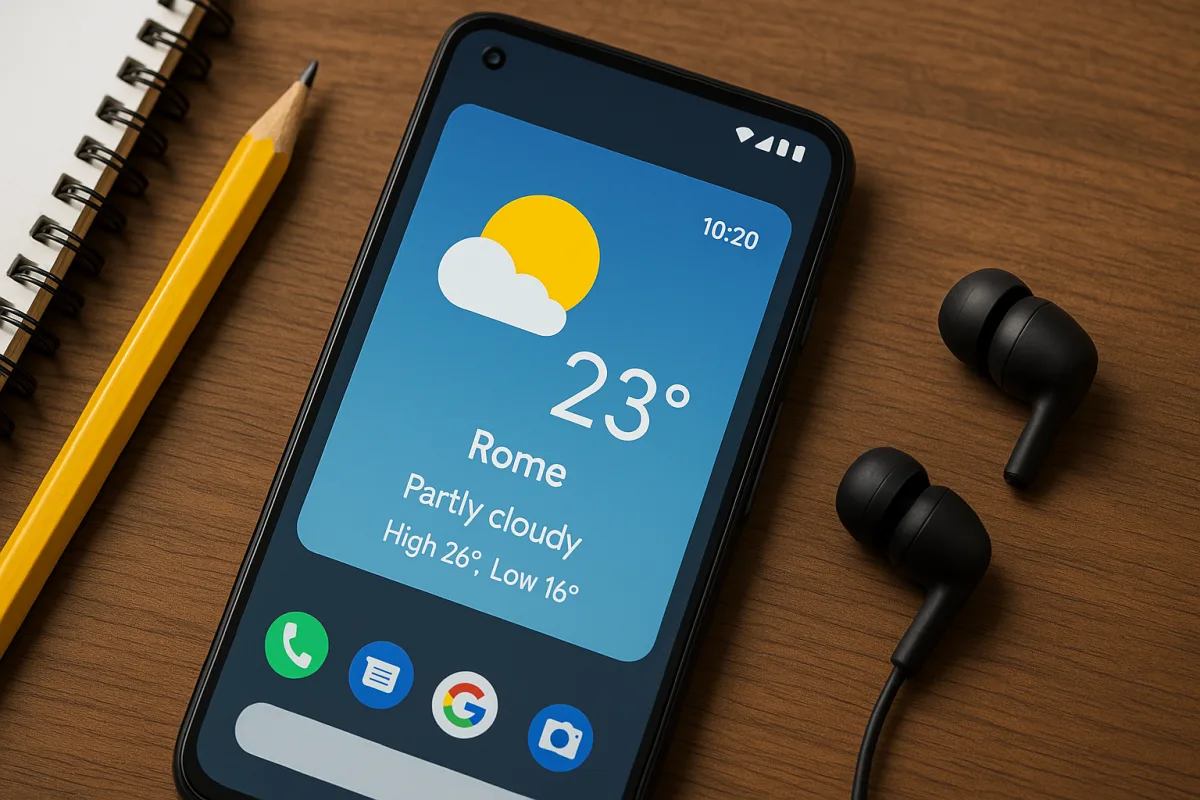
Per rendere più affidabili le app meteo con widget su Android fai tre cose subito: scegli una fonte dati seria, attiva la posizione ad alta precisione, togli i limiti all’app in background. Poi verifica rete e orario di sistema. Se serve, pulisci cache e reimposta il widget.
Scegli la fonte meteo giusta
Le app non creano il meteo: aggregano dati. Preferisci servizi che combinano modelli globali e reti locali. Le piattaforme che uniscono previsioni numeriche, stazioni ufficiali e radar sono più stabili nelle variazioni rapide.
Nelle impostazioni dell’app, imposta la “fonte dati” più vicina alla tua area. Se l’app consente più provider, abilita il fallback automatico. Per i temporali conviene una fonte con nowcasting e radar ad alta risoluzione. Per la tendenza a 3-5 giorni, meglio modelli europei e americani combinati.
Controlla anche l’unità di misura e l’ora locale. Errori qui falsano i grafici del widget.
Posizione: massima precisione quando serve
Il meteo puntuale dipende da dove ti trova il telefono. Attiva la modalità “Precisione elevata”. Così il sistema usa GNSS, Wi‑Fi e Bluetooth per affinare la posizione.
Verifica questi passaggi rapidi:
- Impostazioni > Posizione > Servizi di localizzazione Google: attiva Migliora precisione.
- Impostazioni > Posizione > Autorizzazioni app: consenti “Sempre” all’app meteo usata dal widget.
- Impostazioni > Wi‑Fi e Bluetooth: abilita la scansione anche a Wi‑Fi/BT spenti.
Evita app di spoofing della posizione. Possono mandare in crisi i geofence che riattivano gli aggiornamenti del widget.
Permessi e batteria: lascia respirare l’app
Se l’app non può lavorare in background, il widget resta indietro. Concedi Attività in background e togli l’ottimizzazione batteria.
Ecco dove guardare:
- Impostazioni > App > [Tua app meteo] > Batteria: Nessuna restrizione.
- Impostazioni > App > [Tua app meteo] > Dati mobili e Wi‑Fi: Dati in background attivi. Dati non limitati attivi.
- OEM aggressivi (MIUI, EMUI, ColorOS, FunTouch): consenti Avvio automatico e blocca l’app nel multitasking (“proteggi”, “lucchetto”).
Se usi modalità Risparmio energetico, alcuni OEM sospendono i lavori pianificati. Valuta un profilo che escluda l’app meteo.
Rete e orario: basi solide per ogni aggiornamento
Un’ora sbagliata rompe le finestre di aggiornamento. Attiva Data e ora automatiche. Se usi VPN o firewall, consenti i domini delle API meteo e del provider di mappe.
Con doppia SIM, assegna priorità dati alla SIM con copertura migliore. In viaggio, abilita il roaming dati per evitare buchi nel refresh.
Widget: refresh e cache
Il widget è un client “leggero”. Se l’app non si aggiorna, lui mostra dati vecchi. Imposta un intervallo realistico: 30-60 minuti in città, 15-30 in caso di temporali.
Attiva l’opzione “Aggiorna all’avvio” se disponibile. Dopo un riavvio o cambio rete, evita latenze.
Se il widget si blocca:
- Rimuovilo dalla Home e aggiungilo di nuovo.
- Cancella cache dell’app meteo. Non toccare i dati se non necessario.
- Escludi il launcher da ottimizzazioni troppo severe.
I temi trasparenti o con blur non influenzano l’accuratezza, ma alcuni launcher ricreano il widget a ogni scroll. Se noti ritardi, prova una Home standard.
Confronta e valida le previsioni
Nelle situazioni instabili confronta il Nowcast con radar e stazioni ufficiali. Gli enti certificati seguono standard fissati dall’Organizzazione meteorologica mondiale.
Due controlli rapidi:
- Radar: conferma la traiettoria delle celle temporalesche.
- Stazioni vicine: temperatura e vento reali, utili in microclimi urbani.
Se una fonte sbaglia spesso nella tua zona, cambiala. Alcune app permettono di selezionare un’altra rete di stazioni o un modello differente.
Trucchi da power user
Automatizza con Tasker: quando arrivi a casa o in ufficio, forza un aggiornamento dell’app meteo. Usa l’evento Posizione o Wi‑Fi connesso.
Su dispositivi con Doze aggressivo, puoi whitelistarla via ADB: comandi “deviceidle whitelist” (solo se sai cosa stai facendo). Evita di sbloccare troppi processi: riduci l’autonomia senza vantaggi reali.
Backup delle impostazioni dopo aver trovato l’equilibrio. Eviti di rifare tutto a ogni reset o cambio telefono.
Privacy e coerenza
Vuoi meno tracciamento? Disattiva la posizione precisa e imposta un punto fisso nel quartiere. Per il meteo di tutti i giorni basta. Riattiva la precisione solo in viaggio o con fenomeni rapidi.
Non usare più app che aggiornano in concorrenza lo stesso widget. Scegline una, impostala bene e toglile i vincoli. Meno conflitti, più affidabilità.
Check finale in 60 secondi
1) Fonte dati locale affidabile. 2) Posizione ad alta precisione. 3) Permessi: Sempre + attività in background. 4) Nessuna ottimizzazione batteria. 5) Dati in background e orario automatico. 6) Reinstalla il widget e imposta refresh coerente.
Con questi passaggi il widget smette di “vivere di passato” e diventa uno strumento che puoi davvero consultare al volo. Poco sforzo, massima resa.

Sandro ha una passione per il modding e le personalizzazioni Android: da studente ha creato piccoli tool per automatizzare le funzioni di vari smartphone. Oggi testa dispositivi, auricolari e smart accessory con occhio critico e scrive guide pratiche su come sfruttarli al meglio.