
Come impostare una suoneria personalizzata per contatti su Android? Il passaggio segreto che molti trascurano
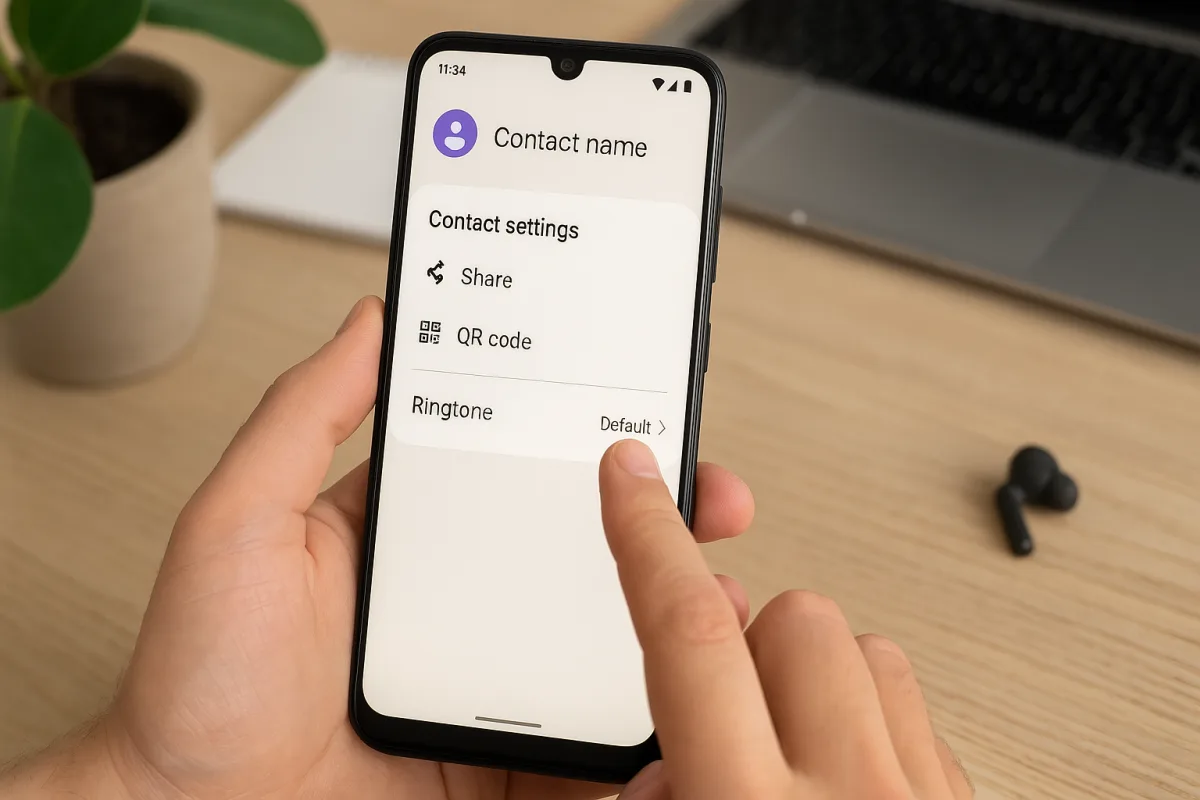
Ti capita di perdere chiamate importanti perché tutte suonano uguali? È un classico: arrivi alle impostazioni, provi a scegliere l’audio per un contatto, ma l’opzione non c’è o il file non compare. L’ho visto centinaia di volte quando lavoravo in assistenza, dai telefonini a conchiglia fino agli smartphone di oggi: la funzione esiste, ma c’è un passaggio che in molti trascurano.
In questa guida ti accompagno passo dopo passo. Alla fine saprai esattamente come impostare una suoneria diversa per le persone che contano, su Pixel, Samsung, Xiaomi e affini. E soprattutto scoprirai il “trucco” che sblocca l’opzione quando sembra sparita.
Perché personalizzare le suonerie dei contatti
La motivazione è semplice: riconoscere al volo chi ti chiama senza guardare lo schermo. In un’epoca in cui lo smartphone è saturo di notifiche, differenziare la suoneria per i numeri chiave è una scelta razionale. Su Android puoi farlo in modo nativo, senza app di terze parti, e con benefici pratici.
- Priorità: capisci se rispondere subito (famiglia, lavoro, emergenze) o rimandare.
- Produttività: riduci le distrazioni. Se senti la suoneria “neutra” sai che puoi ignorare.
- Ordine mentale: associ suoni a persone e contesti, una scorciatoia cognitiva affidabile.
Se lavori spesso in ambienti rumorosi, una suoneria più squillante per i contatti top può fare la differenza. E se usi modalità Non disturbare, puoi combinarla con le eccezioni per contatti preferiti.
Cosa ti serve prima di iniziare
Prima di toccare i menu, verifica queste condizioni. Sono i criteri che distinguono un tentativo a vuoto da una procedura pulita.
- File audio compatibile: MP3 o OGG vanno benissimo; WAV funziona ma pesa di più. Evita file protetti da DRM.
- Lunghezza e volume: 20–30 secondi bastano. Assicurati che il volume del file sia alto a sufficienza.
- File salvato in locale: il brano deve stare nella memoria interna del telefono, non solo nel cloud.
- Percorso corretto nel File system: metti l’audio nella cartella “Ringtones” (o “Suonerie”). Questo è cruciale.
- Contatto salvato sul telefono o sull’account Google: se è sulla SIM, molte interfacce non offrono la suoneria per contatto.
- Permessi: l’app Contatti/Telefono deve poter accedere a “Musica e audio” (su Android 13+) o all’archivio.
Con questi requisiti a posto, l’opzione appare e resta persistente anche dopo un riavvio.
Come si fa: i passaggi per i principali marchi
Pixel e interfaccia Android “stock”
- Apri l’app Contatti di Google e cerca la persona.
- Tocca il nome, poi i tre puntini in alto a destra.
- Seleziona “Imposta suoneria” (può trovarsi anche in “Opzioni” o “Altro”).
- Scegli “Seleziona da file” se vuoi usare un audio tuo: il file deve essere nella cartella Ringtones.
- Conferma. Fai una prova chiamandoti da un altro numero.
Nota: su alcuni Pixel l’opzione appare anche dentro “Modifica contatto” > “Visualizza altri campi”, ma di solito è nel menu dei tre puntini.
Samsung (One UI)
- Apri Contatti, entra nella scheda del contatto.
- Tocca “Modifica”, scorri e premi “Suoneria”.
- Se non vedi il tuo file, tocca “+” in alto e naviga nella cartella Ringtones.
- Se l’elenco è vuoto, verifica i permessi dell’app Contatti: Impostazioni > App > Contatti > Permessi > Musica e audio.
- Salva. Su Samsung puoi anche impostare vibrazione personalizzata dallo stesso menu.
Xiaomi/Redmi/POCO (MIUI/HyperOS)
- Apri Contatti o Telefono, scegli il contatto.
- Tocca “Modifica” e cerca “Suoneria” o “Altro”.
- Seleziona “Seleziona suoneria locale” e punta alla cartella Ringtones.
- Se l’opzione non c’è, esporta il contatto dalla SIM all’account Google/telefono.
- Conferma e testa con una chiamata.
OPPO/realme/OnePlus (ColorOS/OxygenOS)
- Apri Contatti, entra nel profilo del contatto.
- Tocca “Modifica” > “Suoneria” (a volte sotto “Altro”).
- Scegli “Dai file locali” e seleziona l’audio nella cartella Ringtones.
- Se non compare, controlla permessi e che il contatto non sia sulla SIM.
Il passaggio segreto che molti trascurano
Eccolo, senza giri di parole: sposta il file audio nella cartella “Ringtones” della memoria interna, poi assegna la suoneria da lì. Molte interfacce mostrano solo quella cartella quando devi legare un suono a un singolo contatto. Se il brano resta in “Download”, “Music” o peggio solo sul cloud, non lo troverai nel selettore.
L’altro punto chiave: evita i contatti salvati su SIM. Sposta il contatto sull’account Google o sul telefono (di solito da Contatti > Importa/Esporta > Sposta dalla SIM). Su parecchi modelli l’opzione “Suoneria” è disattivata o invisibile per i contatti su SIM.
Infine, su Android 13 e successivi, vai in Impostazioni > App > Contatti (o Telefono) > Permessi e abilita “Musica e audio”. Senza quel permesso, il tasto “+” per scegliere file locali potrebbe non trovare nulla.
Errori comuni da evitare
- File solo in cloud: Google Drive, OneDrive o streaming non valgono. Devi scaricarlo in locale e metterlo in Ringtones.
- Formato non supportato: alcuni editor esportano in M4A o AAC con metadati strani. Converti in MP3/OGG.
- Contatto duplicato: se hai doppioni (SIM + Google), la suoneria resta legata a uno solo. Unifica i contatti.
- Permessi negati: senza accesso a “Musica e audio” l’app non vede i file. Controlla i permessi dopo gli aggiornamenti.
- App sbagliata: la suoneria per contatto vale per le chiamate telefoniche. Le chiamate VoIP (es. WhatsApp) hanno suonerie proprie.
- Non disturbare attivo: se non hai messo il contatto tra le eccezioni, non sentirai nulla anche con suoneria personalizzata.
- Audio troppo basso: alcuni MP3 sono normalizzati male. Aumenta il gain o scegli una versione più “forte”.
Se fossi al posto tuo, ecco cosa farei
Andrei dritto: copierei l’MP3 in “Ringtones”, sposterei i contatti importanti da SIM a Google, darei i permessi all’app Contatti e assegnerei le suonerie dal menu del contatto. È il percorso più stabile, funziona trasversalmente sui brand e sopravvive agli aggiornamenti. Se un telefono ha un selettore alternativo, bene; ma la cartella Ringtones resta la garanzia che domani tutto suonerà come oggi.
Checklist operativa finale
- Scarica/crea il file audio (MP3/OGG), 20–30 secondi, volume alto.
- Con l’app File, spostalo in Memoria interna > Ringtones.
- Apri Contatti e sposta i numeri chiave dalla SIM a Google/telefono.
- Dai i permessi: Impostazioni > App > Contatti/Telefono > Musica e audio.
- Dal profilo del contatto, tocca “Imposta suoneria” e scegli il file in Ringtones.
- Imposta eccezioni in Non disturbare per i preferiti, se necessario.
- Fai una chiamata di prova e controlla il volume generale del telefono.
- Ripeti per i 5–10 contatti davvero importanti. Meno è meglio: riconoscerai tutto al volo.
Se segui questa lista, eviti il 90% degli intoppi. La chiave è quel passaggio “segreto” della cartella Ringtones e l’uscita definitiva dalla SIM: piccoli dettagli che fanno suonare bene anche la tua organizzazione quotidiana.

Nicola ha iniziato a lavorare nell’assistenza tecnica quando i cellulari erano ancora a conchiglia. Oggi è esperto di transizioni tecnologiche: racconta le sue esperienze con le nuove generazioni di smartphone Android e smart TV per chi, come lui, ha vissuto tutte le grandi rivoluzioni digitali.