
Come condividere la connessione internet di Android con altri dispositivi? Il tethering spiegato semplice per evitare errori di configurazione
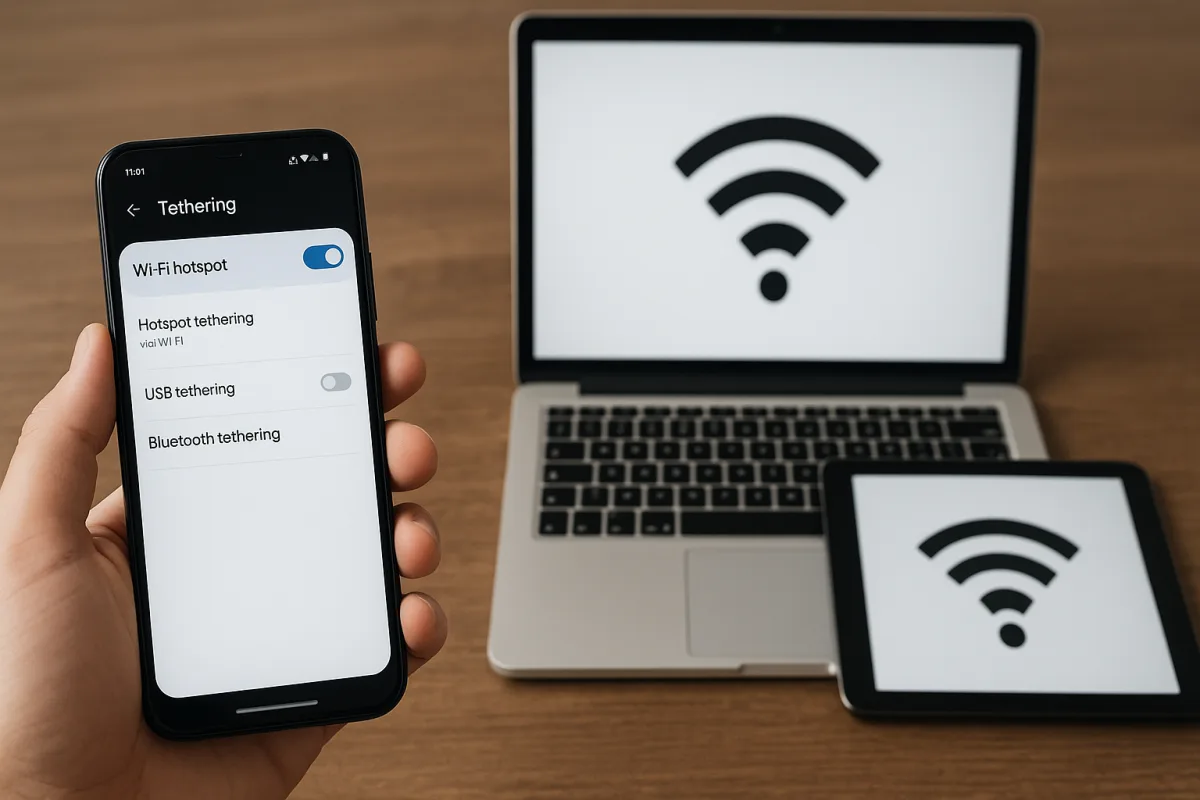
Il tethering su Android permette di condividere la connessione internet del tuo smartphone con altri dispositivi. La procedura è semplice: attiva l'hotspot personale nelle impostazioni, imposta una password sicura e connettiti da tablet, laptop o altri telefoni. Occorrono pochi secondi per configurarlo correttamente.
Come attivare il tethering su Android
Per abilitare l'hotspot personale, accedi a Impostazioni > Reti > Hotspot personale (il percorso varia leggermente tra i produttori). Attiva la funzione con un tap. Il sistema genera automaticamente un nome di rete (SSID) e una password.
Se preferisci un'esperienza più controllata, personalizza il nome dell'hotspot: rendi il SSID riconoscibile ma non troppo descrittivo. Cambia la password con una di almeno 8 caratteri, mista tra numeri e lettere.
Su Samsung la funzione si trova in Impostazioni > Connessione > Hotspot personale. Su Pixel è Impostazioni > Rete e Internet > Hotspot.
Le tre modalità di condivisione disponibili
Il tethering Wi-Fi è il metodo standard. Tutti i dispositivi moderni lo supportano. La velocità dipende dal segnale LTE o 5G del tuo telefono e dalla capacità della banda Wi-Fi.
Il tethering USB risulta più stabile e affidabile. Collega il telefono a un computer con il cavo dati, abilita l'opzione nelle impostazioni. La connessione non scende, il consumo della batteria è più controllato e le velocità rimangono costanti.
Il Bluetooth tethering consuma meno energia. Ideale per smartwatch o auricolari che necessitano Internet. Le velocità sono inferiori rispetto al Wi-Fi, adatto solo per applicazioni leggere e navigazione basilare.
Errori comuni da evitare
Molti attivano l'hotspot e dimenticano di controllare il limite dati. Se sei in un piano con GB limitati, il tethering consuma quota in modo accelerato. Monitora l'utilizzo: quasi tutti gli smartphone offrono statistiche dettagliate in Impostazioni > Rete.
Lasciare l'hotspot sempre attivo drena la batteria rapidamente. Disattivalo quando non lo usi. L'hotspot mantiene il processore attivo e la trasmissione Wi-Fi consuma molta energia.
Non sottovalutare la sicurezza della password. Una password debole rende il tuo hotspot vulnerabile a Attacchi informatici|intrusioni di terzi. Chiunque connesso al tuo hotspot può accedere ai dati se non protetti da crittografia.
Alcuni utenti non sanno che il numero di dispositivi connessi incide sulle prestazioni. Limita le connessioni a 5-6 apparecchi contemporanei. Oltre quella soglia il segnale si degrada sensibilmente.
Ottimizzare le prestazioni del tethering
Posiziona il telefono in punto centrale, lontano da ostacoli fisici. L'hotspot Wi-Fi ha un raggio limitato, circa 10 metri in spazi aperti.
Se usi il tethering USB con un laptop, è il momento migliore per aggiornamenti e download pesanti. La connessione rimane stabile anche se il segnale è debole.
Considera l'attivazione della Banda 5G|tecnologia 5G se il tuo operatore la supporta. La velocità è nettamente superiore al 4G LTE. Occorre verificare che il telefono la supporti nativamente.
Disattiva i servizi in background dei dispositivi connessi. Ogni app che sincronizza dati riduce la banda disponibile per gli altri. Metti in risparmio energetico i dispositivi di secondaria importanza.
Differenze tra i principali brand Android
Samsung offre funzioni avanzate come il tethering intelligente, che connette automaticamente i device Samsung certificati. L'interfaccia è intuitiva e i menu sono logici.
Google Pixel mantiene la soluzione stock pura. Niente bloatware, configurazione minimalista e aggiornamenti rapidi della sicurezza.
Xiaomi e OnePlus seguono il sistema stock di Google, con piccole variazioni nell'interfaccia grafica ma la stessa affidabilità di base.
Il tethering funziona identicamente su tutti i device Android. Le differenze sono solo nell'accesso ai menu, non nella tecnologia sottostante.
Prova il tethering in WiFi per la massima compatibilità, oppure USB se il device di destinazione è un computer. Bluetooth rimane l'opzione intelligente quando il consumo energetico è prioritario. Configuralo una volta sola: il telefono ricorderà le impostazioni per i successivi utilizzi.

Sandro ha una passione per il modding e le personalizzazioni Android: da studente ha creato piccoli tool per automatizzare le funzioni di vari smartphone. Oggi testa dispositivi, auricolari e smart accessory con occhio critico e scrive guide pratiche su come sfruttarli al meglio.