
Come trasferire dati da iPhone ad Android senza perdere contatti: il metodo più sicuro e veloce
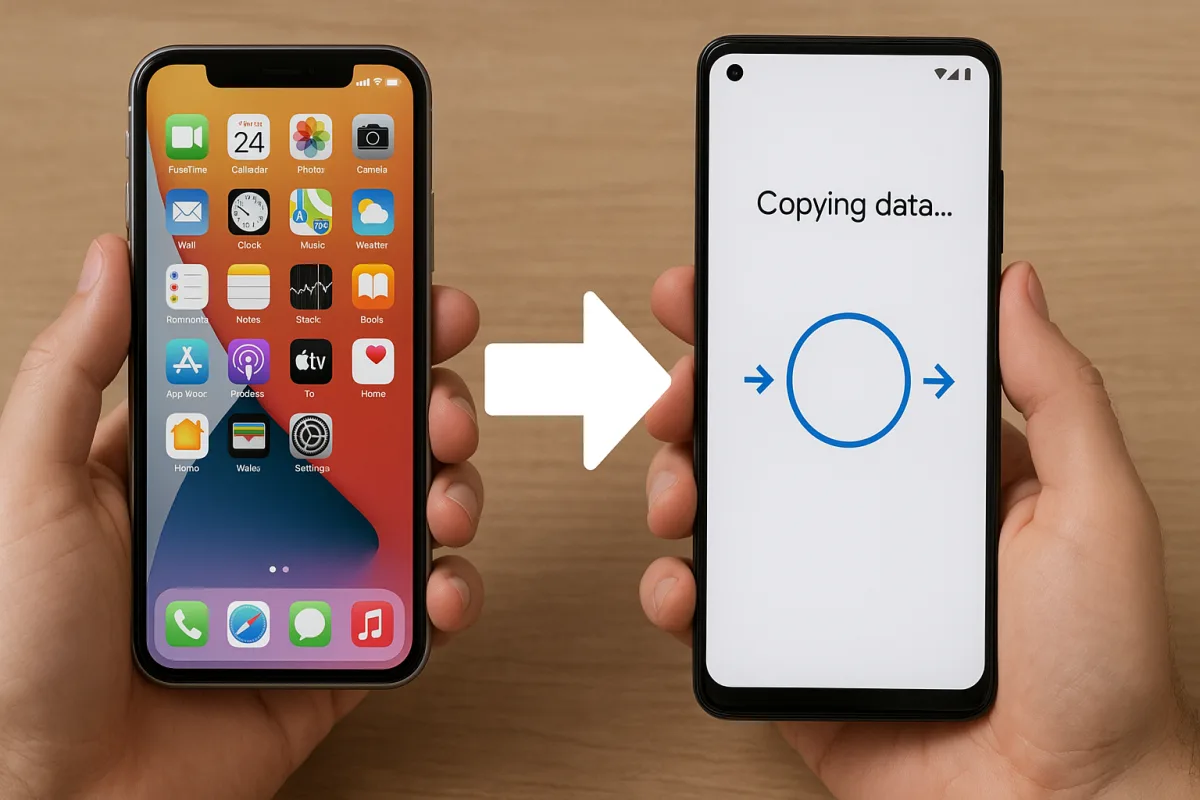
Quando si passa da iPhone ad Android, la paura numero uno è perdere i contatti. Ti capisco: sono il “rubrica-centrale” di tutto, dalle chat ai codici del corriere. La buona notizia? Esiste un metodo ufficiale, sicuro e veloce, che riduce al minimo gli intoppi e ti porta in pochi minuti sul nuovo telefono con i tuoi numeri al loro posto. Qui trovi il percorso consigliato, più le alternative e i salvagente per evitare sorprese.
Perché il cavo è il metodo più sicuro e veloce
Funziona come quando sposti gli scatoloni con un carrello invece di portarli a mano: con il cavo la copia è diretta, stabile e più rapida. In più usi strumenti ufficiali di Google, nati proprio per questo passaggio. Risultato: meno errori, meno tempo perso, più serenità. E un punto importante in ottica privacy: i dati viaggiano da telefono a telefono, nel rispetto delle buone pratiche e delle tutele previste, come quelle richiamate dal GDPR.
Metodo consigliato: “Passa ad Android” con cavo (Lightning–USB‑C)
È la procedura che consiglio quando aiuto amici e parenti. Serve il cavo Lightning–USB‑C (spesso incluso con il nuovo Android). Se il tuo Android ha solo USB‑C e il tuo cavo iPhone è Lightning–USB‑A, puoi usare un adattatore.
- Prepara i telefoni: carica entrambi, sblocca l’iPhone, attiva il Wi‑Fi se richiesto dall’assistente di configurazione Android. Collega i dispositivi con il cavo.
- Avvia la configurazione su Android: alla prima accensione scegli “Copia i dati da iPhone”, poi segui la procedura. Se il QR code ti invita a installare “Passa ad Android” su iPhone, fallo dall’App Store.
- Dai i permessi su iPhone: l’app chiederà accesso a contatti, calendario, foto e video. Conferma: senza permessi non si muove una foglia.
- Scegli cosa trasferire: contatti (priorità assoluta), eventi calendario, SMS (iMessage non si trasferisce), foto e video locali. Le app iOS non passano, ma Android proporrà alternative equivalenti.
- Attendi la copia: tieni l’iPhone sbloccato e non staccare il cavo. La durata dipende dalla quantità di foto e video; i contatti passano in pochi secondi.
- Accedi al tuo account Google: al termine, su Android entra con l’account Google dove verranno sincronizzati i contatti. Verifica che la sincronizzazione sia attiva.
Vantaggio extra: il cavo riduce il rischio di interruzioni rispetto al Wi‑Fi. Se ti serve trasferire anche WhatsApp, al primo avvio l’app su Android rileverà la migrazione e ti guiderà passo passo nella copia delle chat (potrebbe chiederti di mantenere il cavo collegato).
Alternativa senza cavo: “Passa ad Android” via Wi‑Fi
Niente cavo? Si può fare ugualmente. È comodo se sei già seduto sul divano e vuoi sbrigarti, ma sappi che può essere un filo più lento.
- Installa “Passa ad Android” su iPhone dall’App Store.
- Durante la configurazione di Android, scegli di copiare i dati da iPhone e inquadra il QR code con l’iPhone quando richiesto.
- Consenti all’iPhone di connettersi alla rete temporanea creata dall’Android. È una rete sicura a corto raggio, pensata per la migrazione.
- Seleziona i dati da trasferire e avvia.
Piccolo trucco: evita di usare la rete di casa affollata, perché altri dispositivi potrebbero rallentare la procedura. E no, non usare Bluetooth per spostare contatti o foto: è lento e non trasferisce tutto ciò che serve.
Vuoi solo i contatti? Due vie lampo
Se ti interessa esclusivamente salvare la rubrica sul nuovo Android, hai due strade ultra rapide.
Opzione A: Sincronizzazione diretta con Google su iPhone
- Su iPhone vai in Impostazioni > Contatti > Account > Aggiungi account > Google.
- Accedi con il tuo account Google e attiva la levetta “Contatti”.
- Attendi la sincronizzazione (di solito è immediata). Su Android, accedi con lo stesso account Google: i contatti appariranno in automatico.
Opzione B: Esporta i contatti da iCloud e importali su Google
- Da un computer, entra su iCloud.com, apri Contatti, seleziona tutto e scegli “Esporta vCard”.
- Vai su contacts.google.com con lo stesso account che userai su Android e scegli Importa, caricando il file vCard.
- Su Android verifica che l’account Google sia sincronizzato: Impostazioni > Account > Google > Sincronizzazione > Contatti.
Questa soluzione è perfetta se hai poco tempo e vuoi un controllo totale sulla rubrica prima di iniziare.
Non dimenticare questi passaggi chiave
- Disattiva iMessage sull’iPhone: Impostazioni > Messaggi > disattiva iMessage. Così eviti che i messaggi dei tuoi amici iPhone restino intrappolati nelle bolle blu.
- Verifica i contatti su Google: visita contacts.google.com e controlla che ci sia tutto. Usa “Unisci e correggi” per rimuovere duplicati.
- WhatsApp: durante la migrazione iniziale, collega i telefoni e segui le istruzioni di WhatsApp per trasferire le chat. Se ti sfugge il passaggio, cerca “Trasferisci chat su Android” nelle impostazioni di WhatsApp su iPhone.
- Foto e video: se sono su iCloud con “Ottimizza spazio iPhone” attivo, la copia potrebbe richiedere tempo. In alternativa, abilita Google Foto su iPhone per caricare in cloud e ritrovare tutto subito su Android.
- Codici 2FA e password: esporta o migra i codici dall’app Authenticator e salva le password in un gestore multipiattaforma prima di spegnere l’iPhone.
Risoluzione problemi in 5 minuti
- I contatti non compaiono su Android: apri l’app Contatti, tocca Filtri/Account e seleziona “Tutti gli account” o l’account Google corretto. Poi Impostazioni > Account > Google > Sincronizzazione e assicurati che “Contatti” sia attivo. Forza la sincronizzazione.
- Duplicati ovunque: su contacts.google.com usa “Unisci e correggi”. Se persistono, verifica che non stai mostrando anche i contatti “Sul dispositivo” o della SIM: tieni come sorgente principale solo Google.
- Trasferimento bloccato: scollega e ricollega il cavo, riavvia l’app Passa ad Android su iPhone e chiudi app in background. Assicurati che l’iPhone resti sbloccato per tutta la durata della copia.
- Niente SMS dopo il passaggio: probabilmente iMessage è ancora attivo. Disattivalo come sopra. Se hai già spento l’iPhone, disattiva iMessage anche online tramite l’apposita pagina di Apple (cerca “Deregister iMessage”).
- WhatsApp non propone la migrazione: aggiorna WhatsApp su iPhone e Android, collega i telefoni via cavo e ripeti la configurazione iniziale di WhatsApp su Android.
Tempi realistici e consigli da chi lo fa spesso
Per i soli contatti parliamo di minuti. Con foto e video al seguito dipende dal tuo archivio: 50–100 GB possono richiedere un’oretta via cavo, di più in Wi‑Fi. Se devi uscire, inizia con contatti e messaggi; le foto puoi sincronizzarle poi con Google Foto senza fretta.
Ultimo promemoria “da amica che smanetta”: non avere fretta di resettare l’iPhone. Tienilo acceso un paio di giorni, giusto il tempo di verificare che sul nuovo Android funzioni tutto come ti aspetti.
Con questi passi il trasloco diventa davvero semplice: scegli il cavo per la rotta più stabile, il Wi‑Fi se vuoi comodità, o la sincronizzazione mirata se ti servono solo i contatti. In ogni caso, rubrica salva e zero rimpianti.

Elena è appassionata di domotica e si è specializzata negli ultimi anni in ecosistemi Android per la casa intelligente. Dopo aver aiutato amici e parenti ad allestire smart TV e configurare accessori, condivide online guide dettagliate ed esperienze pratiche, sempre con attenzione all’usabilità.