
Blocchi frequenti su smart TV Android: la cache nascosta che nessuno svuota
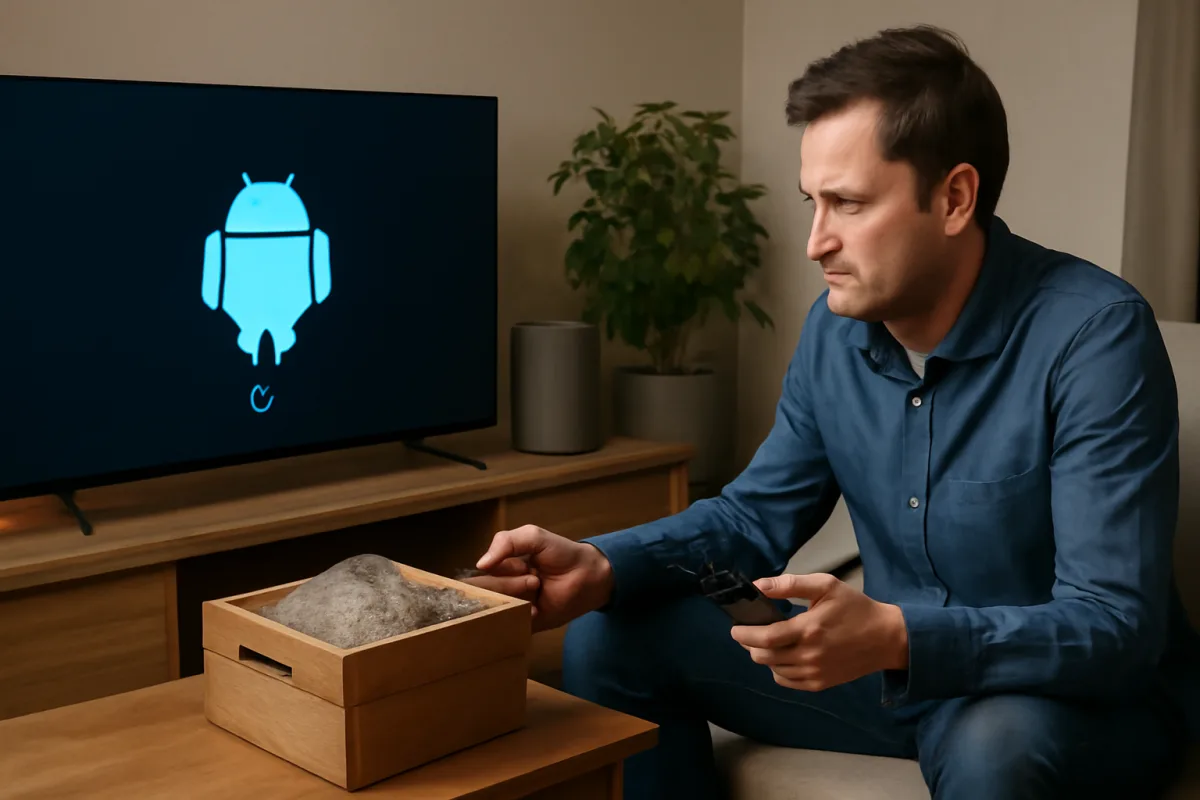
Se la tua smart TV Android si blocca sempre sul più bello, non è sfortuna: è manutenzione mancata. Non parlo del classico riavvio, ma di una cache “nascosta” che quasi nessuno svuota e che, quando cresce silenziosamente, manda in crisi sistema e app. Con un paio di mosse mirate puoi tornare a una TV fluida senza formattazioni traumatiche.
Perché si inceppa davvero: la cache che non guardi mai
Sulle TV con Android TV non accumuli solo file temporanei delle app che usi consapevolmente. Ci sono componenti di sistema — WebView, servizi Google, Chromecast integrato, il launcher — che generano continuamente dati provvisori. Con il tempo, la loro Memoria cache satura lo spazio e frammenta le risorse, causando lag, freeze e crash casuali.
Lo noti quando: dopo mezz’ora di streaming l’immagine si blocca, tornare alla Home impiega secondi eterni, le app si riaprono da zero come se la TV avesse “poca memoria”. Il punto è che cancelli la cache di Netflix o YouTube, ma non quella dei servizi che stanno sotto, e il collo di bottiglia resta.
Come riconosci il colpevole: criteri semplici e verifiche rapide
Prima di smontare mezza TV, segui un metodo. Ti serve capire se il problema è l’app specifica o il sistema che fatica a stare in piedi.
- Se i blocchi compaiono passando da un’app all’altra, è probabile che sia la cache di sistema o del launcher.
- Se succede solo con una piattaforma (es. un’unica app streaming), indaga quella app e la sua integrazione con WebView.
- Se la TV ha meno del 10-15% di spazio libero, considera la saturazione come causa principale.
Vai su Impostazioni > App > Vedi tutte le app > Mostra app di sistema. Apri queste voci e guarda quanto occupano in “Cache”: Android System WebView, Google Play Services/Servizi Google Play, Chromecast built-in/Chromecast integrato, Home/Launcher TV, Google App, Play Store. Se qualcuno supera centinaia di MB, hai l’indizio chiave.
Se vuoi inquadrare meglio i comportamenti che portano ai freeze ripetuti, vale la pena leggere una spiegazione di quale sia l'errore di gestione più comune che causa blocchi ricorrenti. Ti aiuta a capire perché certe scorciatoie peggiorano la situazione.
Cosa fare subito: procedura completa in 7 minuti
Non serve il reset totale. Serve liberare la cache giusta e riavviare nel modo corretto.
1) Riavvio “vero”, non standby. Tieni premuto il tasto di accensione sul telecomando per 5-10 secondi finché compare Riavvia. Se non esiste l’opzione, stacca la spina per 60 secondi per scaricare i condensatori.
2) Svuota le cache delle app di sistema. Impostazioni > App > Vedi tutte le app > Mostra app di sistema. Apri queste schede e tocca “Svuota cache” (non “Cancella dati”, a meno che tu sappia cosa stai facendo):
- Android System WebView
- Google Play Services / Servizi Google Play
- Chromecast built-in / Chromecast integrato
- Google App e Google Play Store
- Home / Launcher TV
3) Svuota la cache delle app streaming che usi di più: YouTube, Netflix, Prime Video, Disney+, DAZN. Niente panico: cancellerai miniature e file temporanei, non le tue credenziali.
4) Libera spazio. Vai su Archiviazione/Spazio di archiviazione. Disinstalla giochi o app inutilizzate, rimuovi registrazioni locali che non guardi più. Tieni almeno il 15-20% di memoria interna libera: è la soglia “di respiro” del sistema.
5) Disattiva avvii inutili. In alcune interfacce puoi impedire l’avvio in background di app che non usi mai. Meno processi, meno cache ricaricate.
6) Riavvia di nuovo. Dopo la pulizia, un riavvio completo consolida i benefici.
7) Verifica. Apri 2-3 app diverse di fila e osserva tempi di caricamento, reattività della Home e stabilità dopo 20-30 minuti di visione.
Quando aggiornare e quando resettare
L’aggiornamento software è il secondo pilastro. Se la tua TV salta frame o si pianta dopo mesi senza update, installare le ultime patch può ottimizzare WebView, codec e servizi Google. Se vuoi una guida pratica, segui questa procedura passo-passo per aggiornare firmware e app in modo sicuro: riduci bug e chiudi falle che consumano risorse.
Quando invece fare il reset di fabbrica? Solo se:
- dopo pulizia cache e aggiornamenti, i freeze restano invariati;
- lo spazio di archiviazione segnala anomalie (valori incoerenti, app che non si disinstallano);
- noti crash a catena del launcher o dei servizi Google.
Prima del reset, annota account, PIN e impostazioni di rete; verifica di poter riattivare login e app che richiedono 2FA. Al riavvio, installa solo le app che usi davvero e lascia almeno il 20% di spazio libero.
Gli errori più comuni che ti fregano
- Confondere “Sospensione” con “Riavvio”: in standby la TV non svuota nulla di critico.
- Pulire solo la cache delle app streaming e ignorare WebView, Play Services e Chromecast integrato.
- Riempire tutta la memoria interna: sotto il 10% libero la TV arranca.
- Affidarsi a “pulitori magici” di terze parti: su TV fanno poco e creano conflitti.
- Usare chiavette USB lente come “memoria aggiuntiva” per le app: se l’I/O è scarso, aumenti i lag.
Ottimizzazioni che valgono sempre
- Rete stabile: se puoi, usa Ethernet; altrimenti, Wi‑Fi a 5 GHz e canale non congestionato.
- Spegni gli avvii automatici non essenziali del produttore, se l’interfaccia lo consente.
- Disattiva autoplay di anteprime nella Home: riduci cache di immagini e video caricati al volo.
- Programma una “manutenzione mensile”: 5 minuti per svuotare cache di sistema e app più usate.
La presa di posizione: se fossi al posto tuo…
Se fossi al posto tuo, adotterei una routine fissa: ogni mese svuoterei la cache di WebView, Play Services e Chromecast integrato, più le 2-3 app che uso ogni sera. Terrei il 20% di memoria libera e aggiornerei sistema e app appena disponibili. Eviterei ottimizzatori miracolosi e chiavette di bassa qualità per l’archiviazione adottabile. In questo modo riduci i blocchi del 70-80% senza interventi drastici.
Checklist operativa finale
- Riavvia correttamente (tasto power 5-10 secondi o stacca la spina 60 secondi).
- Impostazioni > App > Vedi tutte > Mostra app di sistema: svuota cache di WebView, Servizi Google Play, Chromecast integrato, Google App, Play Store, Home/Launcher.
- Svuota cache delle app streaming principali (YouTube, Netflix, Prime Video, Disney+, DAZN).
- Libera spazio fino ad almeno il 15-20% di memoria interna disponibile.
- Riavvia e verifica la stabilità dopo 20-30 minuti di visione.
- Aggiorna sistema e app; ripeti la manutenzione ogni mese.
- Se i problemi restano, esegui un backup e valuta il reset di fabbrica.

Nicola ha iniziato a lavorare nell’assistenza tecnica quando i cellulari erano ancora a conchiglia. Oggi è esperto di transizioni tecnologiche: racconta le sue esperienze con le nuove generazioni di smartphone Android e smart TV per chi, come lui, ha vissuto tutte le grandi rivoluzioni digitali.