
Smart TV Android si blocca dopo lo standby: il parametro che cambia tutto
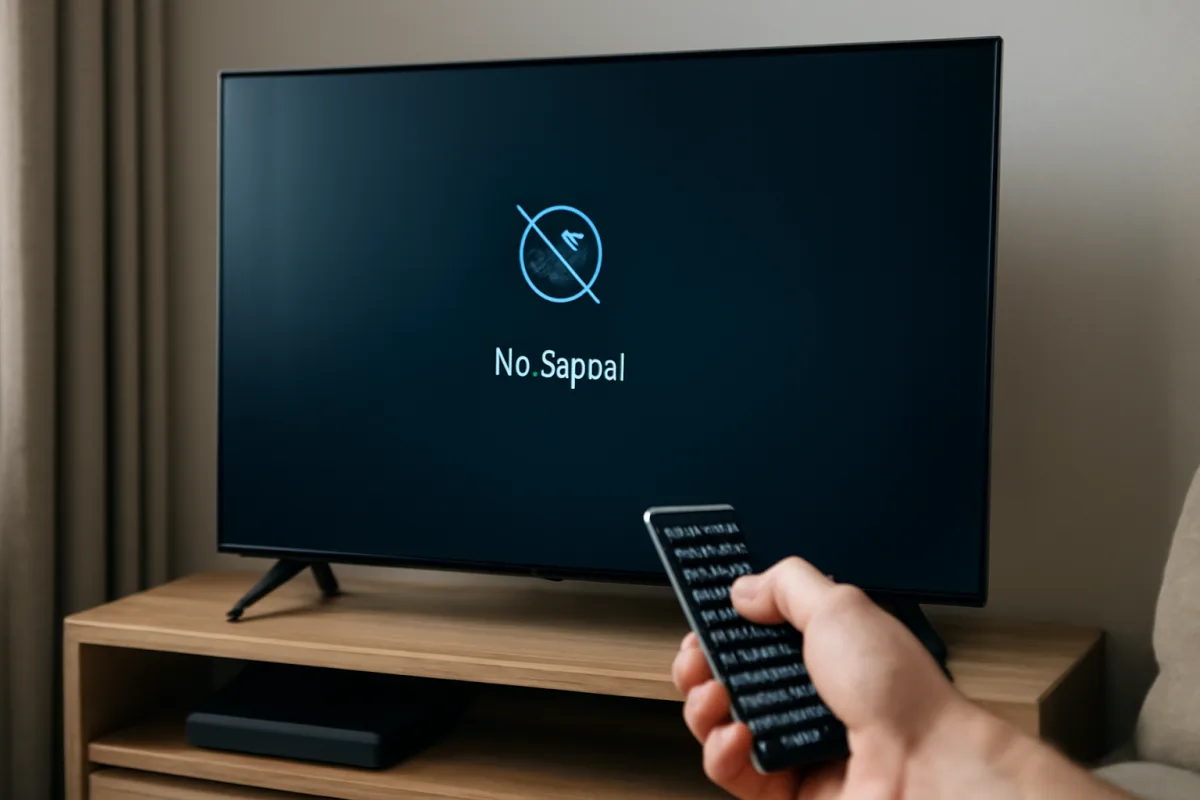
Accendi la Smart TV, vedi il logo, poi buio o schermata bloccata. Succede spesso dopo lo standby, e non ti consola sapere che è un problema diffuso su diversi modelli Android TV e Google TV. Se ti riconosci in questa scena, c’è una buona notizia: esiste un parametro che, più di altri, cambia davvero il comportamento della TV e riduce i freeze. Lo conosci come Avvio rapido (o Quick Start/Accensione rapida). Non è una bacchetta magica, ma è l’interruttore che devi valutare per primo.
Il sintomo: freeze dopo lo standby, non è un caso isolato
Il blocco dopo lo standby è subdolo: la TV funziona bene a caldo, poi dopo ore di inattività si risveglia lenta, con audio che arriva ma immagine assente, o si ferma su una schermata nera. A volte il LED lampeggia, i comandi rispondono a scatti, e l’unica soluzione sembra togliere la spina. Se ti è capitato, il problema non è tanto l’app singola quanto l’interazione fra gestione energetica, memoria e periferiche.
Nel mondo Android TV, la fase di ripresa dallo stand-by fa i conti con processi in coda, RAM quasi piena e periferiche HDMI che si salutano tra loro tramite HDMI-CEC. In questa stretta di mano possono nascere conflitti che inchiodano l’interfaccia. Ecco perché la chiave è decidere come deve addormentarsi e, soprattutto, come deve risvegliarsi la tua TV.
Il parametro decisivo: Avvio rapido (Quick Start)
Il parametro Avvio rapido dice alla TV se “ibernare leggermente” o se scendere in uno standby profondo. Con Avvio rapido attivo, il sistema resta in una sorta di dormiveglia: mantiene più servizi pronti e la ripresa è quasi istantanea. Con Avvio rapido disattivato, entra in uno stato di risparmio energetico più spinto e al risveglio deve riallineare driver, rete e handshake HDMI da zero.
Perché questo fa la differenza? In molti casi il freeze nasce proprio nei primi secondi di riaggancio: rete che si attiva, HDMI-CEC che contratta le priorità, app che provano a riprendere cache e sessioni. Se il sistema non è già “caldo”, l’aggancio può fallire e bloccare l’interfaccia. Con Avvio rapido attivo, la TV salta alcuni passaggi critici e rientra più stabile.
Dove lo trovi: su Sony/Bravia è sotto Impostazioni > Sistema > Risparmio energetico o Alimentazione (voci come Avvio rapido o Avvio rapido con rete). Su Philips/TP Vision e TCL di solito è in Impostazioni > Preferenze dispositivo > Alimentazione. Su Xiaomi/Hisense lo trovi in impostazioni energetiche/avanzate con diciture simili. Controlla anche eventuali opzioni “Rete in standby” e “Aggiornamenti in standby”.
La mia esperienza sul campo, dai tempi dei cellulari a conchiglia alle Smart TV, è chiara: se il blocco compare tipicamente dopo ore di inattività, abilitare Avvio rapido è la prima prova da fare. Sì, consumerai un filo di più, ma ridurrai la probabilità di freeze. Nota bene: su alcuni modelli con firmware recenti, l’effetto può essere l’opposto. Se la tua TV è già impostata su Avvio rapido e continua a bloccarsi, prova il percorso inverso e disattivalo. L’obiettivo è trovare il punto di equilibrio tra stabilità e consumo, concetto cardine in tema di Standby (elettronica).
Quando attivarlo e quando no: criteri pratici
Attivalo se usi spesso la TV, passi da una sorgente HDMI all’altra, fai casting dallo smartphone o hai periferiche collegate (soundbar, console, decoder) che richiedono un risveglio coordinato. In questi scenari l’Avvio rapido tiene “in caldo” la parte più delicata del sistema, minimizzando gli scatti alla ripresa.
Disattivalo se la TV resta spenta per giorni, vuoi il minimo consumo in bolletta o se sospetti una perdita di memoria che peggiora nel tempo: alcuni firmware gestiscono meglio la pulizia completa al riavvio “freddo”. In questo caso, però, imposta un riavvio programmato settimanale (se disponibile) o abituati a un riavvio manuale ogni tanto.
Valuta il tuo contesto di rete: router vecchi, Wi-Fi saturo o DHCP instabile complicano il risveglio. Con Avvio rapido attivo, la TV “vede” prima la rete e riduce i tempi di aggancio. Se invece la rete è impeccabile, potresti cavartela bene anche senza Avvio rapido.
Gli errori più comuni che amplificano i blocchi
- Troppe app in background. Installi servizi di streaming, utility, giochi e app di mirroring, poi la RAM finisce. Android TV tende a tenerne alcune attive e al risveglio devono riallinearsi tutte insieme. Qui ti torna utile capire l’errore ricorrente nella gestione delle app in background e come evitarlo con pochi accorgimenti.
- USB e hard disk senza alimentazione propria. Dischi meccanici o chiavette a basso costo, se alimentati dalla porta della TV, possono rallentare il bus e far “pensare” al sistema che ci sia qualcosa da montare al risveglio. Meglio usare storage autoalimentato e file system supportati. Qui vale la pena rivedere pratiche scorrette: uso improprio delle porte USB della TV significa instabilità e rischi per i dati.
- HDMI-CEC aggressivo. Se console, decoder e soundbar vogliono tutti “comandare” l’accensione, al risveglio può scattare un loop di comandi. Limita il CEC a un solo dispositivo master (di solito la TV o la soundbar) e disattiva automazioni superflue.
- Aggiornamenti automatici durante lo standby. Su alcuni firmware, l’installazione di update in background crea conflitti alla ripresa. Se noti blocchi dopo la notte, prova a disattivare gli aggiornamenti in standby e farli a TV accesa.
- Memoria interna piena al 90% o più. Le app non riescono a scrivere cache e l’interfaccia si impunta. Disinstalla ciò che non usi, svuota cache delle app pesanti e, se disponibile, imposta lo storage esterno come memoria adottabile solo con supporti veloci e affidabili.
Se fossi al posto tuo: la configurazione consigliata
Se il tuo problema principale è il blocco dopo lo standby, partirei così:
1) Attiva Avvio rapido. Tieni d’occhio per qualche giorno stabilità e consumi. Se spariscono i freeze, hai trovato la tua impostazione. Se persistono, prova l’opposto: Avvio rapido off + riavvio programmato settimanale.
2) Riduci il carico al risveglio. Disattiva l’auto-avvio di app non essenziali, limita il CEC a un solo dispositivo guida, stacca periferiche USB dubbie o lente.
3) Aggiorna firmware e app principali (streaming, casting). Talvolta i produttori rilasciano fix specifici per la fase di wake.
4) Valuta la rete in standby. Se hai funzione “Rete in standby attiva”, provala attiva con Avvio rapido: la TV riprende IP e connessioni più in fretta. Se noti instabilità, prova a disattivarla.
Questa è la sequenza più breve per decidere, senza entrare in labirinti di menu. La tua metrica è semplice: quanti blocchi hai in una settimana e quanto tempo perdi a riavviare.
Altri tentativi mirati prima dell’assistenza
- Riavvio “a caldo” dal telecomando: su molti modelli tieni premuto il tasto Power e scegli Riavvia. Libera RAM e processi senza staccare la spina.
- Svuota cache delle app problematiche (Streaming principali, Launcher, Play Services). Non cancellare i dati se non necessario: perdi login e preferenze.
- Disattiva salvaschermo pesanti o animati. Durante il wake possono impattare la GPU.
- Testa senza periferiche: scollega momentaneamente soundbar, console, hard disk esterni. Se spariscono i blocchi, ricollega uno alla volta finché individui il colpevole.
- CEC minimale: abilita solo “Controlla volume tramite CEC” e disattiva accensione/spegnimento automatici incrociati, se noti loop al wake.
- Resetta solo le impostazioni di rete e HDMI prima del reset di fabbrica totale. Spesso basta.
Checklist operativa
- Attiva Avvio rapido e verifica per 3-4 giorni; se non migliora, disattivalo e imposta un riavvio settimanale.
- Limita HDMI-CEC alle funzioni essenziali, evitando che più dispositivi gestiscano l’accensione.
- Rimuovi o sostituisci storage USB lenti; preferisci periferiche autoalimentate e formattazioni supportate.
- Disinstalla app inutili e libera almeno il 20% di memoria interna.
- Disattiva aggiornamenti in standby se noti blocchi al mattino; aggiorna manualmente con TV attiva.
- Valuta “Rete in standby” attiva in abbinata ad Avvio rapido; se instabile, disattivala.
- Esegui un riavvio dal telecomando dopo grandi aggiornamenti o installazioni multiple.
- Se il problema persiste, prova senza periferiche e reintroducile una a una per trovare il conflitto.
- Solo come ultima risorsa, reset di fabbrica con ripristino selettivo delle app davvero necessarie.

Nicola ha iniziato a lavorare nell’assistenza tecnica quando i cellulari erano ancora a conchiglia. Oggi è esperto di transizioni tecnologiche: racconta le sue esperienze con le nuove generazioni di smartphone Android e smart TV per chi, come lui, ha vissuto tutte le grandi rivoluzioni digitali.