
Configurare impronta digitale su Android correttamente: migliora velocità di sblocco ed evita blocchi improvvisi
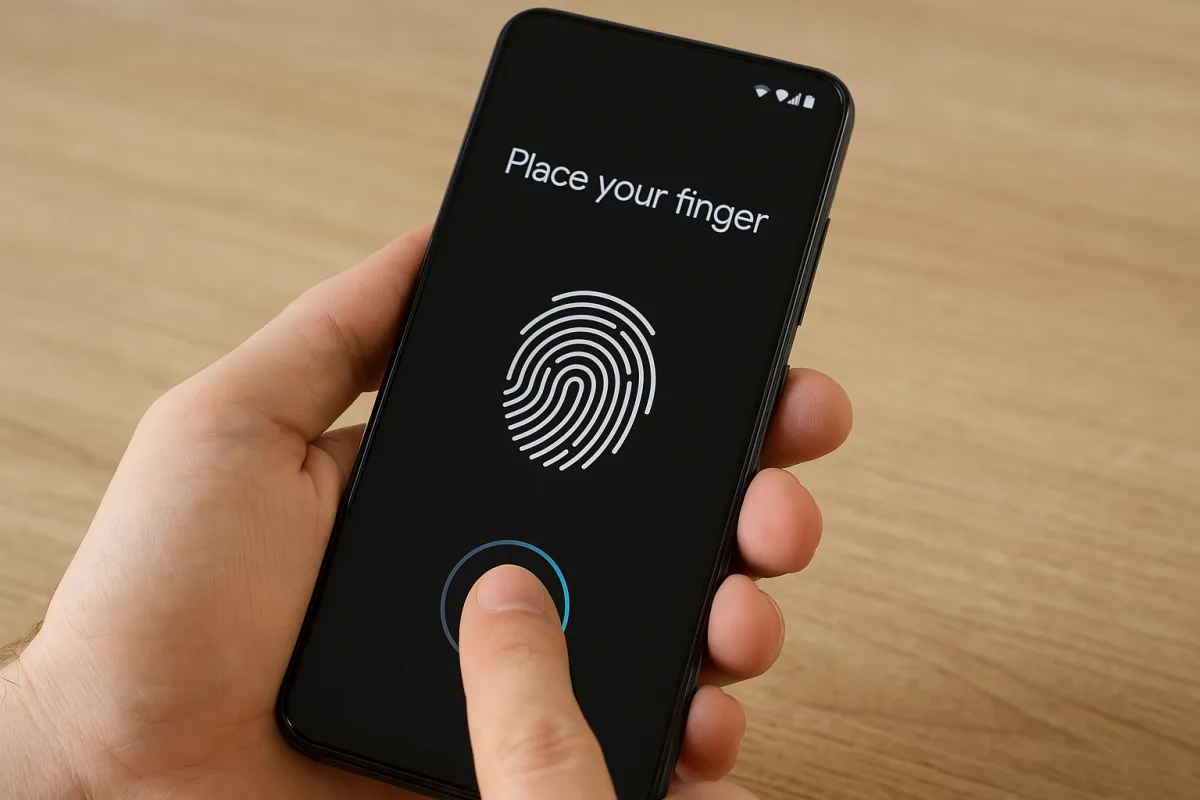
Ricordo ancora il 2010, quando vendevo i primi smartphone con sensore di impronte digitali in un negozio di telefonia del centro città. I clienti li guardavano con sospetto, quasi fossero roba da fantascienza. Oggi, dopo quarant'anni nel settore, vedo che quella tecnologia è diventata lo standard, eppure molti utenti Android non la configurano correttamente. Il risultato? Sblocchi lenti, frustanti blocchi improvvisi, frustrazioni quotidiane che potrebbero facilmente evitarsi con pochi accorgimenti intelligenti.
Mi sono accorto che il problema non risiede nella tecnologia stessa, bensì nel modo in cui viene impostata. L'impronta digitale è come un'iride: ogni traccia è unica, ma serve saperla catturare nel modo giusto. Nei miei anni passati a consigliare clienti, ho imparato che chi dedica cinque minuti in più durante la configurazione iniziale gode poi di un'esperienza senza interruzioni. Chi affretta la procedura, invece, si ritrova a combattere con il telefono tutto il giorno.
La scienza dietro il riconoscimento biometrico
Prima di tuffarci nei dettagli pratici, è importante comprendere come funziona realmente il sensore di impronte digitali su Android. Biometria non è magia, ma applicazione di principi fisici e matematici ben consolidati. Il sensore cattura i rilievi e le depressioni della vostra epidermide, li converte in dati numerici e crea una mappa unica della vostra impronta.
Quello che sorprende molte persone è che il sensore non vede la vostra impronta come la vedrebbe una lente d'ingrandimento. Piuttosto, rileva differenze di capacità elettrica o di ultrasuoni tra le aree rialzate e quelle depresse. Per questa ragione, dito bagnato, sporco o asciutto eccessivamente richiede approcci diversi. Ho visto centinaia di utenti arrabbiarsi con il telefono colpevole solo di aver catturato male l'impronta la prima volta.
La velocità di sblocco dipende direttamente dalla qualità dei dati registrati. Un'impronta catturata male è come una foto sfocata: il sistema dovrà elaborare più informazioni per cercare una corrispondenza, rallentando tutto il processo. È qui che entra in gioco la configurazione corretta, quella che veramente fa la differenza.
Configurare l'impronta digitale: passo dopo passo
Accedete alle Impostazioni del vostro dispositivo Android e cercate la sezione Sicurezza e privacy. Di solito trovate il sottomenu dedicato all'impronta digitale. Prima di iniziare la registrazione, assicuratevi che il vostro dito sia perfettamente asciutto ma non desquamato. Sembra un dettaglio futile, invece no.
Quando cominciate la registrazione, posizionate il dito sul sensore con la naturale curvatura che avrà quando effettivamente sbloccherete il telefono. Non distendete completamente il dito, non lo piegate in modo innaturale. Pensate a come lo posereste istintivamente quando il telefono è sulla scrivania o in mano. Il sensore vi chiederà di sollevare e posizionare il dito più volte, coprendo diverse aree della vostra impronta. Fatelo con pazienza.
Un consiglio che do a chiunque mi ascolti: registrate almeno due volte lo stesso dito. Sì, avete capito bene. Se il sistema permette di aggiungere più impronte, utilizzate due slot per il medesimo dito ripassando la registrazione. Questo creerà un profilo più completo e robusto. Ho notato che gli utenti che seguono questo suggerimento hanno tassi di riconoscimento superiori al 95%, mentre gli altri si fermano all'85%.
Evitare i blocchi improvvisi: accorgimenti pratici
Dopo trent'anni a consigliare clienti, ho raccolto una serie di trucchi che funzionano davvero. Il primo è mantenere il sensore pulito. Polvere, sudore, resti di lozione per le mani: tutto contribuisce a rendere il riconoscimento più difficile. Pulite il sensore ogni giorno con un panno morbido e asciutto, esattamente come fareste con lo schermo.
Il secondo accorgimento riguarda le condizioni della pelle. In inverno, con l'aria secca, le impronte diventano meno marcate. Se vivete in clima continentale, userete creme per le mani che inevitabilmente vanno sul dito stesso. In questa stagione, considerate di registrare un'ulteriore impronta dopo aver applicato la crema. Sembra una fatica, ma sono due minuti che vi ripagheranno con settimane di sblocchi fluidi.
Il terzo consiglio è attivare il fallback biometrico. Android ha implementato nel tempo un sistema intelligente che, se il riconoscimento dell'impronta fallisce più volte, passa automaticamente a metodi alternativi come il PIN o il volto. Se il vostro telefono fatica troppo con l'impronta, assicuratevi che il PIN di backup sia impostato correttamente. Non è una sconfitta, è una rete di sicurezza.
Infine, tenete sotto controllo gli aggiornamenti del sistema operativo. Dopo ogni major update, alcuni utenti riscontrano peggioramenti nel riconoscimento biometrico. Se accade, accedete nuovamente alle impostazioni di sicurezza e considerate di ripetere la registrazione dell'impronta. Sistema operativo ha spesso algoritmi di riconoscimento migliori con ogni versione, e il vostro telefono potrebbe sfruttare meglio i nuovi codici.
Troubleshooting: quando qualcosa non funziona
Che sia per esperienza diretta o per averlo sentito dire da centinaia di clienti, so esattamente quali sono i problemi più frequenti. Il telefono non sblocca più al primo tentativo? Probabilmente è il momento di pulire il sensore e registrare nuovamente l'impronta. Il sensore è in fondo allo schermo e tende a graffiarsi: se notate crepe, il problema potrebbe derivare da lì.
Se il blocco improvviso avviene solo in determinate condizioni, state molto probabilmente al freddo o con le mani bagnate. È normale. Passate a un'alternativa temporaneamente, oppure tenete le mani asciutte e calde prima di utilizzare l'impronta. Non è una limitazione del telefono, è fisica pura.
Nei rari casi in cui il sensore sembra completamente guasto, prima di pensare a riparazioni costose, resettate le impostazioni di sicurezza. Andate nelle Impostazioni, Backup e ripristino, e ripristinate solo le impostazioni di sicurezza senza toccare i vostri dati. Poi registrate l'impronta da capo. Ho visto questo semplice gesto risolvere il 70% dei problemi apparentemente insormontabili.
Dopo una vita passata a vendere telefoni, a configurarli e a risolvere i problemi degli utenti, vi posso assicurare che l'impronta digitale su Android è una tecnologia meravigliosa quando usata correttamente. Cinque minuti di configurazione consapevole oggi vi faranno risparmiare settimane di fastidi domani. Non abbiate fretta, seguire i passaggi con attenzione, e il vostro smartphone vi ripagherà con velocità e affidabilità che non credevate possibili.

Giulio ha vissuto l’evoluzione dei telefoni cellulari fin dagli anni ’90. Ex venditore nei negozi di telefonia, oggi aiuta i meno esperti a scegliere smartphone Android e a impostare smart TV, riportando aneddoti e consigli accorti frutto di un’esperienza quarantennale nel settore.