
App gestione budget Android: il permesso bancario che devi negare subito
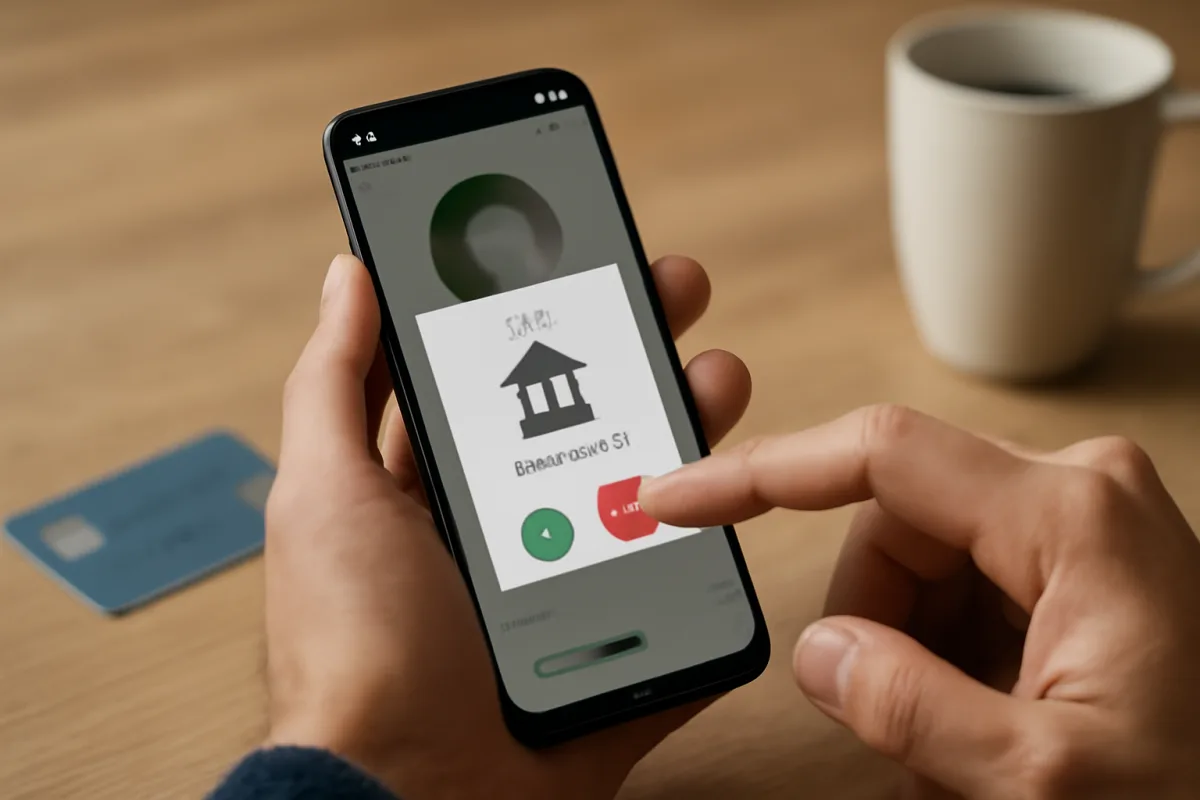
Le app di gestione del budget su Android sono diventate indispensabili per chi, come me, vuole tenere d’occhio spese e abbonamenti senza perdere mezz’ora davanti all’home banking. Ma tra i permessi richiesti nasconde spesso un consenso bancario che non serve allo scopo e che va negato subito: quello che consente di avviare pagamenti o trasferimenti dal tuo conto.
Perché le app di budget chiedono l’accesso al conto
Le migliori app di finanza personale usano le integrazioni di PSD2 per collegarsi in modo sicuro ai conti correnti e leggere saldi e movimenti. È il cuore dell’Open banking: tu autorizzi un accesso “in sola lettura” e l’app importa le transazioni per categorizzarle. Questo è il livello giusto per un’app di budget.
Alcune però, durante l’onboarding, infilano anche l’opzione per l’“avvio di pagamenti”: è un consenso separato che abilita l’app a creare bonifici o ricariche dal tuo conto. Per chi vuole soltanto analizzare le uscite, è un permesso in più, superfluo e rischioso.
Il permesso critico: avvio di pagamenti e bonifici
Il consenso all’“avvio di pagamenti” (Payment Initiation) consente all’app di impartire ordini di pagamento come se fossi tu. In uno strumento nato per tracciare le spese, non serve. Va negato: scegli sempre e solo l’accesso informativo (lettura di saldo e movimenti) e lascia disabilitata qualsiasi opzione di trasferimento fondi.
Mi è capitato di recente con una nuova app che sto testando su uno smartphone low cost di inizio gamma: dopo aver collegato il conto, compariva un interruttore per “abilitare i pagamenti programmati”. L’app prometteva sconti bancari e riconciliazione più rapida, ma, leggendo bene, era un vero e proprio permesso di movimentazione. Ho rifiutato e l’app ha continuato a funzionare perfettamente per il budgeting.
Come riconoscere il consenso sbagliato in fase di collegamento
Durante il collegamento del conto vedrai spesso una schermata del tuo istituto o del provider di integrazione (Tink, TrueLayer, Yapily e simili). Qui controlla con attenzione:
- Se compare “Consenti avvio di pagamenti” o “autorizza bonifici/trasferimenti”, deselezionalo.
- Conferma solo l’accesso “Informazioni su conti e movimenti” o “Saldo e transazioni”.
In molte banche puoi anche impostare durata e ambito del consenso: limita l’accesso a 90 giorni e a un solo conto, non a tutti quelli intestati. Se l’app ti obbliga al permesso di pagamento per procedere, cambia servizio: è un segnale di allarme.
Se non sai da dove partire, ho raccolto una guida pratica per scegliere un’app spese che protegga davvero i dati bancari, con criteri di sicurezza verificabili prima del download.
Controlli da fare subito nelle impostazioni di Android
Oltre ai consensi bancari, verifica anche le autorizzazioni di sistema dell’app su Android. Un’app di budget non ha bisogno di:
- Accesso a SMS e registro chiamate: spesso viene chiesto per “leggere OTP” o importare spese via SMS. Meglio disattivarlo e inserire i dati manualmente.
- Accesso all’accessibilità o ai servizi di sovrapposizione schermo: sono permessi ad alto rischio, inutili per un semplice tracciatore di spese.
Il percorso rapido è Impostazioni > App > [Nome app] > Autorizzazioni. Su Android 13 o successivi, controlla anche “Notifiche”: consenti solo se vuoi promemoria di budget, non è indispensabile.
Un lettore mi ha chiesto perché la sua app di budget continuasse a chiedere l’accesso alle notifiche “per rilevare pagamenti in tempo reale”. Tradotto: vuole leggere le notifiche della banca. Io preferisco tenerlo disattivato: i dati essenziali arrivano già via collegamento PSD2 e, se serve, aggiorno manualmente una volta al giorno.
Privacy, trasparenza e revoca del consenso
Controlla sempre la sezione “Trasparenza” (Privacy/Policy) dell’app: deve indicare chi è il provider di open banking, come vengono cifrati i dati, dove sono conservati i server e come revocare l’accesso. Se la revoca non è chiara, fai un passo indietro. E ricordati che puoi sempre revocare i consensi anche dall’home banking della tua banca, nella sezione dedicata ai collegamenti terzi.
Da giornalista, quando testo queste app verifico tre passaggi: il testo del consenso, l’ambito dei dati richiesti e il canale di supporto. Se alzo un ticket chiedendo “posso usare solo l’accesso informativo?” e nessuno risponde, il mio verdetto è semplice: disinstallo.
Errori tipici da evitare
Ecco gli sbagli che vedo più spesso e che puoi evitare subito:
- Accettare tutti i consensi per “fare prima”: leggi ogni passo e togli l’avvio di pagamenti.
- Collegare tutti i conti e le carte: parti da un solo conto corrente e prova per una settimana.
- Lasciare permessi di Android inutili attivi (SMS, Accessibilità, File): limitano la privacy e aumentano la superficie d’attacco.
- Ignorare la scadenza dei consensi: segna in agenda quando rinnovarli o revocarli.
Caso reale: cosa è successo quando ho negato il permesso
Su un device economico che uso per i test, ho collegato un conto secondario e ho disattivato il consenso ai pagamenti. Risultato: sincronizzazione dei movimenti regolare, categorie automatiche funzionanti e promemoria attivi. Solo una funzione “arrotondamenti e trasferimenti automatici al salvadanaio” è rimasta bloccata: segno che quel permesso non era per il budget, ma per muovere denaro.
Lo stesso approccio lo applico anche ad altre app sensibili: nelle chat, ad esempio, conviene abilitare opzioni nascoste che riducono i metadati condivisi. Se ti interessa approfondire, ho raccolto le impostazioni chiave in una panoramica sulle leve di sicurezza meno note nelle app di messaggistica che aiutano a blindare le conversazioni.
Segnali di affidabilità da cercare prima del download
Due indizi tecnici fanno la differenza: provider di open banking europeo riconosciuto (es. citati nel sito, con pagine di status pubbliche) e audit indipendenti con report leggibile. Se manca uno dei due, probabilmente non è l’app giusta per il tuo conto principale. Ricorda: quando c’è di mezzo la banca, il minimalismo nei permessi è un superpotere.
Chi, come me, viene da anni di smartphone a budget ridotto sa che ogni autorizzazione extra è una possibile perdita di performance e, peggio, di controllo. Per gestire il bilancio non servono scorciatoie: basta l’accesso informativo, categorie chiare e un promemoria settimanale. Tutto il resto è rumore.

Marcella si è avvicinata al mondo Android grazie al suo primo smartphone low cost agli inizi dell'università. Da allora, studia i trend della tecnologia mobile e recensisce gadget smart per aiutare chi vuole orientarsi tra telefoni e dispositivi connessi, con attenzione a chi ha un budget limitato.