
Gestire doppio account WhatsApp su Android: come farlo in sicurezza scegliendo l’opzione giusta
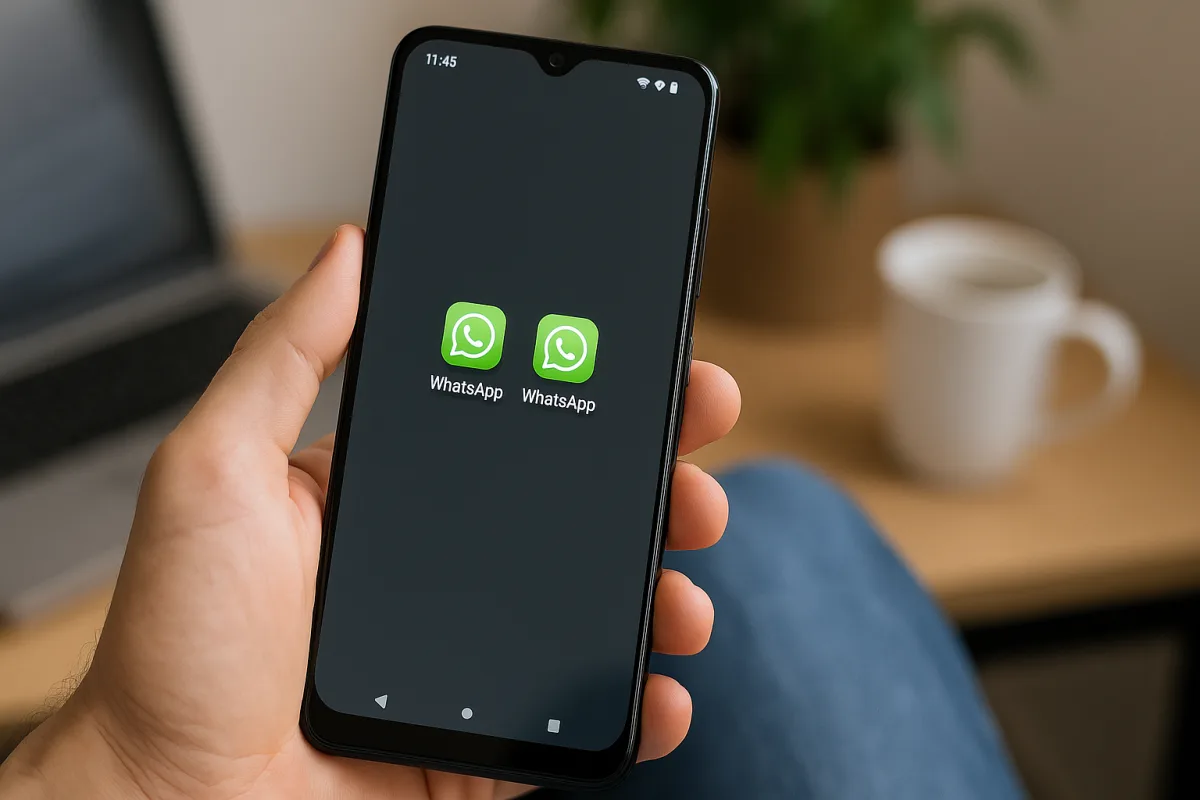
Usare due account WhatsApp sullo stesso telefono Android non è più un trucco da smanettoni: oggi esistono soluzioni ufficiali, alternative dei produttori e strade professionali. La scelta, però, non è solo questione di comodità. È anche sicurezza dei dati, affidabilità delle notifiche e separazione vera tra lavoro e vita privata. Qui ti accompagno passo passo, come faccio quando aiuto amici e parenti a configurare smart TV e accessori: niente jargon inutile, solo quello che serve per decidere con criterio.
Cosa ti serve davvero: i requisiti di base
Per attivare un secondo account WhatsApp servono principalmente tre cose.
- Un secondo numero di telefono: può essere una SIM fisica, un’eSIM o un numero fisso (con verifica via chiamata). Con eSIM è semplice gestire due linee sullo stesso smartphone, ma verifica la compatibilità del tuo modello e del tuo operatore.
- Un dispositivo aggiornato: Android recente e l’ultima versione di WhatsApp riducono bug e rallentamenti.
- Spazio e batteria: due istanze dell’app consumano più risorse. Se il telefono è già al limite, valuta l’opzione più leggera.
Prima di iniziare, decidi dove vuoi tenere i backup. Ogni account ha il suo backup: meglio scegliere lo stesso Google Account solo se ti è comodo gestire tutto in un unico posto.
Metodo 1 — Account multipli nativi dentro WhatsApp
La strada più pulita, quando disponibile, è usare la funzione ufficiale per gestire due account nella stessa app. È la soluzione che consiglio se vuoi tutto in un’unica interfaccia.
Come si fa:
- Apri WhatsApp e vai su Impostazioni > Account.
- Tocca Aggiungi account e segui la verifica col secondo numero.
- Per cambiare profilo, tocca l’avatar in alto e seleziona l’account desiderato.
Pro:
- Gestione semplificata, niente app duplicate del produttore.
- Notifiche più ordinate e meno conflitti tra istanze.
- Backup separati per ciascun numero e supporto ufficiale.
Contro:
- La funzione non è presente su tutti i dispositivi o versioni.
- Se cerchi isolamento totale (dati, permessi, file), questa opzione non è “a prova di audit”.
Metodo 2 — Clonazione dell’app dal produttore (Dual Messenger, App gemella)
Molti brand Android offrono il “clone” delle app social: Samsung lo chiama Dual Messenger, Xiaomi/Redmi Dual Apps, OPPO/Realme App Cloner, Huawei App gemella. È come avere due copie della stessa app: una per il numero principale, una per il secondo.
Come si fa (guida generica):
- Apri Impostazioni e cerca “Dual”, “Gemella” o “Cloner”.
- Attiva la duplicazione per WhatsApp.
- Apri l’icona con il badge di clonazione e verifica il secondo numero.
Pro:
- Compatibile con molti telefoni anche senza la funzione nativa di WhatsApp.
- Separazione operativa buona: cache e notifiche sono distinte.
Contro:
- Livello di isolamento variabile a seconda del produttore (clipboard, file condivisi).
- Più consumo di batteria e memoria rispetto alla soluzione nativa.
Se scegli questa via, controlla le impostazioni di notifica per la versione clonata: su alcuni modelli sono gestite in un pannello separato.
Metodo 3 — WhatsApp Business come secondo numero
Soluzione semplice e spesso sottovalutata: installi WhatsApp e WhatsApp Business insieme, ciascuno con la sua linea. È pensata per chi lavora, ma funziona benissimo anche per distinguere famiglia e amici.
Come si fa:
- Installa WhatsApp Business dal Play Store.
- Apri, accetta i termini e verifica il secondo numero.
- Imposta nome profilo e, se vuoi, le funzioni extra (risposte rapide, etichette).
Pro:
- App ufficiale, stabile e con funzioni utili se gestisci clienti.
- Gestione chiara: due icone, due mondi separati.
Contro:
- Due interfacce da mantenere, può creare un po’ di confusione iniziale.
- Qualche differenza nelle funzioni rispetto all’app standard.
Metodo 4 — Profilo lavoro o utente separato per isolamento “serio”
Se hai bisogno della massima separazione (permessi, file, notifiche, app), usa il profilo lavoro o un profilo utente distinto. È la scelta più “aziendale”, la stessa logica alla base di Android Enterprise.
Come si fa in pratica:
- Profilo lavoro: di solito viene creato dall’IT aziendale con gestione dei criteri. In alternativa, esistono app che attivano un profilo gestito su dispositivi compatibili.
- Profilo utente: Impostazioni > Sistema > Utenti e account > Utenti. Crea un nuovo utente, accedi e installa WhatsApp con il secondo numero.
Pro:
- Isolamento reale di dati e permessi.
- Puoi mettere regole diverse per blocco schermo, notifiche e backup.
Contro:
- Più impegnativo: devi passare da un profilo all’altro.
- Uso di risorse alto e notifiche meno immediate se non sei nel profilo giusto.
Sicurezza: come evitare brutte sorprese
Due account sono come due mazzi di chiavi nello stesso cassetto: meglio etichettarli e tenerli al sicuro. Ecco le impostazioni che consiglio sempre.
- Abilita la verifica in due passaggi per ciascun account: Impostazioni > Account > Verifica in due passaggi. Scegli un PIN diverso per ogni numero.
- Attiva il blocco con impronta o volto nelle Impostazioni > Privacy.
- Backup cifrati end-to-end: in Impostazioni > Chat > Backup chat, proteggi con una password robusta. Ogni account avrà il suo backup separato.
- Permessi minimi: se non ti serve, niente accesso a posizione, microfono in background o foto intere. Concedi “solo durante l’uso”.
- Evita mod non ufficiali (GBWhatsApp e simili): rischi ban e perdita dati. Resta sul Play Store.
- Proteggi la SIM con PIN e valuta il blocco port-out con l’operatore: riduce il rischio di SIM swap.
Nota pratica: i numeri VoIP a volte non passano la verifica. Meglio una linea mobile o fissa affidabile. Se usi un numero aziendale, concorda con l’IT la politica di backup e conservazione.
Quale opzione scegliere? La mia bussola pratica
Qui la scorciatoia per decidere senza impazzire.
- Vuoi la soluzione più semplice e ufficiale? Se la trovi nelle Impostazioni di WhatsApp, usa gli account multipli nativi.
- Il tuo telefono supporta la clonazione del produttore e non hai esigenze “forensi”? Dual Messenger/App gemella fa al caso tuo.
- Ti serve un secondo profilo per lavoro o attività? Installa WhatsApp Business: rapido, pulito, con strumenti extra.
- Cerchi isolamento massimo di dati e permessi, magari per policy aziendali? Vai di profilo lavoro o utente separato.
- Telefono base e poca memoria? Evita profili multipli: meglio la soluzione nativa o WhatsApp Business per restare leggeri.
Un trucco da vita reale: imposta suoni di notifica diversi per i due account. È come riconoscere il citofono di casa rispetto a quello dell’ufficio: in un attimo capisci la priorità.
Domande frequenti che mi fanno quando configuro due account
Posso usare un solo WhatsApp per due numeri senza clonare? Sì, se la funzione nativa di account multipli è attiva sul tuo dispositivo. In caso contrario, serve clonazione o WhatsApp Business.
Il backup dei due account va nello stesso Google Drive? Può andare sotto lo stesso Google Account, ma i file restano separati per numero. Ricordati di proteggere ciascun backup con password.
Le eSIM sono affidabili per WhatsApp? Sì: funzionano come una SIM normale per la verifica. Occhio solo a migrazioni e portabilità: prima di cambiare telefono, disattiva e riattiva correttamente la linea eSIM.
Se cambio telefono, perdo la separazione? No: basta ricreare la stessa configurazione (nativa, cloner, Business o profilo). Fai prima un backup cifrato e annota le password di ripristino.
In sintesi
Se vuoi due account WhatsApp sullo stesso Android, hai più strade valide. La funzione nativa, dove presente, è la più lineare. Le app gemelle dei produttori sono una buona alternativa se vuoi tenere separate le icone. WhatsApp Business brilla per chi ha clienti o progetti. Il profilo lavoro/utente separato resta la scelta top quando servono barriere solide tra dati e permessi. Qualunque via tu scelga, metti al sicuro PIN, backup cifrati e notifiche: sono i tre pilastri che ti evitano guai e ti fanno usare il doppio account con la serenità di chi ha la casa intelligente ben configurata.

Elena è appassionata di domotica e si è specializzata negli ultimi anni in ecosistemi Android per la casa intelligente. Dopo aver aiutato amici e parenti ad allestire smart TV e configurare accessori, condivide online guide dettagliate ed esperienze pratiche, sempre con attenzione all’usabilità.