
Account Google su smart TV Android: come gestirlo senza rischi per dati e privacy
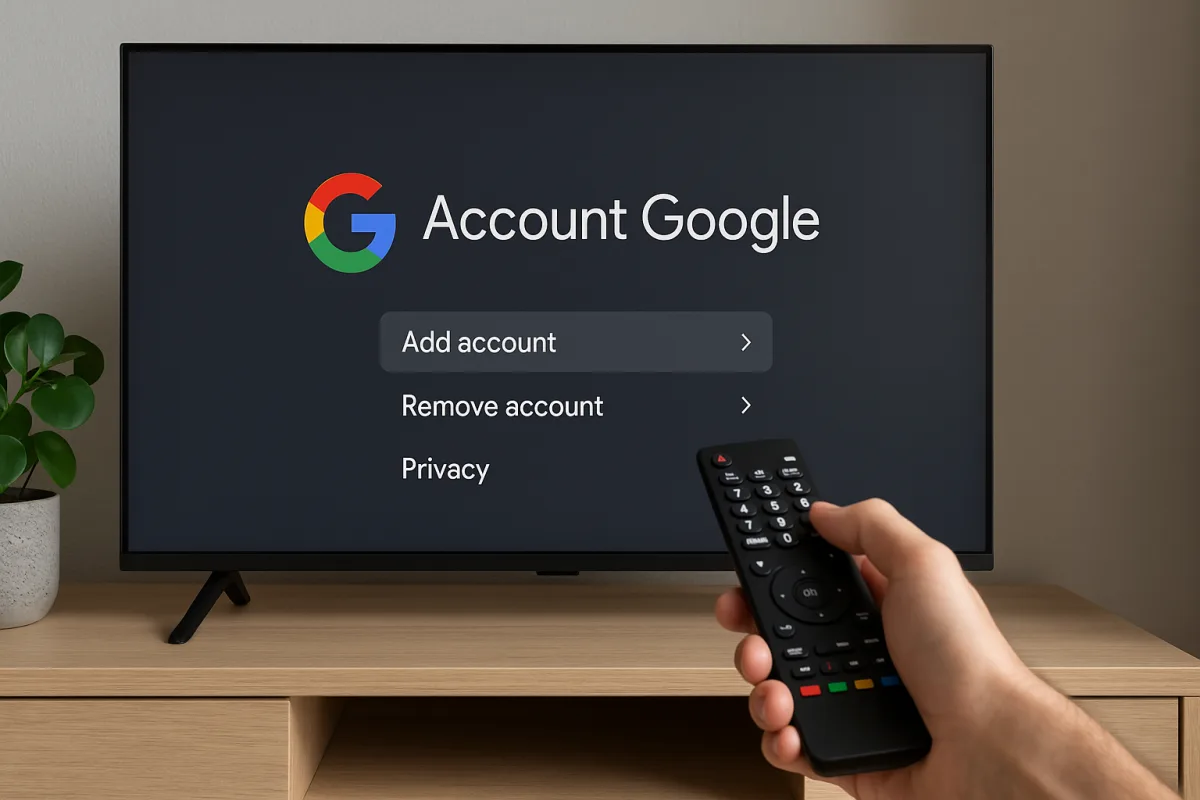
Chi usa una smart TV Android o Google TV di solito collega l’account Google al primo avvio e poi se ne dimentica. È comodo: app già pronte, consigli personalizzati, acquisti in un click. Ma proprio lì si annidano i rischi. Negli ultimi mesi ho aiutato più di un lettore a rimediare a cronologie di YouTube miste alla visione dei coinquilini, acquisti inavvertiti dal telecomando e accessi lasciati attivi in case vacanza. Qui metto in fila le mosse essenziali per gestire l’account senza compromettere dati e privacy, con indicazioni concrete che potete applicare subito.
Quali dati passano dalla TV e perché servono attenzione e metodo
Collegare l’account sblocca Play Store, sincronizzazione delle app, salvataggi, Assistente Google e consigli sui contenuti. Dall’altra parte, la TV invia segnali utili a personalizzazione e sicurezza: app installate, cronologia di visione su YouTube, ricerche vocali e informazioni sul dispositivo Android TV. Se non impostate limiti chiari, quella mole di dati resta disponibile a chiunque usi la TV dopo di voi.
In Europa la gestione di questi dati è inquadrata dal Regolamento generale sulla protezione dei dati, ma la responsabilità pratica è vostra: decidere cosa sincronizzare, quando cancellare le attività e come proteggere gli acquisti dal telecomando.
Prima configurazione: partire con il piede giusto
Mi è capitato di recente di configurare la TV nuova per un’amica che affitta stanze a studenti. Le ho fatto usare “Accedi con il telefono” via QR code invece di digitare la password sullo schermo: è più rapido e riduce il rischio di errori e occhi indiscreti.
Ecco l’assetto iniziale che consiglio sempre:
- Rete affidabile e 2FA: collegate la TV solo al Wi‑Fi domestico e verificate che l’account Google abbia attiva l’autenticazione a due fattori.
- Account “di casa”: se la TV è condivisa, valutate un account Google dedicato all’intrattenimento, separato da quello personale del lavoro.
- Controlli attività: da Impostazioni Google sull’account, limitate o mettete in pausa “Attività su Web e app” se non vi serve la piena personalizzazione sulla TV. Ricordate: è una scelta che vale su tutto l’account.
- Personalizzazione locale: su Google TV andate in Impostazioni > Account e accessi > [vostro account] e disattivate “Personalizzazione su questo dispositivo” se preferite suggerimenti meno invasivi.
- Microfono e app: controllate i permessi nelle Impostazioni della TV. Se non usate l’Assistente, disattivate il microfono del telecomando o l’“Ehi Google”. Niente accesso alla fotocamera a app che non la richiedono in modo esplicito.
Uso quotidiano: pratiche semplici che fanno la differenza
Un lettore mi ha scritto perché YouTube gli mostrava i cartoni del nipotino ovunque. Soluzione rapida: attivate l’Incognito in YouTube sulla TV quando arrivano ospiti o bambini; in alternativa, impostate profili distinti (dove disponibili) e separate le app.
Altri accorgimenti utili:
- Acquisti protetti: in Play Store > Impostazioni > Autenticazione, richiedete la password o l’impronta per ogni acquisto. Se la TV non supporta l’impronta, attivate sempre la richiesta di password o PIN.
- Casting sotto controllo: con Chromecast integrato, chi è sulla stessa rete può inviare contenuti alla TV. Disattivate la visibilità del dispositivo nelle impostazioni Cast o richiedete conferma sulla TV prima di accettare il flusso.
- Cronologie pulite: YouTube > Impostazioni > Cronologia e privacy, cancellate periodicamente “Cronologia visualizzazioni” e “Cronologia ricerche”. Valutate l’eliminazione automatica nell’account Google per le attività più sensibili.
- Accessi app separati: servizi come Netflix, Prime Video o Disney+ usano credenziali proprie. Se la TV è per gli ospiti, create profili appositi su quei servizi e disattivate i download automatici dove non necessari.
TV condivisa, ufficio o casa vacanze: come non lasciare tracce
In albergo o in un Airbnb mi porto dietro questa regola: niente account Google completo sulla TV. Uso le app in modalità ospite quando c’è, oppure apro YouTube senza accedere o in Incognito. Se proprio devo collegarmi per una presentazione in ufficio, lo faccio e poi procedo così, in quest’ordine:
1) Rimozione account dalla TV: Impostazioni > Account e accessi > [account] > Rimuovi.
2) Cancellazione dati delle app usate: Impostazioni > App > [app] > Cancella dati e cache.
3) Logout da remoto: da myaccount.google.com > Sicurezza > I tuoi dispositivi, selezionate la TV e fate Esci. Questa mossa mi ha salvato una volta dopo una demo in uno spazio coworking, quando mi sono ricordata dell’accesso solo sul treno del ritorno.
Se cedete o rivendete la TV, non basta un logout frettoloso: eseguite il ripristino di fabbrica dalle Impostazioni e rimuovete il dispositivo dall’elenco dell’account Google.
Controllo famiglia e profili: tenere separati i piani
Per i bambini, preferisco impostare profili dedicati con limiti di orario e catalogo filtrato. Su molte Google TV trovate Profili bambino con app selezionate e PIN per le uscite. Family Link aiuta a gestire tempi, contenuti e acquisti. È il modo più pulito per evitare che i consigli video degli adulti invadano il profilo dei piccoli e viceversa.
Dove i profili non sono disponibili, sfrutto i profili interni delle singole app (YouTube Kids, Netflix) e imposto comunque un PIN agli acquisti sul Play Store.
Permessi e aggiornamenti: meno è meglio
Una scorciatoia che vedo spesso è abilitare fonti sconosciute per installare APK dalla chiavetta. Lo sconsiglio, a meno che non sappiate esattamente cosa state facendo: aumenta la superficie d’attacco e spesso viola i termini di servizio delle app di streaming. Meglio restare nel Play Store e aggiornare regolarmente il sistema: patch e firmware tengono chiuse le porte che i malware cercano di forzare.
Per le app già installate, fate un controllo trimestrale: quali permessi hanno davvero bisogno? Telecamera e microfono dovrebbero restare spenti per tutto ciò che non è videochiamata o assistente vocale.
Errori tipici da evitare
- Usare lo stesso account personale della posta su una TV condivisa: mischierete lavoro, intrattenimento e dati sensibili.
- Lasciare acquisti senza PIN: basta un tocco involontario sul telecomando per attivare abbonamenti o noleggi.
- Abilitare Sorgenti sconosciute e dimenticarsene attive: è l’invito perfetto per app malevole.
- Non uscire dagli account nelle case vacanza: resterete loggati anche dopo la partenza.
- Ignorare i permessi del microfono del telecomando: le app potrebbero ascoltare più del necessario.
La checklist finale (rapida)
- Accedete via telefono/QR e attivate 2FA sull’account.
- Profilo o account dedicato alla TV, Incognito su YouTube per gli ospiti.
- PIN per acquisti, conferma obbligatoria per il casting.
- Permessi minimi a microfono/fotocamera, niente APK non necessari.
- Logout e rimozione da remoto dopo ambienti condivisi; ripristino di fabbrica prima della vendita.
Dopo anni di test tra TV, chiavette e decoder, ho imparato che la differenza non la fanno i menù nascosti ma le abitudini: profili separati, permessi sobri e pulizia periodica delle attività. Con queste tre cose in ordine, l’account Google sulla TV lavora per voi, non contro di voi.

Marcella si è avvicinata al mondo Android grazie al suo primo smartphone low cost agli inizi dell'università. Da allora, studia i trend della tecnologia mobile e recensisce gadget smart per aiutare chi vuole orientarsi tra telefoni e dispositivi connessi, con attenzione a chi ha un budget limitato.