
Cuffie Bluetooth non trovate dalla smart TV Android: l'impostazione da controllare prima
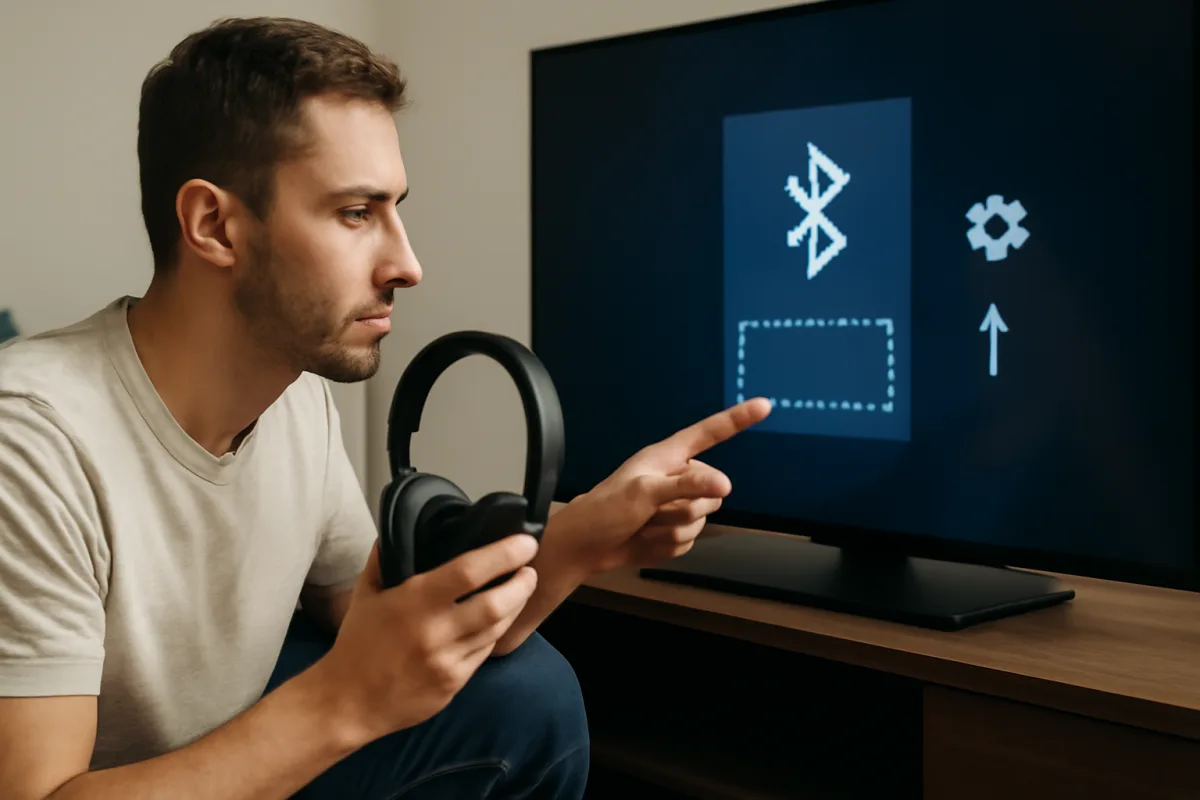
Vi siete mai trovati nella situazione di voler collegare le vostre cuffie Bluetooth alla smart TV Android, ma il televisore non le riconosce neanche lontanamente? È una frustrazione comune, soprattutto quando avete già passato i primi minuti a cercare il dispositivo nelle impostazioni Bluetooth del televisore. La buona notizia è che nella maggior parte dei casi la soluzione è più semplice di quanto si possa immaginare, e nascosta in un'impostazione che molti utenti ignorano completamente.
Perché la smart TV non vede le cuffie Bluetooth
Le smart TV Android rappresentano una categoria sempre più popolare di televisori, soprattutto grazie ai prezzi competitivi e alla versatilità che il sistema operativo di Google consente. Tuttavia, il Bluetooth su questi dispositivi segue logiche leggermente diverse rispetto a quelle a cui siamo abituati con smartphone e tablet. Quando le cuffie non vengono trovate, il problema non è quasi mai un guasto hardware, ma piuttosto una configurazione del sistema operativo che non permette al televisore di cercare attivamente i dispositivi.
Secondo esperti del settore audio e video, uno dei motivi principali di questa mancata comunicazione risiede nella modalità di discoverable del Bluetooth. A differenza di molti altri dispositivi, alcuni televisori Android mantengono questa opzione disabilitata per impostazione predefinita, il che significa che il televisore non trasmette il segnale che avrebbe permesso alle cuffie di trovarlo.
L'impostazione cruciale: la modalità pairing
Ecco dove entra in gioco l'impostazione che cambia tutto. Nel menu Bluetooth della vostra smart TV Android, dovete cercate l'opzione "Rendere visibile il dispositivo" oppure "Modalità accoppiamento" (a seconda della marca e del modello del televisore). Questa impostazione è esattamente ciò che consente al televisore di essere rilevato dalle cuffie durante la ricerca.
Il procedimento è relativamente semplice. Andate nelle Impostazioni del televisore, cercate la sezione Bluetooth o Dispositivi, e attivate manualmente la modalità di accoppiamento. In questo momento, il televisore inizierà a trasmettere il suo segnale Bluetooth. Contemporaneamente, portate le vostre cuffie in modalità pairing (generalmente tenendo premuto il pulsante di accensione per alcuni secondi) e il collegamento dovrebbe avvenire quasi istantaneamente.
Controllare il tipo di profilo Bluetooth supportato
Un'altra causa frequente di incompatibilità riguarda i profili Bluetooth supportati. Non tutte le cuffie funzionano con tutti i televisori, perché il Bluetooth ha diversi profili: A2DP per l'audio stereo, HFP per le chiamate vivavoce, e altri ancora. La maggior parte delle cuffie Bluetooth consumer supporta il profilo A2DP, che dovrebbe essere universalmente compatibile con le smart TV Android moderne.
Se però possedete cuffie particolarmente vecchie o modelli professionali, potrebbe essere che utilizzino profili meno comuni. In questi casi, potete verificare nei manuali tecnici o sul sito del produttore quale profilo Bluetooth è supportato dalle vostre cuffie, e confrontarlo con quanto riportato nelle specifiche della vostra televisione.
La tecnologia Bluetooth ha subito numerosi aggiornamenti nel corso degli anni, e il supporto a versioni più recenti come Bluetooth 5.0 offre migliori prestazioni e maggiore stabilità di connessione, soprattutto in ambienti con molti dispositivi wireless contemporaneamente attivi.
Altre verifiche essenziali prima di contattare l'assistenza
Prima di rassegnarvi e chiamare il servizio clienti, ci sono ancora alcune cose da provare. Innanzitutto, verificate che le cuffie non siano già connesse a un altro dispositivo. Le cuffie Bluetooth, infatti, possono mantenere la connessione con un altro apparecchio (come il vostro smartphone) anche se vi trovate accanto alla televisione. Staccate completamente la connessione e ricovate.
In secondo luogo, provate a resettare il Bluetooth del televisore. Molte smart TV Android permettono di dimenticare il dispositivo dalle impostazioni Bluetooth e ricominciare da zero, come se fosse la prima volta. Questo spesso risolve problemi di associazione fallita o incompleta. Se disponete di una soundbar o altri dispositivi audio wireless, vi conviene consultare questa guida su come massimizzare la qualità audio sfruttando le impostazioni avanzate di Android.
Aggiornate anche il firmware del televisore, se disponibile. Gli aggiornamenti software risolvono spesso bug e problemi di compatibilità con nuovi dispositivi, specialmente per le funzionalità Bluetooth che subiscono continui miglioramenti nelle versioni più recenti del sistema operativo.
Quando rivolgersi a una guida più approfondita
Se anche dopo aver provato queste soluzioni il problema persiste, potrebbe essere utile approfondire ulteriormente il tema. Abbiamo già preparato una guida completa che affronta i problemi di compatibilità più comuni e le soluzioni specifiche per ogni marca. Da oltre dieci anni di esperienza nel settore, posso assicurarvi che il 95% dei problemi di connessione Bluetooth si risolve proprio agendo su queste impostazioni elementari che la maggior parte degli utenti tende a sottovalutare.
La frustrazione di un dispositivo che non viene riconosciuto è comprensibile, ma nella stragrande maggioranza dei casi si tratta davvero di una semplice questione di configurazione. La prossima volta che vi trovate in questa situazione, ricordatevi di controllare prima di tutto quella impostazione cruciale della modalità pairing: potrebbe risparmiare ore di tempo e inutili chiamate all'assistenza tecnica.
Cresciuto tra circuiti e vecchi telefoni cellulari, Pietro ha trasformato la passione per la tecnologia in una carriera da tecnico in un negozio di elettronica. Da oltre dieci anni testa smartphone Android di ogni fascia e scrive di smart tv e accessori dal punto di vista dell'utente smanettone e curioso.