
Come collegare cuffie Bluetooth alla smart TV Android: risolvi subito i problemi di compatibilità
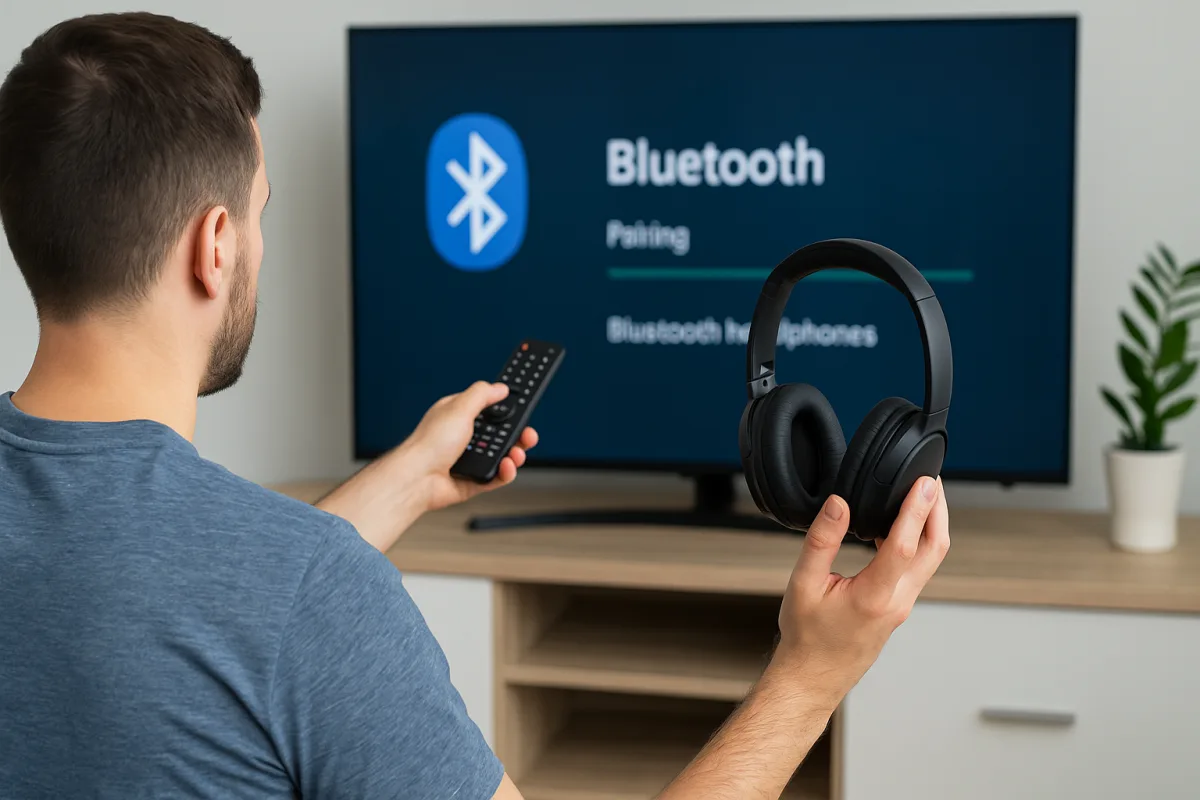
Negli ultimi mesi sempre più utenti chiedono come, quando e perché collegare cuffie Bluetooth a una smart TV Android senza impazzire con la compatibilità. La risposta breve: si può fare, in pochi passaggi, ma serve capire quali modelli parlano davvero la stessa lingua. In salotto o in camera da letto, l’obiettivo è chiaro: guardare film e partite senza disturbare, con audio stabile e in sincrono.
Chi ha una TV con Android TV o Google TV è già a metà dell’opera. Ma non tutte le cuffie e non tutti i televisori gestiscono allo stesso modo i profili audio, i codec e le priorità di uscita. In questa guida metto in fila le verifiche essenziali e i passaggi pratici, con le soluzioni più veloci ai problemi più comuni.
Compatibilità: cosa controllare prima di iniziare
La base tecnica è il profilo A2DP, usato per l’audio stereo su cuffie e auricolari. Quasi tutte le smart TV Android lo supportano, ma alcuni modelli lo limitano ai telecomandi o ai controller. Verifica nel manuale o nelle impostazioni se la voce Cuffie Bluetooth o Uscita cuffie è selezionabile.
Occhio ai codec: SBC è il minimo comune denominatore, AAC è diffuso, aptX/aptX LL/Adaptive e LDAC dipendono da TV e cuffie. Se il televisore non negozia lo stesso codec della cuffia, l’audio può degradare o non partire. In molti casi la TV forza SBC per massima compatibilità.
Ricorda che altre uscite attive (soundbar su ARC/eARC, ricevitori, dispositivi ottici) possono “prendere il controllo” dell’audio. Seleziona manualmente l’uscita Bluetooth nelle impostazioni quando disponibile.
Come mi ripete spesso un tecnico di assistenza di lungo corso: “Il 70% dei problemi si risolve scegliendo l’uscita giusta e ripartendo da zero l’abbinamento”. Un consiglio semplice, ma efficace.
Collegamento passo-passo su Android TV e Google TV
La procedura varia leggermente a seconda della versione, ma la logica è la stessa.
- Carica le cuffie e mettile in modalità pairing (LED lampeggiante). Se dubbi, fai un reset della cuffia secondo il manuale.
- Apri Impostazioni sulla TV. Su Android TV: Telecomandi e accessori > Aggiungi accessorio. Su Google TV: Impostazioni > Sistema > Bluetooth > Associa dispositivo.
- Attendi la comparsa del nome delle cuffie, selezionalo e conferma l’abbinamento.
- Vai in Audio/Output audio e imposta Cuffie Bluetooth come dispositivo di uscita, disattivando eventuali soundbar o ricevitori attivi.
- Regola il volume cuffie dalla TV e verifica su YouTube o su un canale TV la corretta riproduzione in stereo.
Se tutto è andato a buon fine, la TV ricorderà le cuffie e le riaggancerà automaticamente quando le accendi.
Non si connettono o non si sente nulla: test rapidi
Quando le cuffie non compaiono nella scansione o non esce audio, prova nell’ordine:
- Riavvia TV e cuffie; poi ripeti l’abbinamento tenendole vicine (entro 1-2 metri).
- Dimentica il dispositivo: in Bluetooth > Dispositivi associati > Rimuovi, quindi associa di nuovo.
- Disattiva temporaneamente soundbar e ricevitori HDMI. In Uscita audio seleziona manualmente Cuffie Bluetooth al posto di Ricevitore su HDMI ARC.
- Riduci le interferenze: se il Wi‑Fi è a 2,4 GHz, passa a 5 GHz; allontana router, console e hard disk dalle cuffie. Bluetooth condivide la banda ISM e soffre le congestioni.
- Prova a cambiare codec: alcune TV hanno un’opzione “Qualità audio Bluetooth” o simili; se presente, scegli Standard/SBC.
- Aggiorna firmware di TV e cuffie. Su Android TV: Impostazioni > Informazioni > Aggiornamento software.
- Avanzato: Impostazioni > App > Mostra app di sistema > Bluetooth > Svuota cache e Riavvia.
Se la TV non prevede proprio l’uscita audio via Bluetooth, vedi il capitolo sulle alternative.
Ridurre ritardo e fuori sincrono con labiale
Il ritardo è il cruccio più frequente. Dipende da codec, buffer e distanza.
- Cerca cuffie e TV compatibili con aptX Low Latency o aptX Adaptive a bassa latenza. Servono su entrambi i lati; in mancanza, la TV userà SBC, più lento.
- Attiva la regolazione “Sincronizzazione audio” o “Ritardo audio” nel menu Audio/Avanzate della TV, se disponibile.
- Mantieni distanza breve e linea di vista libera. Evita mensole metalliche o mobili chiusi.
- In alternativa, usa un trasmettitore Bluetooth con aptX LL collegato via ottico o analogico: la latenza scende anche sotto i 40 ms, adatta al dialogo.
Le tecnologie più recenti come LE Audio (codec LC3) e Auracast stanno arrivando su alcuni modelli 2024-2025, ma la diffusione su TV Android è ancora disomogenea. Controlla la scheda tecnica prima di acquistare nuove cuffie.
Quando la TV non supporta l’audio Bluetooth: le soluzioni
Se nel menu non c’è modo di scegliere le cuffie, ci sono vie alternative affidabili.
- Trasmettitore Bluetooth ottico/analogico: si collega all’uscita ottica della TV o all’audio analogico; i modelli con aptX LL riducono sensibilmente il ritardo.
- Estrattore audio da HDMI: se usi HDMI ARC/eARC, un extractor con uscita ottica o analogica permette di inserire un trasmettitore Bluetooth senza toccare il cablaggio della soundbar.
- Dongle/box esterni: Chromecast con Google TV, decoder o set‑top Android con Bluetooth nativo spesso gestiscono le cuffie meglio della TV.
- Ascolto in due: scegli un trasmettitore “dual link” che invii audio simultaneo a due cuffie; poche TV Android supportano nativamente il doppio output.
Queste soluzioni sono plug‑and‑play e funzionano anche su TV più datate.
Consigli finali e domande frequenti
Quali cuffie sono più “universali”? Modelli che supportano SBC e AAC vanno bene con quasi tutte le TV; per cinema e gaming puntate su cuffie e trasmettitori con aptX LL o Adaptive.
Volume troppo basso o sbilanciato? Controlla se la TV ha “Volume cuffie” separato dagli altoparlanti interni. Disattiva eventuali normalizzazioni o miglioramenti surround che aggiungono ritardo.
Posso usare cuffie true wireless? Sì, ma spesso hanno buffer più aggressivi per risparmio energetico: latenza e micro‑interruzioni possono aumentare rispetto a una sovraurale dedicata.
Posso collegare due cuffie Bluetooth alla TV senza accessori? Solo se il modello supporta esplicitamente l’uscita duale. In assenza, serve un trasmettitore con doppio stream.
In chiusura, il percorso migliore resta quello più semplice: verificare compatibilità, associare in modo pulito, dare priorità all’uscita corretta. Se la TV non collabora, i trasmettitori dedicati risolvono in modo stabile e rapido.
Da tecnico prima e da giornalista poi ho imparato che l’esperienza d’uso vale più della scheda tecnica. Con due accorgimenti e l’accessorio giusto, anche una vecchia smart TV Android può regalare serate silenziose e un audio in cuffia convincente.

Cresciuto tra circuiti e vecchi telefoni cellulari, Pietro ha trasformato la passione per la tecnologia in una carriera da tecnico in un negozio di elettronica. Da oltre dieci anni testa smartphone Android di ogni fascia e scrive di smart tv e accessori dal punto di vista dell'utente smanettone e curioso.