
Orologio smart non sincronizza con Android: la causa nascosta nell'app companion
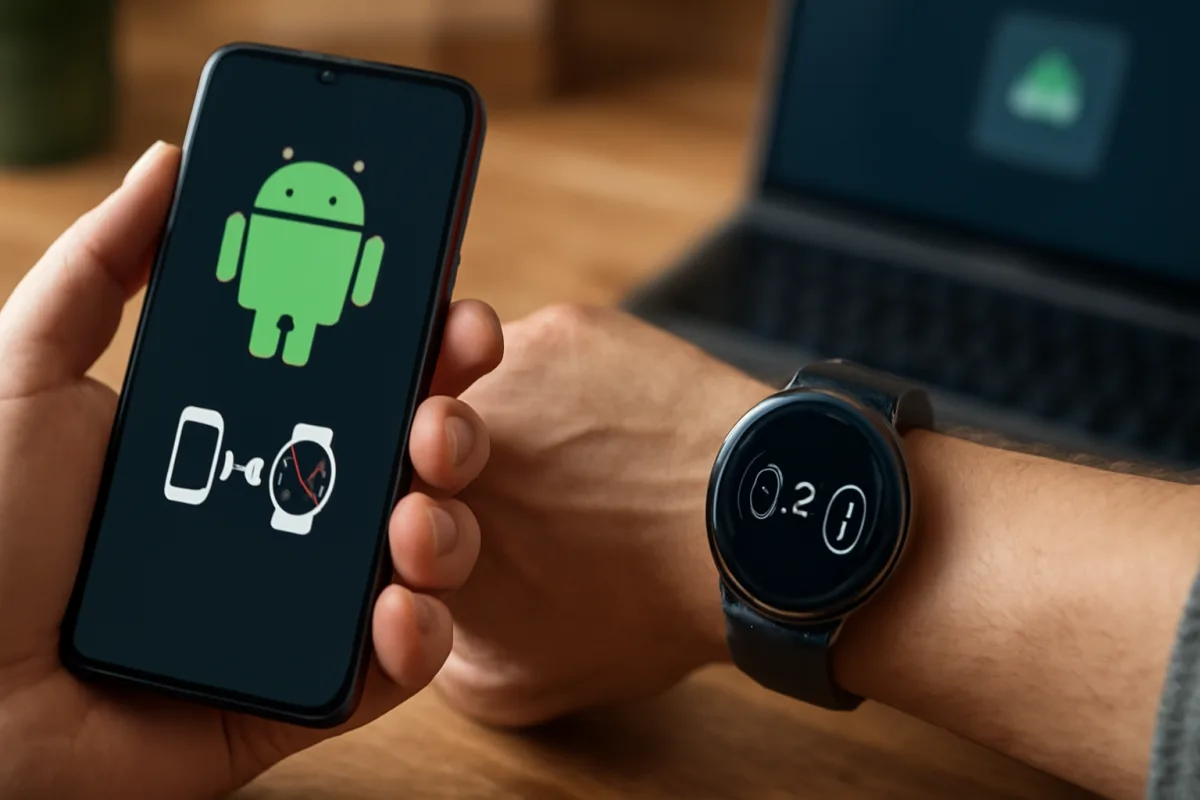
Hai alzato il polso, ma l’orologio resta zitto. Messaggi che arrivano a raffica quando sblocchi lo smartphone, passi che compaiono a fine giornata tutti insieme, chiamate perse perché il polso non vibra. Se ti riconosci, non dare subito la colpa al Bluetooth o all’orologio: nella maggior parte dei casi, il vero colpevole è l’app companion che dovrebbe tenerli in dialogo continuo e che, di nascosto, viene messa a dormire da Android.
Come vivi il problema: notifiche a singhiozzo e dati in ritardo
Tu vedi un orologio connesso e una tacchetta Bluetooth stabile. In realtà la sessione tra telefono e wearable si spegne e si riaccende, perché l’app companion perde i permessi per lavorare in background e le notifiche si impilano. Quando sblocchi il telefono o apri l’app, tutto esplode insieme. È il tipico effetto “diga”: non è la connessione a rompersi, è il guardiano della diga – l’app – a non aprire i canali.
Questo succede più spesso su Android recenti per via delle politiche di risparmio energetico e di ottimizzazione dei processi. La tecnologia Doze (Android) protegge la batteria mettendo in quiescenza le app che non usi attivamente. Ottimo per i social, devastante per chi deve mantenere un canale vivo con l’orologio via Bluetooth Low Energy.
La causa nascosta: permessi, ottimizzazioni e limiti in background
L’app companion nasce per fare da ponte: gestisce pairing, notifiche, sincronizzazione di salute e sport, e aggiorna il firmware. Se manca anche solo una di queste condizioni, la sincronizzazione salta:
- Accesso alle notifiche: senza questo permesso l’app non può leggere e inoltrare notifiche al polso. Controlla in Impostazioni > Notifiche > Accesso alle notifiche e attiva l’app del tuo orologio.
- Ignora ottimizzazioni batteria: Android tende a “congelare” i processi in background. Vai in Impostazioni > App > [Nome app companion] > Batteria e imposta “Non ottimizzare” o “Nessuna restrizione”. Su One UI cerca “Attività in background illimitate”.
- Permessi Bluetooth e Dispositivi nelle vicinanze: da Android 12 in poi, il Bluetooth ha permessi dedicati. In Impostazioni > App > [App companion] > Permessi, abilita Bluetooth e “Dispositivi nelle vicinanze”.
- Posizione: molti wearable si affidano alla scansione BLE che, per policy Android, richiede la posizione attiva. Non serve la massima precisione, ma disattivarla del tutto può rompere il discovery.
- Notifiche su Android 13/14: c’è un permesso esplicito per inviare notifiche. Se lo hai negato al primo avvio, l’app non potrà svegliare l’orologio. Rientra nelle impostazioni delle notifiche dell’app e abilita.
- Dati senza restrizioni: se usi il Risparmio dati, consenti all’app companion di scambiare dati in background (Impostazioni > Rete > Risparmio dati > Dati illimitati per l’app).
Vendor-specific. Su Xiaomi/Redmi/POCO (MIUI): attiva “Avvio automatico”, imposta “Nessuna restrizione” in Batteria per l’app, e blocca l’app nelle Recenti. Su Huawei/Honor (EMUI/HarmonyOS): aggiungi l’app tra quelle “Protette” e abilita l’avvio gestito. Su OPPO/realme/OnePlus (ColorOS/OxygenOS): consenti “Avvio automatico” e disattiva l’ottimizzazione aggressiva per l’app. Su Samsung: oltre alle attività illimitate, disattiva “Sospensione app inutilizzate” per l’app companion.
Se vuoi approfondire come mettere in sicurezza il flusso di avvisi dal telefono al polso, ti sarà utile una guida pratica per stabilizzare le notifiche sullo smartwatch che segue passo passo le voci di menu su Android.
Criteri di scelta: che app companion vuoi al tuo fianco
Non tutte le app companion sono uguali. Se sei in fase di acquisto o stai valutando un cambio, ragiona su questi criteri:
- Affidabilità in background: verifica nei commenti del Play Store se gli utenti lamentano “notifiche in ritardo” o “sincronizzazione che si blocca”. Sono campanelli d’allarme.
- Aggiornamenti regolari: un’app con changelog mensili indica un team che segue le policy Android. Con gli update di sistema, serve reattività.
- Permessi chiari e onboarding guidato: le companion migliori ti accompagnano nella configurazione iniziale e ti portano direttamente alle schermate di Android per concedere i permessi giusti.
- Compatibilità con Android 13/14: cerca note esplicite su supporto ai nuovi permessi di notifica e ai cambi di Bluetooth/Dispositivi vicini.
- Ecosistema: Wear OS by Google, Galaxy Wearable, Garmin Connect, Zepp/Amazfit, Huawei Health, Fitbit: più grande è l’ecosistema, più probabile che l’app sia ottimizzata per i principali brand di smartphone.
Un punto spesso trascurato è la coesistenza sullo stesso canale radio. Se abbini contemporaneamente orologio, fascia cardio e auricolari true wireless, congestionare il 2,4 GHz è un attimo. Valuta come le tue cuffie impattano su consumi e stabilità: scoprilo qui, con un’analisi su impatto degli auricolari true wireless su autonomia e connessioni.
Gli errori più comuni che ti tagliano la sincronizzazione
- Chiudere a forza l’app: lo “swipe per liberare RAM” uccide il servizio che tiene vivo il canale BLE. Evitalo, o blocca l’app nelle Recenti.
- Risparmio energetico estremo: le modalità “ultra” spengono le attività in background. Se devi usarle, aggiungi l’app companion alle eccezioni.
- Negare le notifiche al primo avvio: se hai detto “no” una volta, l’app resterà muta. Riabilita dalle impostazioni di notifica.
- Disattivare la posizione: molte companion non trovano il wearable in scansione senza Location. Tienila su “Solo dispositivo/risparmio” se vuoi limitare i consumi.
- Cleaner e task killer aggressivi: app di terze parti che “ottimizzano” la batteria finiscono per chiudere i servizi. Disinstallale o escludi la companion.
- Tethering/Bluetooth instabile: se condividi la rete o usi più profili audio contemporanei, la priorità del canale può saltare. Mantieni il profilo BLE del wearable prioritario.
- Versioni app e firmware fuori sincrono: aggiornare una sola parte può creare incompatibilità temporanee. Tieni allineati app, plugin e firmware dell’orologio.
Se fossi al posto tuo: la linea dura che funziona
Se fossi al posto tuo, inizierei con una pulizia controllata: eliminerei cache e dati dell’app companion, rifarei il pairing da zero, e prima ancora di accendere l’orologio mi assicurerei che l’app abbia: accesso alle notifiche, Bluetooth e dispositivi vicini abilitati, posizione attiva, nessuna restrizione batteria, dati senza limiti. Poi aggiornerei firmware e plugin con il telefono sotto Wi-Fi e batteria oltre il 50%.
Quanto alla scelta del dispositivo: punterei su marchi con companion mature e documentazione chiara sulle impostazioni Android. Eviterei wearable che richiedono trick o app di terzi per reggere in background: oggi le policy di sistema cambiano spesso e serve un partner software solido.
Infine fisserei una routine: ogni aggiornamento Android maggiore, un controllo veloce ai permessi. E dopo ogni update dell’app, una verifica delle notifiche. Pochi minuti che ti evitano giorni di vibrazioni fantasma (o assenti).
Checklist operativa finale
- Apri Impostazioni > Notifiche > Accesso alle notifiche e abilita l’app dell’orologio.
- Impostazioni > App > [App companion] > Batteria: seleziona “Non ottimizzare/Nessuna restrizione”.
- In Permessi dell’app: attiva Bluetooth, Dispositivi nelle vicinanze e Posizione.
- Su Android 13/14: consenti il permesso “Inviare notifiche” all’app companion.
- Abilita “Dati senza restrizioni” se usi il Risparmio dati.
- Vendor tuning: MIUI (Avvio automatico + Nessuna restrizione), EMUI (App protette), One UI (Attività illimitate), ColorOS/OxygenOS (Avvio automatico).
- Evita di chiudere l’app dalle Recenti; blocca il processo se il sistema lo consente.
- Disinstalla cleaner/task killer o escludi la companion dalle ottimizzazioni.
- Aggiorna sia l’app sia il firmware del wearable prima di valutare il problema risolto.
- Rifai il pairing: rimuovi il dispositivo dal Bluetooth, cancella cache/dati dell’app, riabbina seguendo l’onboarding.
- Test finale: invia un messaggio, blocca/sblocca il telefono e verifica che l’orologio vibri subito.

Nicola ha iniziato a lavorare nell’assistenza tecnica quando i cellulari erano ancora a conchiglia. Oggi è esperto di transizioni tecnologiche: racconta le sue esperienze con le nuove generazioni di smartphone Android e smart TV per chi, come lui, ha vissuto tutte le grandi rivoluzioni digitali.