
Connettere disco esterno alla Android TV Box: il formato che fa funzionare tutto
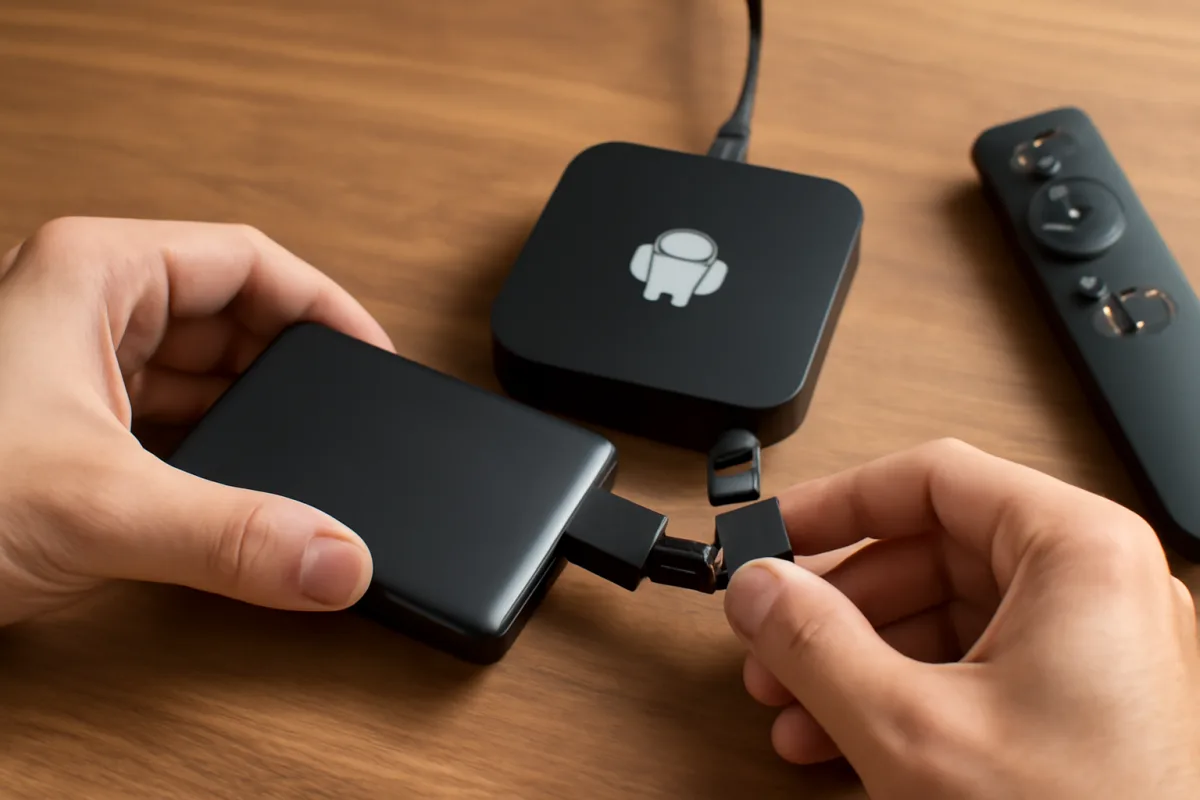
Collegare un disco esterno a una Android TV Box sembra banale, ma spesso la riproduzione si interrompe, alcuni file non compaiono e l’unità viene riconosciuta in modo intermittente. La causa, nella maggioranza dei casi, è il file system: il formato con cui il disco è inizializzato determina compatibilità, velocità e limiti di dimensione dei file. Di seguito un’analisi tecnica e pratica per scegliere il formato giusto, preparare correttamente l’unità e ottenere un’esperienza stabile in salotto.
Perché il file system incide su compatibilità e stabilità
Il file system è il metodo con cui il sistema operativo organizza i dati su un’unità. Su Android TV, il supporto dipende dal kernel e dai driver inclusi dal produttore del box. Un disco formattato in modo non supportato può risultare illeggibile, o gestibile solo in lettura. La differenza emerge soprattutto con video 4K HDR e container ad alto bitrate, dove il limite di dimensione dei file o la scarsa ottimizzazione del driver possono causare stop and go.
La distinzione operativa è tra “archiviazione portatile” (accesso come memoria esterna, consigliata per librerie multimediali) e “memoria dispositivo” o “adoptable storage” (riformattazione per uso interno: l’unità diventa parte della memoria della TV Box, spesso in formati nativi come ext4 o f2fs, cifrati e non più leggibili da PC). Per la riproduzione locale su più dispositivi, l’archiviazione portatile è quasi sempre preferibile.
Chi sta valutando l’acquisto di un nuovo televisore potrebbe trovare utile un confronto tra box Android esterni e piattaforme smart integrate: una guida ragionata al rapporto costi/benefici è disponibile in questo approfondimento sulle differenze pratiche tra TV box e soluzioni integrate.
I formati più comuni su Android TV: pro e contro
I file system più diffusi quando si parla di dischi per Android TV sono FAT32, exFAT, NTFS ed ext4. Ognuno presenta compromessi in termini di limiti e supporto nativo.
| File system | Compatibilità su Android TV | Dimensione massima file | Note operative |
|---|---|---|---|
| FAT32 | Quasi universale | 4 GB | Stabile ma limitante per video 4K/Remux; ideale solo per file leggeri. |
| exFAT | Ampia su box recenti (Android 9+), variabile su modelli datati | Teoricamente 16 EB (praticamente oltre i 4 GB) | Ottimo bilanciamento per librerie multimediali; scrittura/lettura su Windows, macOS e Linux aggiornati. |
| NTFS | Frequente in lettura; scrittura variabile | 16 TB (implementazioni comuni) | Buon supporto su Windows; su Android TV talvolta solo read-only o con driver non ottimizzati. |
| ext4 | Ottimo a livello kernel; scarso supporto su Windows/macOS | 1 EB (implementazioni comuni) | Performante, ma poco pratico se si vuole spostare spesso il disco tra PC e TV Box. |
Per uso multimediale, exFAT è il miglior compromesso: consente file molto grandi, ottima interoperabilità tra sistemi e, sui box recenti, driver stabili. FAT32 resta utile per vecchi dispositivi ma pone limiti stringenti ai film UHD. NTFS può andare bene se il box supporta pienamente la scrittura; in caso contrario è preferibile evitarlo. Ext4 è ideale solo se il disco resta sempre collegato al box e non serve la lettura da PC.
Schema di partizione: MBR o GPT
Oltre al file system, conta lo schema di partizione. Con unità fino a 2 TB si può usare MBR; oltre tale soglia è opportuno adottare GUID Partition Table (GPT) per mappare l’intera capacità e migliorare la resilienza dei metadati. La maggior parte delle Android TV Box moderne legge GPT senza problemi, ma su hardware molto datato MBR può garantire una compatibilità più larga.
Preparazione consigliata del disco passo per passo
La procedura seguente minimizza i problemi di riconoscimento e garantisce flessibilità.
- Backup dei dati: la formattazione cancella il contenuto. Copiare i file su un altro supporto.
- Scelta dello schema: GPT per dischi >2 TB; MBR per compatibilità con hardware vecchio.
- File system consigliato: exFAT per librerie video ricche, incluse release superiori a 4 GB.
- Dimensione di allocazione (cluster): 128 KB o 256 KB per contenuti video di grandi dimensioni riduce l’overhead di file system e migliora letture sequenziali.
- Formattazione su Windows: in Gestione Disco o prompt (format /FS:exFAT) dopo la creazione della partizione GPT/MBR. Verificare “Dimensione unità di allocazione”.
- Formattazione su macOS: Utility Disco, tabella GUID, exFAT. Impostare “Mappa partizione GUID”.
- Formattazione su Linux: parted/gparted per GPT, quindi mkfs.exfat (o exfatprogs); selezionare cluster adeguato con l’opzione -s.
- Smontaggio sicuro: sempre espellere l’unità prima di scollegare per evitare journaling incompleto o corruzione dei metadati.
Le app di riproduzione più diffuse su Android TV (VLC, Kodi, Nova Player) richiedono, da Android 11 in poi, l’autorizzazione di accesso alla memoria esterna tramite Storage Access Framework. Alla prima apertura, selezionare la radice dell’unità nelle finestre di permesso: senza questo passaggio, la libreria potrebbe risultare vuota.
Se parte dei contenuti è già su servizi online, ha senso combinare la libreria locale con piattaforme di streaming. Una ricognizione di software utili si trova in questa selezione di app streaming poco note ma efficaci su Android TV.
Porte, alimentazione e prestazioni: cosa verificare
La velocità di trasferimento dipende dal collo di bottiglia più lento lungo la catena. Le Android TV Box con porte USB 3.0 (5 Gbit/s, standard Universal Serial Bus) offrono throughput superiore rispetto alle USB 2.0 (480 Mbit/s). Per video ad alto bitrate e file molto grandi, USB 3.0 o superiore è raccomandata.
Alimentazione: molte TV Box erogano meno corrente di quanto previsto dallo standard USB 3.0 (fino a 900 mA). Un HDD da 2,5" può fallire lo spin-up: in tal caso usare un cavo a Y o un hub USB alimentato. Gli HDD da 3,5" richiedono sempre alimentatore esterno. Un SSD in box USB 3.0 con protocollo UASP riduce la latenza e migliora le letture casuali, utile per librerie con tante miniature e database.
File system e driver incidono anche sul caching. exFAT su driver moderni mostra latenze prevedibili in lettura sequenziale, scenario tipico dei video. NTFS, con alcune implementazioni utenti, può introdurre overhead in scrittura sulla TV Box. Per valutare le prestazioni, un test rapido con un’app di benchmark locale o la copia di un file di 10 GB fornisce un’indicazione concreta dei MB/s sostenuti.
Gestione dei permessi e casi particolari
Su Android 11+, l’accesso completo ai percorsi dell’unità esterna passa dal sistema di permessi. Se un’app non “vede” la cartella, aprire Impostazioni > App > nome app > Autorizzazioni > File e contenuti multimediali, e concedere l’accesso. Alcuni lettori supportano l’aggiunta di percorsi tramite il Document Provider: selezionare la radice dell’unità e confermare.
L’adozione come memoria dispositivo crea una partizione cifrata non leggibile da PC. È utile solo per installare più app o cache pesanti e rende il disco dipendente dal box che lo ha formattato. Per un uso trasversale tra Android TV, PC e altri player, evitare questa modalità.
Risoluzione dei problemi più comuni
- Unità non riconosciuta: provare altra porta, altro cavo, o un hub alimentato. Verificare che l’unità non superi l’assorbimento consentito.
- File mancanti: controllare permessi dell’app, formattazione corretta (exFAT consigliato), presenza di caratteri speciali nei nomi file.
- Scrittura non consentita: probabile supporto parziale a NTFS; migrare a exFAT per piena lettura/scrittura.
- Interruzioni in riproduzione: verificare bitrate del file, passare a USB 3.0, evitare hub passivi, aumentare dimensione cluster.
- Disco oltre 2 TB visibile parzialmente: convertire a GPT e riformattare.
- Ejection sicura assente: spegnere la TV Box prima di scollegare o usare app file manager che offrano lo smontaggio.
Raccomandazioni rapide per una libreria affidabile
- Preferire exFAT con schema GPT per dischi capienti e file 4K.
- Usare porte USB 3.0 e, se necessario, hub alimentato.
- Impostare cluster da 128–256 KB per ridurre l’overhead su video lunghi.
- Garantire i permessi di accesso all’app di riproduzione.
- Eseguire sempre l’espulsione sicura per preservare l’integrità del file system.
In sintesi, la scelta del file system è il fulcro di una configurazione stabile: exFAT offre oggi il miglior equilibrio tra dimensioni dei file, interoperabilità e prestazioni su Android TV Box moderni. Abbinato a GPT sui dischi di grande capacità, a porte USB adeguate e a una corretta gestione dei permessi, consente di sfruttare il proprio archivio multimediale senza attriti e senza sacrificare la qualità dei contenuti.

Eleonora si è innamorata dell’ecosistema Android programmando app amatoriali da adolescente. Oggi analizza le funzionalità di smartwatch e dispositivi smart compatibili con Android, rivolgendosi soprattutto a giovani adulti che cercano consigli pratici e test su prodotti recenti.