
App non ufficiali su smart TV Android: come aggiornarle senza perdere la stabilità
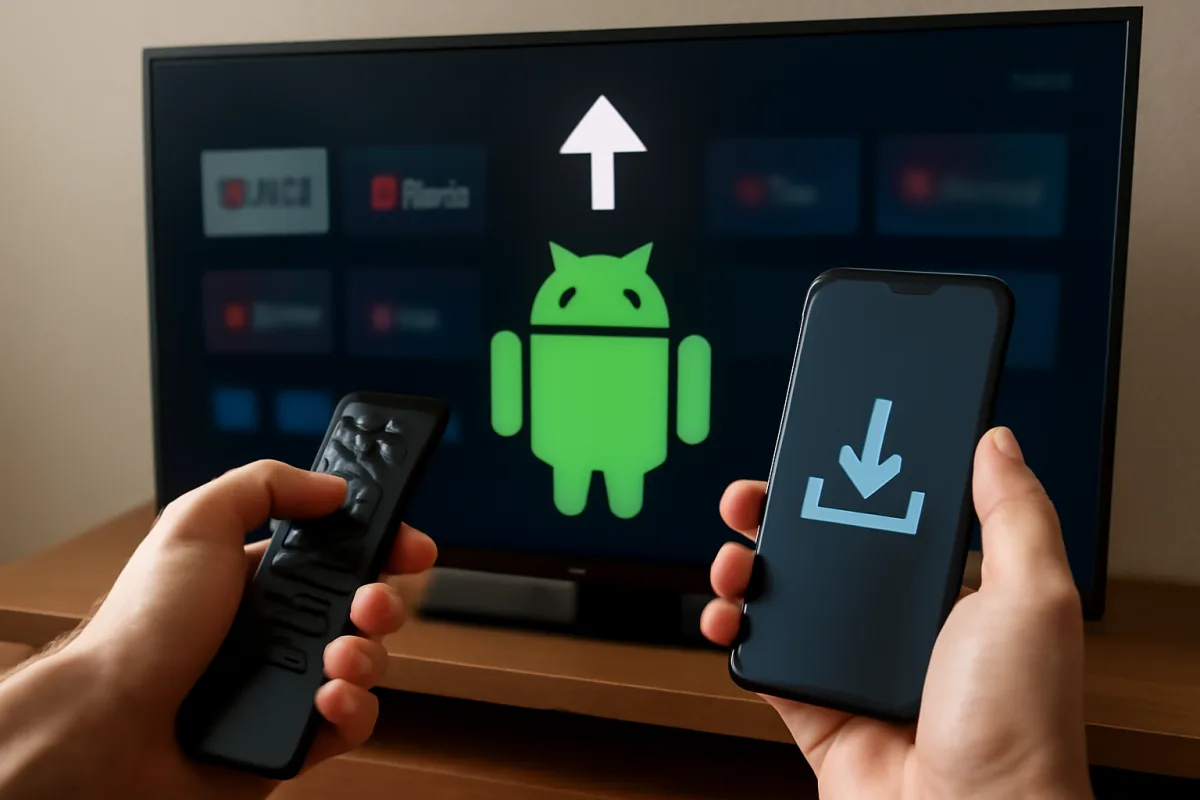
Se possiedi una smart TV Android, probabilmente conosci la frustrazione di trovarsi con applicazioni che non si aggiornano automaticamente, soprattutto quelle non ufficiali scaricate da fonti alternative. È una situazione comune tra chi utilizza app di streaming, lettori multimediali o utility specifiche non disponibili nel Play Store. La domanda che molti si pongono è: come aggiornare queste app senza compromettere la stabilità del sistema? La risposta non è così scontata come potrebbe sembrare, e richiede una certa attenzione ai dettagli.
Perché gli aggiornamenti sono importanti per la stabilità
Quando utilizzi app non ufficiali sulla tua smart TV, gli sviluppatori spesso rilasciano aggiornamenti per correggere bug, migliorare le prestazioni e, soprattutto, chiudere vulnerabilità di sicurezza. Funziona come quando una casa ha delle crepe nei muri: rimandare la riparazione non risolve il problema, anzi lo peggiora nel tempo.
Gli aggiornamenti delle app non ufficiali possono contenere patch critiche che evitano il crash del sistema, risolvono conflitti con il firmware Android della TV, oppure ottimizzano l'uso della memoria RAM. Non aggiornare regolarmente significa rischiare di operare con versioni instabili e potenzialmente insicure, soprattutto se l'app interagisce con i tuoi dati o ha accesso alle impostazioni di sistema.
La stabilità della tua smart TV dipende anche da quanto il sistema operativo riesce a gestire gli aggiornamenti delle app di terze parti. Se aggiorni in modo caotico o incompleto, potresti causare conflitti che rallentano l'intero dispositivo.
I metodi sicuri per aggiornare le app non ufficiali
Innanzitutto, devi sapere dove hai scaricato l'app inizialmente. Se proviene da un file APK, dovrai cercarne una versione più recente dalla stessa fonte affidabile. Se invece l'hai installata tramite un launcher personalizzato o uno store alternativo, accedi nuovamente a quella piattaforma.
Il primo metodo è scaricare manualmente il nuovo file APK e installarlo sopra la versione precedente. Collega un dispositivo di archiviazione USB alla TV, carica il file APK, accedi al file manager della smart TV e avvia l'installazione. Android ti chiederà se vuoi aggiornare l'app esistente: conferma. Questo preserva i dati dell'applicazione perché il sistema operativo gestisce l'upgrade automaticamente.
Un secondo approccio è utilizzare il Sideloading|sideloading, cioè trasferire l'app da un altro dispositivo Android (telefono o tablet) direttamente alla TV tramite connessione wireless. Molti launcher alternativi permettono questa funzione. È più veloce e offre maggiore controllo.
Se l'app è disponibile su uno store alternativo come Aptoide o simili, controlla se esiste una versione più recente lì. Questi store a volte fungono da hub per aggiornamenti di app non ufficiali. Tuttavia, prima di procedere con questo metodo, assicurati che le fonti alternative siano affidabili e verificate per evitare di installare versioni modificate o compromesse.
Come proteggere la stabilità durante l'aggiornamento
Non basta aggiornare: devi farlo intelligentemente. Ecco i passaggi per minimizzare i rischi. Prima di qualsiasi aggiornamento, libera memoria dalla smart TV. Accedi alle impostazioni, vai su Archiviazione, elimina cache e file temporanei. Una memoria congestionata è come cercare di correre in una stanza piena di ostacoli: aumenti il rischio di inciampi.
Secondo, aggiorna una sola app alla volta e attendi almeno qualche minuto prima di aggiornarne un'altra. Questo permette al sistema di adattarsi ai cambiamenti senza sovraccaricare il processore. Se noti comportamenti strani dopo un aggiornamento, non procedere subito con il prossimo.
Terzo, controlla le autorizzazioni dell'app aggiornata. A volte, una nuova versione richiede permessi diversi rispetto a quella precedente. Se un'app di streaming chiede improvvisamente accesso al tuo account Google o ai dati della TV, verifica se è legittimo. Una guida utile su come gestire questi aspetti sensibili è disponibile se approfondisci le migliori pratiche per la gestione dell'account Google.
Quarto, mantieni aggiornato anche il firmware della tua smart TV stessa. Molti problemi di compatibilità tra app non ufficiali e il sistema nascono proprio da versioni Android obsolete. Controlla periodicamente se il produttore della TV ha rilasciato aggiornamenti.
Segnali di allarme e come riconoscerli
Se dopo un aggiornamento la TV inizia a rallentare, congela frequentemente, o una determinata app smette di funzionare, il problema potrebbe essere un aggiornamento andato storto. Non eliminare immediatamente l'app: prova prima a cancellare i dati salvati dell'applicazione dalle impostazioni. Questo reset parziale spesso risolve conflitti senza perdere l'installazione.
Se il problema persiste, disinstalla la versione aggiornata e torna a quella precedente. Molti sviluppatori mantengono archivi di versioni precedenti nei loro siti ufficiali. Puoi scaricarne una versione stabile e reinstallarla.
Se la TV è lenta in generale, non solo con un'app specifica, probabilmente hai installato troppe app contemporaneamente o il sistema è in conflitto. In questo caso, ripristina le impostazioni factory della TV, ma solo come ultima risorsa.
La manutenzione ordinaria per la serenità a lungo termine
La migliore strategia non è aggiornare disperatamente, ma praticare una manutenzione regolare e consapevole. Dedica una mezz'ora ogni due mesi a controllare le app non ufficiali installed, verificare se hanno aggiornamenti disponibili, e installarli uno per uno.
Documentati sulle app che utilizzi: leggi i changelog, capire cosa è cambiato in ogni versione. Se uno sviluppatore annuncia un grande cambio di architettura, aspetta qualche giorno prima di aggiornare per vedere se altri utenti segnalano problemi.
Infine, mantieni sempre un backup dei tuoi dati e delle configurazioni della TV. Se qualcosa va storto, potrai sempre ripristinare rapidamente e perdere il meno possibile.

Elena è appassionata di domotica e si è specializzata negli ultimi anni in ecosistemi Android per la casa intelligente. Dopo aver aiutato amici e parenti ad allestire smart TV e configurare accessori, condivide online guide dettagliate ed esperienze pratiche, sempre con attenzione all’usabilità.