
Come usare Chromecast integrato nella smart TV Android: la funzione segreta che migliora ogni streaming
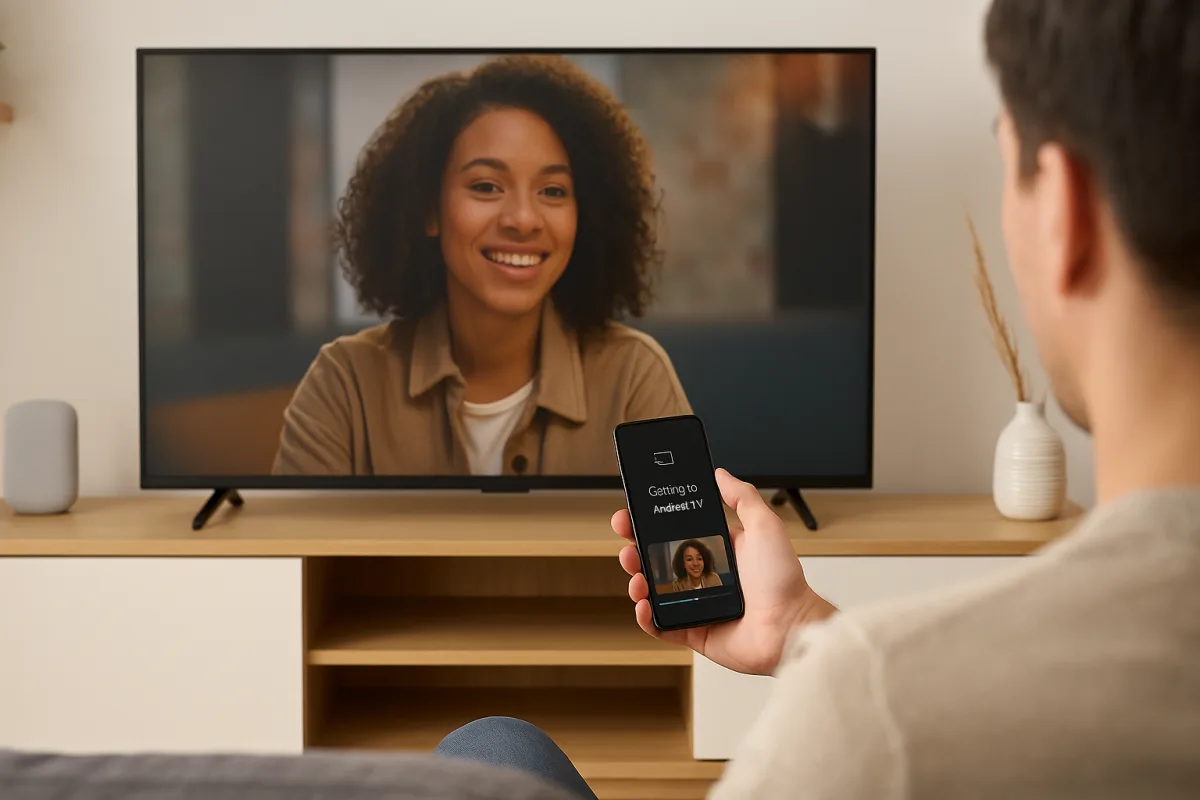
Quante volte avete pensato che la vostra smart TV Android avrebbe potuto fare di più? Ecco la risposta: il Chromecast integrato nasconde una funzione segreta che trasforma completamente l'esperienza di streaming. Non è un aggiornamento, non è una nuova app: è già lì, in attesa di essere scoperta.
Cos'è il Chromecast integrato e perché dovreste usarlo subito
Le moderne smart TV Android non hanno bisogno di dongle esterni: il Chromecast è già incorporato nel sistema operativo. Ma qui sta il punto critico: molti utenti non sanno come sfruttarlo al massimo.
La funzione segreta di cui parliamo è la modalità ospite (Guest Mode) combinata con il mirror avanzato. Permette di:
- Trasmettere contenuti senza collegare il telefono alla rete Wi-Fi della TV
- Proteggere la privacy degli ospiti durante la condivisione dello schermo
- Gestire più dispositivi contemporaneamente senza conflitti
- Ottimizzare la qualità dello streaming in base alla banda disponibile
Se pensate che il vostro Chromecast funzioni già perfettamente, aspettate di scoprire quanta latenza potete eliminare e quanta fluidità potete guadagnare.
La funzione segreta: come attivarla e configurarla
Accedete alle impostazioni della TV e cercate la sezione "Chromecast". Da qui potete attivare il Guest Mode, una feature che la maggior parte ignora completamente.
Step-by-step:
- Andate in Impostazioni → Dispositivi connessi → Chromecast
- Attivate "Modalità ospite"
- Impostate un PIN di sicurezza (fondamentale)
- Abilitate "Mirror avanzato" nelle opzioni di sviluppatore
- Tornate indietro e salvate
A questo punto, quando un ospite vuole trasmettere contenuti, riceve un codice temporaneo. Niente Wi-Fi da condividere, niente accesso al vostro account Google, niente dati sensibili esposti.
Questo è particolarmente utile se avete Smart TV e ricevete spesso visite. La privacy resta protetta, e loro possono comunque godersi i loro contenuti.
Il mirror avanzato: perché cambia tutto
Il mirror standard trasmette lo schermo del telefono alla TV con latenza evidente. Il mirror avanzato invece sincronizza audio e video in tempo reale, eliminando il lag che rende impossibile giocare o guardare video in diretta.
Attivarlo:
- Andate in Impostazioni → Opzioni sviluppatore
- Cercate "Abilita mirror a bassa latenza"
- Attivatela
La differenza è così evidente che vi chiederete perché non l'avevate fatto subito. Streaming fluido, giochi giocabili, presentazioni professionali senza imbarazzo del lag.
Ottimizzazione avanzata: tre tecniche che non conoscete
1. La prioritizzazione della banda
Il problema: quando più dispositivi si collegano contemporaneamente, la qualità cala drasticamente.
La soluzione: fate una cosa semplice ma efficace. Andate in Impostazioni e impostate Chromecast come dispositivo prioritario nel vostro router. Se avete un router con app dedicata (TP-Link, ASUS, Netgear), potete assegnare velocità minima garantita al Chromecast.
Risultato: anche se il resto della rete è satico, il vostro streaming rimane fluido in 4K.
2. La sincronizzazione multi-room (feature sottovalutata)
Se avete più TV Android in casa, potete sincronizzarle con un solo tap. Lo stesso contenuto parte contemporaneamente su due schermi.
Come:
- Durante la trasmissione, toccate le opzioni avanzate
- Selezionate "Trasmetti su più dispositivi"
- Scegliete le TV da collegare
Perfetto per chi ha soggiorno e camera da letto con TV Android e vuole seguire lo stesso episodio ovunque.
3. Il controllo remoto vocale integrato
Molti non sanno che il Chromecast supporta comandi vocali nativi. Basta un telecomando con microfono (gli ultimi modelli lo hanno). Dite "Riproduci Netflix sulla TV" e accade istantaneamente.
Questo integra Intelligenza artificiale nel flusso di streaming, rendendo l'esperienza quasi magica per chi non ama smontare tre telecomandi.
Errori comuni che peggiorano il vostro streaming
Non impostare correttamente la risoluzione
Molti lasciano l'auto-detect attivo. Disabilitate e settate la risoluzione massima che il vostro televisore e la vostra rete possono supportare (solitamente 4K a 60Hz).
Ignorare gli aggiornamenti software
Il firmware di Chromecast riceve patch di sicurezza e miglioramenti di performance regolari. Controllate mensilmente in Impostazioni → Info TV.
Non calibrare il colore e l'audio
La TV Android ha impostazioni nascoste per HDR, gamma e audio spaziale. Trovate il menu "Impostazioni immagine avanzate" e regolate secondo il vostro gusto.
In sintesi:
- Attivate Guest Mode per privacy e sicurezza
- Abilitate mirror a bassa latenza per streaming senza lag
- Prioritizzate la banda nel router per qualità garantita
- Sincronizzate più TV se le avete
- Controllate aggiornamenti e calibrazione periodicamente
Il Chromecast integrato nella vostra smart TV Android non è un semplice giocattolo di trasmissione video. È un sistema complesso che, configurato correttamente, offre un'esperienza di streaming che supera ogni aspettativa. La funzione segreta c'è: adesso dipende solo da voi scoprirla.

Valeria, geek nell’anima, lavora come consulente freelance per negozi di elettronica. Ha esperienza diretta nell’installazione e configurazione di smart TV Android e la sua curiosità l’ha spinta a esplorare ogni tipo di accessorio smart, offrendo recensioni chiare e oneste ai lettori.