
Come aggiornare il software della smart TV Android? Aumenta velocità e sicurezza con questi consigli pratici
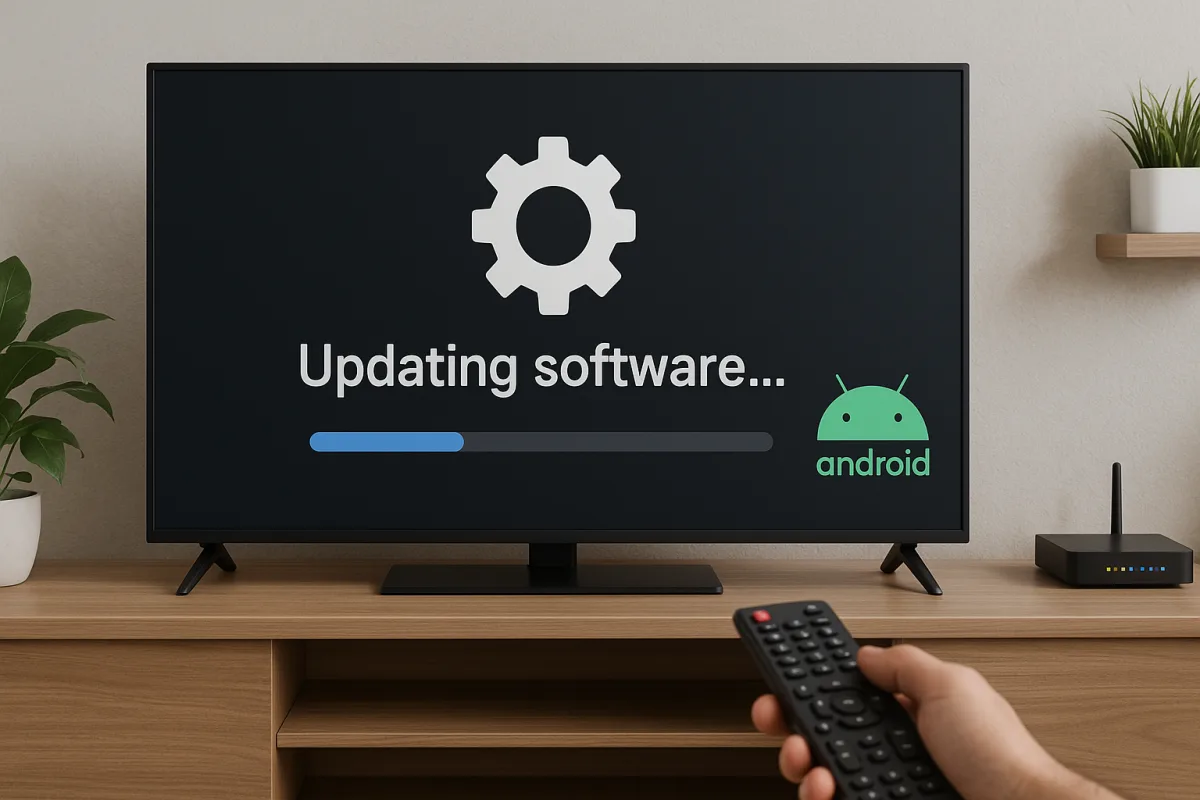
Mi ricordo ancora il giorno in cui un cliente si presentò al mio negozio con una smart TV che faticava a riprodurre i contenuti in streaming. Era frustrato, perché il televisore sembrava sempre più lento rispetto ai primissimi mesi di utilizzo. Quella volta scoprimmo che non aveva mai aggiornato il software Android della televisione. Da allora, ho imparato che il segreto per mantenere una smart TV performante e sicura risiede in un gesto che molti trascurano: l'aggiornamento regolare del sistema operativo. È un tema che mi appassiona particolarmente perché tocca direttamente l'esperienza di milioni di utenti che desiderano il meglio dalle loro apparecchiature.
Perché gli aggiornamenti software sono fondamentali
Non si tratta solo di avere le ultime funzioni. Gli aggiornamenti del software Android per smart TV rispondono a esigenze più profonde che riguardano la stabilità e la sicurezza del dispositivo. Nel corso degli anni, ho visto come le televisioni intelligenti siano diventate veri e propri computer connessi alla rete, esattamente come gli smartphone. Questo significa che sono esposte agli stessi rischi informatici e meritano lo stesso livello di attenzione in termini di protezione.
Ogni aggiornamento che la casa produttrice rilascia contiene correzioni cruciali per le vulnerabilità di sicurezza. Proprio come accade con i vostri telefoni Android, anche le smart TV possono essere bersaglio di malware o tentativi di accesso non autorizzato. Gli sviluppatori lavorano costantemente per identificare e chiudere queste falle, e voi dovete fare la vostra parte installando quanto prima i file di aggiornamento disponibili.
Ma c'è di più. Gli aggiornamenti migliorano anche la velocità di risposta del sistema operativo. Ho notato che televisioni che apparivano "stanche" dopo due o tre anni di utilizzo ritrovavano una nuova giovinezza dopo un aggiornamento completo. L'interfaccia diventa più fluida, le app si avviano più rapidamente, e lo scrolling all'interno dei menu risulta più reattivo. È una differenza che non sempre cattura gli occhi, ma la percepite quando interagite quotidianamente con il televisore.
Come verificare e installare gli aggiornamenti
La procedura per aggiornare il software varia leggermente a seconda del produttore della smart TV, ma il concetto di base rimane identico. La maggior parte dei televisori moderni con Android TV o Google TV offre un accesso diretto alle impostazioni di sistema dove trovare le opzioni di aggiornamento.
Per iniziare, prendete il telecomando e dirigetevi verso le Impostazioni. Qui cercate una voce che recita "Informazioni sul sistema", "Sistema", oppure "Info sul dispositivo". Una volta entrati, dovreste trovare un'opzione chiamata "Aggiornamento software" o "Controlla aggiornamenti". Premete su di essa e il televisore inizierà a contattare i server del produttore per verificare se sono disponibili nuove versioni del sistema operativo.
Se l'aggiornamento è disponibile, il televisore vi mostrerà una schermata con i dettagli della versione e la dimensione del file. Questo è il momento critico: assicuratevi che il televisore sia collegato a una rete Wi-Fi stabile e che abbiate batteria sufficiente, oppure che il televisore sia ancora collegato all'alimentazione. Non interrompete mai un aggiornamento in corso, perché potrebbe danneggiare il dispositivo in modo irreversibile.
Avviate il processo e attendete con pazienza. Alcuni aggiornamenti richiedono solo pochi minuti, mentre altri possono impiegare mezz'ora o più. Durante questo tempo, il televisore potrebbe spegnersi e riaccendersi autonomamente più volte. Non preoccupatevi: è completamente normale. Quando il processo termina, il televisore vi comunicherà che l'aggiornamento è stato completato con successo.
Attivare gli aggiornamenti automatici per una protezione continua
Se volete davvero semplificarvi la vita e mantenere il vostro televisore sempre protetto, vi consiglio vivamente di attivare gli aggiornamenti automatici. Questo è un consiglio che do a tutti coloro che incontro, perché elimina completamente la necessità di ricordarsi di controllare manualmente. Nelle stesse impostazioni di sistema dove avete trovato l'opzione per aggiornare manualmente, dovreste trovare una casella da spuntare per "Aggiornamenti automatici" o "Aggiorna automaticamente".
Una volta abilitata questa funzione, il televisore controllerà regolarmente la disponibilità di nuove versioni e le installerà automaticamente quando non state utilizzando il dispositivo. Solitamente gli aggiornamenti vengono installati durante la notte o quando il televisore è rimasto inattivo per un certo periodo di tempo. È un approccio elegante che mantiene il vostro sistema sempre al passo con i tempi senza richiedere alcun intervento da parte vostra.
Ottimizzare le prestazioni dopo l'aggiornamento
Subito dopo aver completato un aggiornamento importante, può essere utile svuotare la cache del sistema. Questo aiuta a eliminare i file temporanei accumulati e consente al nuovo sistema operativo di funzionare al massimo delle sue capacità. Trovate questa opzione sempre nelle impostazioni di sistema, generalmente sotto una voce denominata "Memoria" o "Archiviazione", dove potrete selezionare "Cancella cache".
Se vi accorgete che il televisore funziona ancora in modo un po' lento dopo l'aggiornamento, non abbandonate. A volte è sufficiente un semplice riavvio del dispositivo per risolvere piccoli problemi di ottimizzazione. Spegnete il televisore completamente, aspettate dieci secondi, quindi riaccendetelo. Vedrete che le cose procedono molto più fluidamente.
Aggiornare il software della vostra smart TV Android non è un compito complicato, ma è incredibilmente importante. Dopo quarant'anni nel settore della tecnologia, ho imparato che la manutenzione preventiva è sempre la scelta migliore. Mantiene i vostri dispositivi veloci, sicuri e pronti a offrirvi la migliore esperienza di intrattenimento. Allora, perché non controllate subito il vostro televisore?
Giulio ha vissuto l’evoluzione dei telefoni cellulari fin dagli anni ’90. Ex venditore nei negozi di telefonia, oggi aiuta i meno esperti a scegliere smartphone Android e a impostare smart TV, riportando aneddoti e consigli accorti frutto di un’esperienza quarantennale nel settore.