
Come ridurre il consumo dati delle app Android? La funzione che in pochi attivano salva giga ogni mese
Capita a tutti: apri due social al volo, invii un paio di vocali, guardi un reel e, a fine giornata, metà dei giga è sparita. Non è solo colpa tua. Molte app lavorano dietro le quinte, sincronizzano, scaricano anteprime, aggiornano feed. La buona notizia? Android ha un interruttore poco usato che mette ordine, taglia gli eccessi e ti restituisce controllo. E con pochi accorgimenti extra puoi davvero allungare la vita del tuo piano dati, senza sentirti “in modalità aereo”.
La funzione nascosta che fa la differenza: Risparmio dati
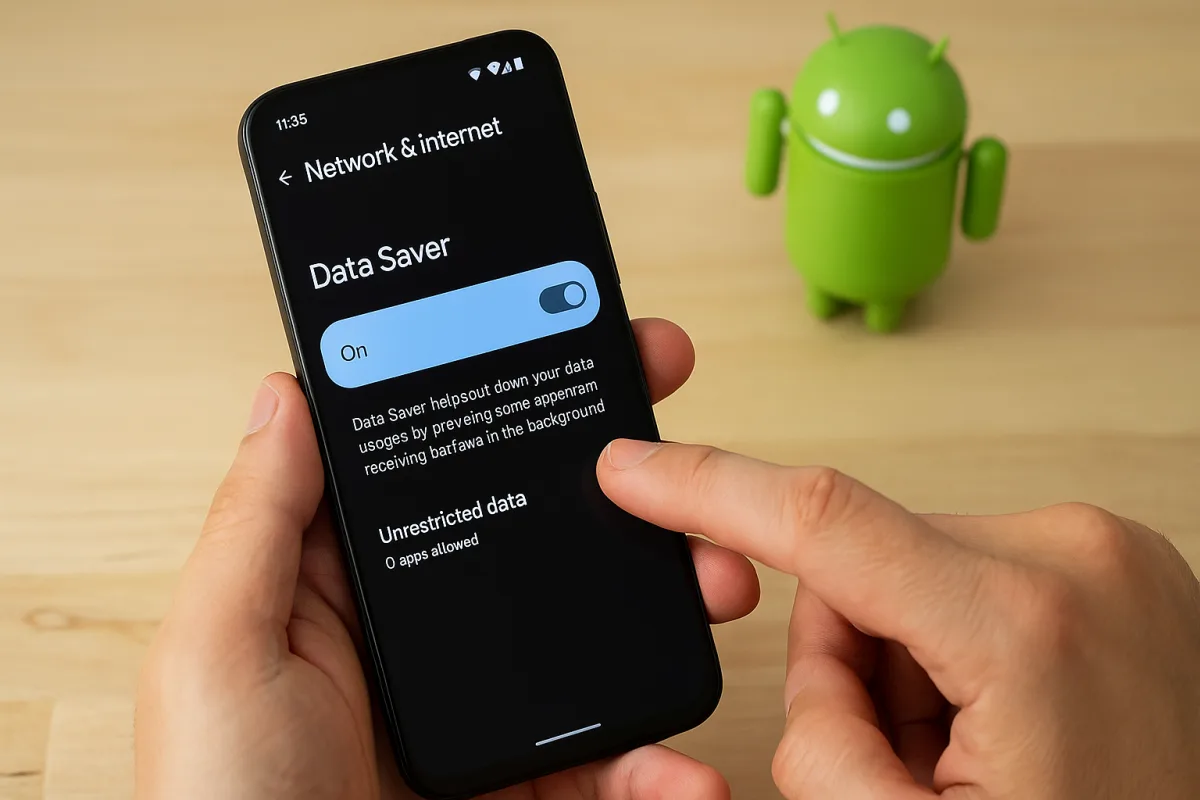
Si chiama Risparmio dati e fa esattamente quello che promette: limita il traffico in background e chiede alle app di ridurre l’uso di rete quando non le stai usando attivamente. È come dire al telefono: “quando non ti guardo, non sprecare”. Perfetta quando ti restano pochi giga o sei in trasferta.
Come si attiva? I menu cambiano leggermente a seconda del produttore, ma la strada è questa:
- Impostazioni > Rete e Internet (o Connessioni) > Utilizzo dati > Risparmio dati > Attiva.
- Su molti telefoni puoi aggiungere un toggle nelle Impostazioni rapide: abbassa la tendina e cerca “Risparmio dati”.
Cosa succede dopo? Le app smettono di scambiare dati in background, i download automatici vengono rimandati e alcune attività “silenziose” si riducono. Se un’app per te è vitale (banche, messaggistica, navigatore), puoi darle un lasciapassare:
- Impostazioni > Rete e Internet > Risparmio dati > Accesso illimitato ai dati (o App consentite) > attiva le eccezioni per le app cruciali.
Tradotto in pratica: meno sincronizzazioni non richieste, meno sprechi quando lo schermo è spento, più controllo su dove finiscono i tuoi giga.
Imposta limiti, avvisi e “dieta” per le app affamate
Il Risparmio dati è il guardrail; gli avvisi e i limiti sono il tachimetro. Ti aiutano a non sforare senza accorgertene.
- Impostazioni > Rete e Internet > SIM (o Rete mobile) > Avviso e limite dati: imposta un avviso al, per esempio, 80% e un limite duro al 95% del tuo piano mensile. Così il telefono ti avverte o stacca la rete dati quando arrivi al tetto.
- Per-app: Impostazioni > App > [Nome app] > Dati mobili e Wi‑Fi > disattiva “Dati in background” per le app più voraci. È severo ma efficace.
Usi due SIM? Controlla la sezione “Utilizzo dati SIM 1/SIM 2”: gli avvisi vanno impostati su entrambe. Se fai hotspot, ricorda che il traffico dei dispositivi collegati peserà sulla tua SIM: attiva il Risparmio dati anche su quei dispositivi o limita lo streaming in alta qualità.
Nota importante: limitare i dati in background può ritardare alcune notifiche, specialmente email e social. Per chat e servizi critici concedi l’accesso illimitato come visto sopra, così non perdi messaggi urgenti.
Taglia dove conta: streaming, aggiornamenti e backup
Le app che amiamo sono spesso anche quelle che “bevono” di più. Una piccola ottimizzazione in ciascuna fa una grande differenza a fine mese.
- Google Play Store: tocca la tua foto > Impostazioni > Preferenze di rete. Imposta “Aggiornamento automatico app” su “Solo tramite Wi‑Fi”, “Preferenze download app” su “Solo tramite Wi‑Fi” e disattiva la riproduzione automatica dei video.
- YouTube, Netflix, Prime Video: nella sezione Qualità video su rete mobile scegli “Automatica” o “Risparmio dati”. Passare da 1080p a 480p, sullo schermo del telefono, spesso non cambia l’esperienza ma dimezza il consumo.
- Instagram, TikTok: disattiva la riproduzione automatica in mobilità o attiva le opzioni “Usa meno dati” nelle impostazioni dell’app. Meno video pre-caricati, meno giga bruciati.
- Google Foto: Impostazioni > Backup e sincronizzazione > Usa rete dati per i backup: disattiva, o limita ai “backup in roaming” spenti. Valuta “Qualità di backup: risparmio spazio”.
- Mappe: scarica le aree offline quando sei in Wi‑Fi. In Google Maps: Foto del profilo > Mappe offline > Seleziona la tua zona. Navigazione più fluida e zero sorprese.
Se usi musica in streaming, crea playlist offline in Wi‑Fi. Funziona come quando riempi lo zaino la sera: il mattino esci più leggero e non devi passare dal supermercato (ovvero la rete mobile) ogni volta.
Navigazione furba: compressione e Wi‑Fi “intelligente”
La Compressione dati è una tecnologia semplice: i contenuti vengono alleggeriti prima di arrivare sul tuo telefono. Alcuni browser offrono ancora modalità risparmio: Opera e Opera Mini, per esempio, comprimono immagini e script e possono salvare molti MB quando scorri notizie e siti ricchi di grafica.
Chrome ha ritirato la vecchia “Lite Mode”, quindi se vuoi risparmiare durante la navigazione considera un browser con compressione attiva. Per le pagine di tutti i giorni la differenza si nota, specie in aree con rete mobile ballerina.
Capitolo Wi‑Fi: quando puoi, preferiscilo. Attiva la riconnessione automatica alle reti di casa e dell’ufficio. Evita però reti pubbliche non protette per attività sensibili; se devi usarle, meglio con una VPN affidabile. Non è questione di paranoia: è buon senso digitale.
Quando non conviene attivare il Risparmio dati
Ci sono scenari in cui tenerlo sempre acceso non è ideale. Se fai molte chiamate VoIP, usi smartwatch collegati via LTE o vuoi ricevere in tempo reale gli alert della smart home (telecamere, campanelli, luci connessi), alcune notifiche potrebbero arrivare in ritardo. In questi casi:
- Lascia attivo il Risparmio dati ma aggiungi eccezioni per le app critiche (telefonia internet, automazione domestica, banca).
- Oppure creane l’uso “a intermittenza”: attivalo nei viaggi o quando scendi sotto una certa soglia mensile.
Hai un piano illimitato? Potresti non averne bisogno sempre, ma resta utile in Roaming internazionale o nelle zone dove il segnale è scarso e la rete consuma di più per recuperare pacchetti.
Monitora come un pro: statistiche e toggle a portata di pollice
Controlla periodicamente quali app macinano dati: Impostazioni > Rete e Internet > Utilizzo dati > Utilizzo dati app. Ordina per consumo e individua i “colpevoli”. Spesso ti sorprenderà vedere quanto incidano storie e video brevi.
Aggiungi il toggle “Risparmio dati” ai Quick Settings. È il tuo interruttore d’emergenza: un tocco quando entri in metro o stai per partire, un altro quando sei di nuovo sotto Wi‑Fi.
FAQ in pillole
- Il Risparmio dati rallenta la connessione? No, non limita la velocità della rete: riduce le attività in background e chiede alle app di essere più “sobrie”.
- Funziona con VPN? Sì. Le regole del sistema si applicano comunque; attenzione solo ai browser con compressione, che potrebbero perdere efficacia con alcune VPN.
- Vale anche su 5G? Certo. Che sia 4G o 5G, i dati sono dati. E spesso in 5G si consuma di più perché le app alzano automaticamente la qualità dei contenuti.
- Perché alcune notifiche arrivano tardi? Perché le app in background vengono frenate. Concedi l’accesso illimitato alle app di messaggistica e alle tue priorità.
Da appassionata di casa intelligente, mi sono accorta che la differenza la fanno le piccole abitudini: un profilo risparmio attivato quando esco, qualche eccezione ben scelta e gli aggiornamenti app solo di notte, in Wi‑Fi. Funziona come chiudere il rubinetto mentre ti insaponi le mani: non ti cambia la vita in cucina, ma a fine mese la bolletta ringrazia.
In sintesi: attiva il Risparmio dati, metti avvisi e limiti, educa le app più affamate e sfrutta Wi‑Fi e contenuti offline. Con pochi tocchi recuperi controllo e smetti di fare calcoli ogni volta che apri un video. I tuoi giga dureranno molto di più, senza rinunciare a ciò che ti serve davvero.

Elena è appassionata di domotica e si è specializzata negli ultimi anni in ecosistemi Android per la casa intelligente. Dopo aver aiutato amici e parenti ad allestire smart TV e configurare accessori, condivide online guide dettagliate ed esperienze pratiche, sempre con attenzione all’usabilità.