
Latenza audio cuffie Bluetooth su smart TV Android: come eliminarla senza app esterne
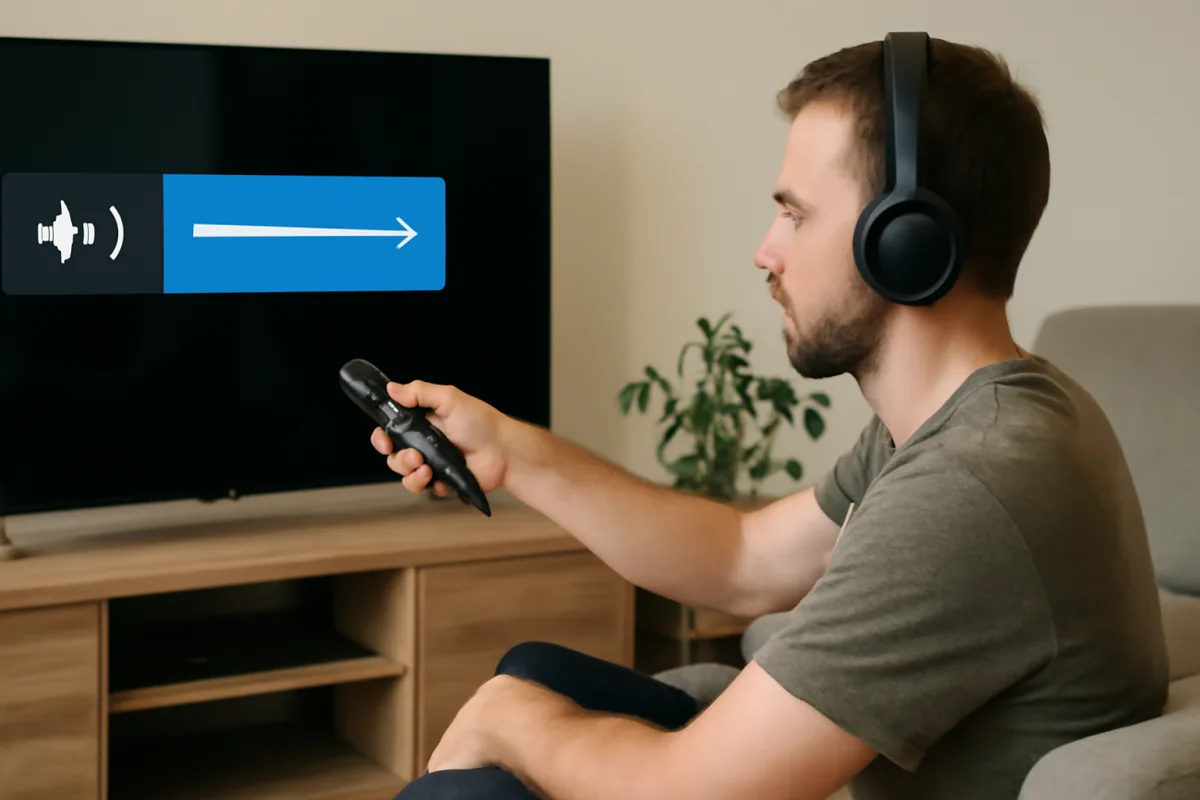
La latenza audio sulle cuffie Bluetooth quando sono collegate a una smart TV Android rappresenta uno dei problemi più diffusi e fastidiosi tra gli utenti. Che stiate guardando una serie TV, un film o semplicemente navigando nel menu, quel fastidioso ritardo tra l'immagine e il suono compromette completamente l'esperienza di visione. Nel corso dei miei dieci anni nel settore dell'elettronica, ho ascoltato innumerevoli lamentele su questo tema, ma la buona notizia è che spesso la soluzione non richiede app esterne né interventi complicati. Scopriamo insieme come risolvere il problema direttamente dalle impostazioni del vostro dispositivo.
Cosa provoca la latenza audio sulle cuffie Bluetooth
Prima di procedere alle soluzioni, è fondamentale comprendere la radice del problema. La latenza non è un difetto casuale: dipende principalmente dalla gestione dello stack Bluetooth da parte del sistema operativo Android e dalle specifiche tecniche della vostra TV.
Lo standard Bluetooth utilizza algoritmi di compressione e sincronizzazione che, sebbene veloci, introducono comunque un ritardo misurabile. Sulle smart TV Android questo ritardo può oscillare tra i 100 e i 500 millisecondi, a seconda della qualità del chipset audio e dell'implementazione software.
Un altro fattore determinante è il codec utilizzato: il tradizionale SBC (Subband Coding) presenta una latenza maggiore rispetto a codec più moderni come aptX o LDAC, spesso assenti su molte TV di fascia media. Infine, gioca un ruolo cruciale anche l'interferenza di segnali Wi-Fi e altre reti wireless che operano sulla stessa banda dei 2.4 GHz.
Le impostazioni native di Android TV per ridurre il ritardo
La soluzione più immediata si trova direttamente nel menu delle impostazioni di Android TV, senza necessità di scaricare nulla dal Play Store. Ecco i passaggi concreti.
Accedete al menu Impostazioni della vostra smart TV, quindi navigate verso Dispositivi connessi o Bluetooth. Qui troverete la sezione Audio e video (denominazione che varia leggermente a seconda del modello e della versione di Android). Cercate l'opzione "Sincronizzazione audio" o "Audio delay".
Molti produttori, come Sony con Android TV e OnePlus con OxygenOS per TV, hanno inserito un compenso manuale della latenza proprio in questo punto. Si tratta di un'impostazione semplice ma straordinariamente efficace: potete regolare il ritardo audio tra -100 e +200 millisecondi, permettendo al sistema di sincronizzarsi perfettamente con il vostro dispositivo Bluetooth.
Se la vostra TV non presenta questa opzione, il passo successivo consiste nell'accedere al menu Sviluppatore. Per sbloccare questo menu, dovete andare su Impostazioni → Informazioni, trovare il numero di build e toccarlo ripetutamente finché non appare il messaggio di conferma.
Ottimizzare la connessione Bluetooth dal vostro dispositivo
Un aspetto spesso sottovalutato riguarda le impostazioni delle cuffie stesse. Se possedete auricolari true wireless o cuffie con controlli dedicati, la maggior parte di essi dispone di un'app companion che consente di regolare profili audio, codec e modalità di connessione.
Consultate l'app ufficiale del produttore delle vostre cuffie e cercate le opzioni relative ai codec Bluetooth. Se disponibile, selezionate aptX Low Latency piuttosto che il codec standard SBC. Questo passaggio può ridurre il ritardo fino al 30-40%.
Un altro trucco pratico consiste nel dimenticare il dispositivo Bluetooth dalla TV e effettuare un nuovo abbinamento. Spesso i dati di accoppiamento memorizzati contengono profili audio subottimali. Durante il nuovo abbinamento, il sistema negozia parametri freschi e talvolta più efficienti.
Configurazioni avanzate nel menu sviluppatore
Per chi non ha paura di addentrarsi in menu un po' più tecnici, il menu Sviluppatore di Android TV offre opzioni preziose. Dopo aver sbloccato il menu Developer Options come descritto in precedenza, cercate le voci "Audio output delay" o "Bluetooth audio delay".
Alcune TV consentono anche di modificare il "minimum buffer size" riducendolo da 2048 a 1024, operazione che diminuisce il tempo di elaborazione del segnale audio. Procedete con cautela: se abbassate troppo il valore, potrebbero comparire distorsioni o interruzioni.
Un'altra impostazione utile riguarda l'abilitazione della "hardware audio acceleration", che scarica l'elaborazione dal processore principale al chip audio dedicato, riducendo latenza e consumi energetici contemporaneamente.
Problematiche dovute al codec audio
Se utilizzate cuffie che supportano aptX HD o LDAC, ma la vostra TV non riconosce questi codec, il sistema ricadrà automaticamente su SBC, introducendo latenza supplementare. In questi casi, un buon tecnico del settore consiglia di verificare gli aggiornamenti firmware disponibili per la TV.
I produttori rilasciano regolarmente patch che includono supporto per codec più efficienti. Un semplice aggiornamento potrebbe risolvere completamente il vostro problema. Andate su Impostazioni → Sistema → Aggiornamenti e verificate manualmente se sono disponibili nuove versioni.
Nel caso la vostra TV sia datata e non riceva più aggiornamenti, consideratevi fortunati se la latenza è solo moderata. Purtroppo, per risolvere completamente il problema su dispositivi obsoleti, potreste dover verificare le impostazioni di compatibilità e riprovare con diversi modelli di cuffie.
Ultimi consigli pratici
Distanziate la TV e le cuffie dalle fonti di interferenza come router Wi-Fi, forni a microonde e telefoni cellulari. Anche se sembra banale, questa accortezza può migliorare significativamente la qualità della connessione.
Infine, se dopo tutti questi tentativi il problema persiste, verificate che il firmware delle cuffie sia aggiornato. Molti produttori distribuiscono update proprio per migliorare la compatibilità con device Android.

Cresciuto tra circuiti e vecchi telefoni cellulari, Pietro ha trasformato la passione per la tecnologia in una carriera da tecnico in un negozio di elettronica. Da oltre dieci anni testa smartphone Android di ogni fascia e scrive di smart tv e accessori dal punto di vista dell'utente smanettone e curioso.