
Notifiche smartwatch Android ritardate: il parametro che nessuno controlla subito
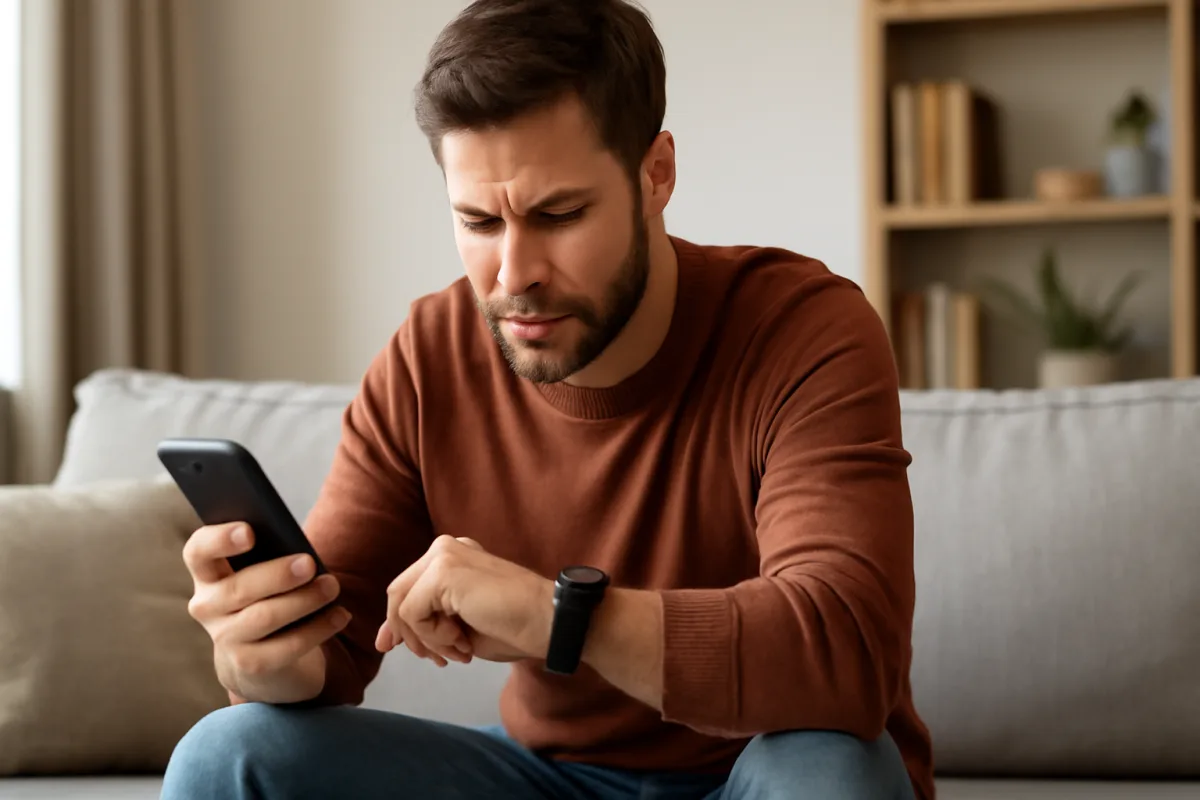
Se il tuo smartwatch Android ti avvisa in ritardo, non sei sfortunato: sei solo dentro a una combinazione di impostazioni pensate per allungare la batteria del telefono, ma che tagliano la strada alle notifiche. Ci sono passato mille volte in assistenza, dai tempi dei cellulari a conchiglia fino ai Wear OS più recenti. La buona notizia è che la soluzione esiste, e parte da un parametro che quasi nessuno controlla alla prima: la gestione della Posizione e dei permessi per i dispositivi nelle vicinanze, che influenza la stabilità del Bluetooth a bassa energia.
Il parametro dimenticato: Posizione e "Dispositivi nelle vicinanze"
Perché la Posizione, se si parla di notifiche? Perché lo smartwatch non “vive” dentro il telefono: ci parla via Bluetooth Low Energy, che per anni su Android ha richiesto che i servizi di localizzazione fossero attivi per consentire la scansione dei dispositivi intorno a te. Dalla versione 12 in poi è arrivato il permesso “Dispositivi nelle vicinanze”, ma su molte interfacce dei produttori o con app companion meno aggiornate il legame con la Posizione continua a contare.
Tradotto: se la Posizione di sistema è spenta, o se all’app dello smartwatch (Wear OS, Galaxy Wearable, Zepp, HUAWEI Health, Amazfit, ecc.) non hai concesso il permesso corretto, il collegamento BLE può addormentarsi. Tu alzi il polso, e il telefono si sveglia con qualche secondo o minuto di ritardo, quando dovrebbe già averti inoltrato il messaggio.
La regola pratica è semplice: su Android 12 e successivi, verifica che “Dispositivi nelle vicinanze” sia su Consenti. Su Android 11 e precedenti, o su interfacce personalizzate più aggressive, serve spesso anche la Posizione attiva a livello di sistema e, dove richiesto, il permesso Posizione impostato su “Consenti sempre”.
Come impostarlo passo passo (in 2 minuti)
Fallo adesso, con lo smartwatch collegato:
1) Apri Impostazioni > App > seleziona l’app companion del tuo orologio (es. Wear OS / Galaxy Wearable / Zepp / HUAWEI Health).
2) Vai su Permessi > Dispositivi nelle vicinanze: imposta su Consenti.
3) Sempre nei Permessi, verifica Posizione: su Android 12+ in molti casi basta “Consenti durante l’uso”, ma se noti ancora ritardi prova “Consenti sempre”.
4) Torna alla schermata principale delle Impostazioni > Posizione: attiva l’interruttore (se il tuo telefono lo richiede ancora per la scansione BLE).
5) Apri l’app companion, entra nelle impostazioni Bluetooth dell’orologio e assicurati che l’accessorio sia elencato come connesso “per chiamate e notifiche”.
Se vuoi mettere ordine anche sul lato sincronizzazione tra telefono e orologio, qui trovi una guida concreta per rendere puntuali gli avvisi su Wear OS e altri ecosistemi che ti evita doppioni e perdite di messaggi.
Gli altri parametri che incidono sul ritardo
Posizione e permessi sono la base, ma ci sono altre leve che ho visto creare ritardi anche di decine di minuti. Ecco quelle che, nel mio banco di prova, fanno davvero la differenza.
- Ottimizzazione batteria: Impostazioni > App > (tre puntini) Accesso speciale > Ottimizzazione batteria. Metti “Non ottimizzare” o “Nessuna limitazione” per l’app companion e per Google Play Services. Su MIUI/EMUI/ColorOS cerca voci come “Avvio automatico”, “Blocca in background”, “App protette”.
- Modalità Non disturbare e filtri priorità: se l’N.D. è attivo sul telefono, lo smartwatch eredita spesso il silenzio. Verifica Eccezioni e Canali delle app (es. Messaggi, WhatsApp, Gmail) per consentire allarmi e avvisi sensibili.
- Dati in background e accesso illimitato: in Impostazioni > Rete e Internet > Uso dati, abilita “Dati in background” e “Accesso illimitato ai dati” per l’app companion, così non resta a secco quando entra il risparmio energetico.
- App standby e batteria adattiva: alcune app finiscono nel “bucket” Seldom/Rare. In Impostazioni sviluppatore puoi monitorare i bucket, ma senza complicarti la vita mantieni l’app dello smartwatch attiva usandola regolarmente e disattivando la “Batteria adattiva” se noti comportamenti anomali.
- Cache dei servizi: svuota cache di Google Play Services e dell’app companion. Non toccare i dati se non strettamente necessario: rischi di dover rifare l’accoppiamento.
- Suonerie e canali di notifica: su Android 13+, ogni app ha canali separati (Messaggi, Promemoria, Sincronizzazione). Assicurati che quelli usati dal mirroring sullo smartwatch siano attivi e con suono/vibrazione.
Ultimo tassello: il consumo energetico lato orologio. Se usi continua rilevazione SpO₂, GPS always-on e display sempre attivo, l’orologio potrebbe gestire il link BLE in modo più prudente. Prima di cambiare dispositivo, valuta di capire quali sensori sportivi contano davvero sul tuo smartwatch: spesso togli due funzioni superflue e recuperi sia autonomia sia affidabilità.
Errori tipici che ho visto in assistenza
Li elenco perché li ritrovo su nove telefoni su dieci:
- Posizione globale disattivata “perché non mi serve”: su alcuni telefoni blocca la scansione BLE, punto.
- Permesso Posizione su “Solo durante l’uso” per l’app companion: la connessione in background ne risente; prova “Consenti sempre” se disponibile.
- Permesso “Dispositivi nelle vicinanze” negato: senza quello, su Android 12+ l’app non può parlare in BLE come dovrebbe.
- Ottimizzazione batteria aggressiva lasciata di default: l’app viene addormentata da Doze e riparte in ritardo.
- Affidarsi solo al Wi-Fi: lo smartwatch dipende dal Bluetooth per la telemetria rapida; se il BT è instabile o limitato, gli avvisi arrivano a ondate.
Se fossi al tuo posto, farei così
Primo: metto a posto i permessi chiave (Dispositivi nelle vicinanze, Posizione), attivo la Posizione di sistema se il mio telefono/app lo richiede e riavvio sia telefono sia orologio. Secondo: escludo l’app companion e Google Play Services da ogni forma di ottimizzazione batteria o risparmio dati. Terzo: controllo i canali di notifica delle app che mi interessano davvero (messaggistica, calendario, chiamate) e le eccezioni del Non disturbare.
Se dopo 48 ore di uso normale noto ancora ritardi superiori ai 10-15 secondi, procedo con: svuotare cache dell’app companion e dei Play Services, rifare l’accoppiamento Bluetooth, aggiornare firmware dello smartwatch. Se il problema persiste, il collo di bottiglia è spesso il livello di personalizzazione del produttore del telefono: su alcuni modelli di fascia media l’aggressività energetica è non negoziabile. In quel caso, o accetti un ritardo fisiologico, o scegli un orologio con LTE integrato per le notifiche indipendenti, o—consiglio diretto—valuti un telefono con gestione energia meno invasiva.
Checklist operativa finale
- Attiva Posizione di sistema (se il tuo telefono/app lo richiede ancora per BLE).
- Concedi “Dispositivi nelle vicinanze” all’app dello smartwatch.
- Imposta il permesso Posizione su “Consenti sempre” quando disponibile.
- Escludi app companion e Play Services da ottimizzazione batteria e risparmio dati.
- Verifica Non disturbare, canali e priorità delle app che notificano.
- Svuota cache di app companion e Google Play Services; riavvia entrambi i dispositivi.
- Rifai l’accoppiamento Bluetooth se la latenza resta alta.
- Riduci sensori superflui sull’orologio per stabilizzare la connessione.
- Dopo due giorni di test, valuta cambio dispositivo solo se i ritardi superano i 15 secondi in condizioni normali.

Nicola ha iniziato a lavorare nell’assistenza tecnica quando i cellulari erano ancora a conchiglia. Oggi è esperto di transizioni tecnologiche: racconta le sue esperienze con le nuove generazioni di smartphone Android e smart TV per chi, come lui, ha vissuto tutte le grandi rivoluzioni digitali.