
Orologi smart Android e notifiche: come riceverle sempre senza errori di sincronizzazione
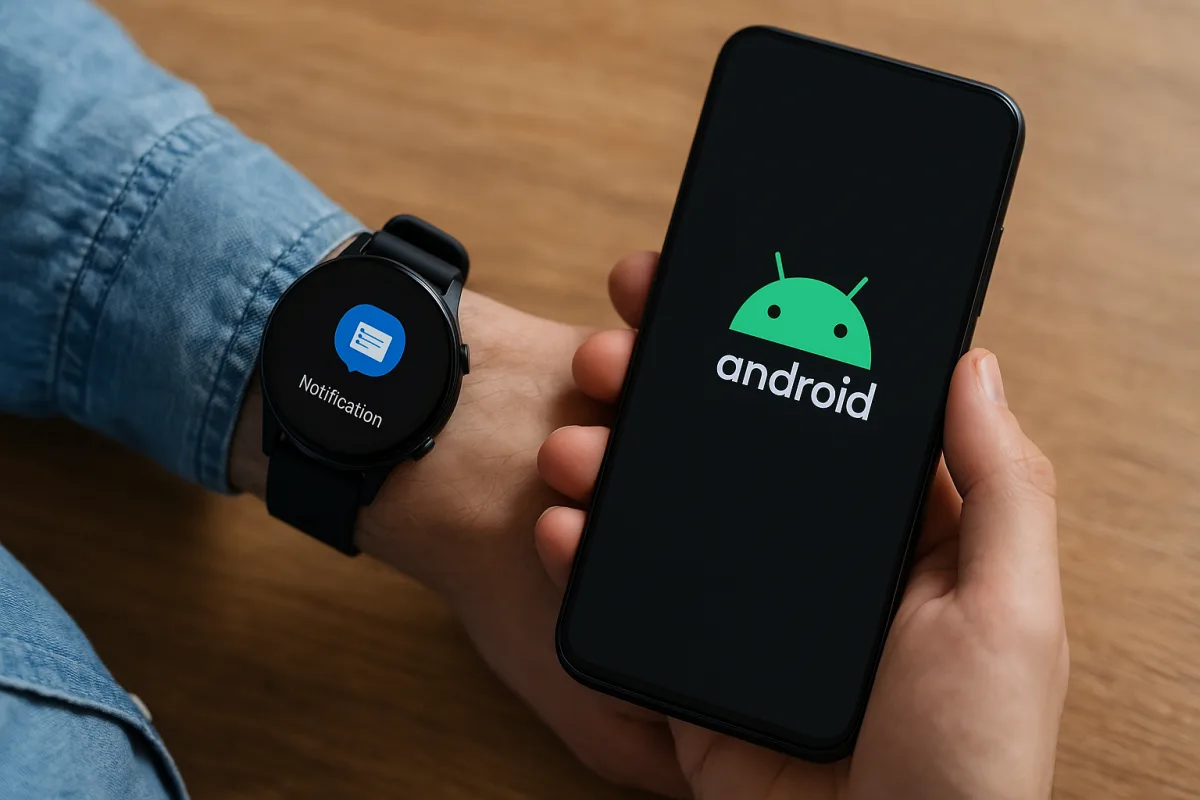
<p>Gli orologi smart con sistema Android rappresentano uno dei dispositivi più sottovalutati della tua esperienza quotidiana con la tecnologia. Quando funzionano, sono straordinari: notifiche immediate, risposte rapide, monitoraggio costante della tua salute e dell'attività fisica. Ma quando smettono di sincronizzarsi correttamente con lo smartphone? Diventano inutili. Troppi utenti abbandonano i loro smartwatch proprio perché non ricevono più le notifiche correttamente, o le ricevono con ore di ritardo. In questa guida ti spiegherò come evitare questi problemi e mantenere il tuo orologio smart sempre perfettamente sincronizzato.</p>
<h2>Il problema della sincronizzazione: perché le notifiche scompaiono</h2>
<p>Ho visto molti utenti frustrati nel corso della mia carriera nell'assistenza tecnica, e i problemi di sincronizzazione degli smartwatch sono tra i più comuni. La ragione? Il sistema Bluetooth è delicato e facilmente soggetto a interruzioni. Le notifiche potrebbero non arrivarti per molteplici motivi: il Bluetooth disconnesso per pochi secondi, le app che non sincronizzano correttamente, le impostazioni di batteria che limitano i processi in background, o addirittura problemi tra il tuo smartphone Android e lo smartwatch.</p>
<p>Quando staccai il mio primo smartwatch dalla conchiglia del cellulare – metaforicamente parlando – scoprii che la sincronizzazione non era automatica come promettevano i produttori. Richiede invece una configurazione precisa e una manutenzione costante. Non è complicato, ma bisogna saperlo fare.</p>
<p>Il problema più diffuso è che gli utenti installano lo smartwatch, accoppia il dispositivo una volta sola, e poi si aspettano che tutto funzioni per sempre. Purtroppo non è così. I sistemi operativi si aggiornano, le app cambiano, le impostazioni di risparmio energetico intervengono senza preavviso.</p>
<h2>Come mantenere il Bluetooth sempre connesso e stabile</h2>
<p>La prima regola è questa: il Bluetooth non è come una connessione Wi-Fi. Non "rimane" connesso indefinitamente. Deve essere gestito attivamente. La distanza tra il tuo smartphone e lo smartwatch dovrebbe restare sotto i dieci metri, e non ci dovrebbero essere ostacoli significativi tra i due dispositivi.</p>
<p>Sul tuo smartphone Android, vai nelle Impostazioni e controlla che il Bluetooth sia sempre attivo. So che sembra ovvio, ma molti utenti attivano e disattivano il Bluetooth per risparmiare batteria, non rendendosi conto che questo interrompe completamente la sincronizzazione. Se la batteria è una preoccupazione, disattiva invece il Wi-Fi dello smartwatch se non lo usi per le app di pagamento o per scaricare mappe offline.</p>
<p>Poi controlla che il tuo smartwatch non sia connesso a più dispositivi contemporaneamente. Se il tuo orologio è accoppiato sia con lo smartphone che con un tablet, potrebbe creare conflitti di sincronizzazione. Rimuovi gli accoppiamenti non necessari direttamente dalle impostazioni Bluetooth del tuo Android.</p>
<p>Una cosa che scoprii solo dopo anni di esperienza: accendi e spegni il Bluetooth del tuo smartphone una volta al giorno. Pulisce la cache della connessione e ripristina una situazione stabile. Bastano venti secondi, ma migliora significativamente la stabilità della sincronizzazione.</p>
<h2>Le app di sincronizzazione: configurarle correttamente</h2>
<p>Ogni smartwatch Android ha una app companion sul Play Store. Potrebbe essere Wear OS by Google, Samsung Galaxy Wearable, o altre a seconda del brand del tuo orologio. Questa app è il cuore della sincronizzazione. Se non è configurata correttamente, non riceverai nulla.</p>
<p>Accedi alla app companion e verifica che il tuo smartwatch sia effettivamente connesso. Dovrebbe mostrare uno stato "Connesso" o "Sincronizzato". Se non lo è, tocca il tasto per riconnettere e attendi alcuni minuti affinché la sincronizzazione sia completa.</p>
<p>Successivamente, vai nelle impostazioni della app companion e cerca la sezione "Notifiche" o "Sincronizzazione in tempo reale". Assicurati che sia abilitata. Controlla anche che la app companion abbia i permessi necessari: accesso alle notifiche, accesso al Bluetooth, accesso alla memoria.</p>
<p>Un dettaglio che molti trascurano: aggiorna regolarmente la app companion e il software dello smartwatch stesso. Gli aggiornamenti non sono solo correzioni di bug, spesso risolvono problemi di sincronizzazione che il produttore scopre solo dopo il lancio iniziale.</p>
<h2>Gli errori più comuni e come evitarli</h2>
<p>Negli ultimi vent'anni ho visto ripetersi gli stessi errori. Il più frequente? Disattivare il sincronizzamento in background della app companion nel risparmio batteria. Android, per impostazione predefinita, limita le app che consumano molta batteria. Se la app companion è nella lista, non sincronizzerà mai correttamente.</p>
<p>Vai in Impostazioni > Batteria > Risparmio batteria, trova la app companion del tuo smartwatch e aggiungi un'eccezione. Dì al tuo telefono di non limitare questa app, che può funzionare con tutte le sue capacità anche quando lo schermo è spento.</p>
<p>Un altro errore diffuso: non controllare i permessi delle singole app. Se hai installato nuove app sul tuo smartphone, alcune potrebbero richiedere accesso alle notifiche. Se non dai loro questo permesso, non saranno mai sincronizzate al tuo smartwatch.</p>
<p>Infine, alcuni utenti collegano lo smartwatch al Wi-Fi pubblico e poi si lamentano che le notifiche non arrivano. Il Wi-Fi pubblico spesso blocca il traffico Bluetooth, o interferisce con esso. Usa il Wi-Fi solo quando è necessario, e preferibilmente solo su reti fidate a casa tua.</p>
<h2>Se fossi al posto tuo: una presa di posizione netta</h2>
<p>Se il tuo smartwatch smette di sincronizzarsi, la soluzione non è farsi scoraggiare. Significa che hai solo saltato qualcuno di questi passaggi, o che un aggiornamento software ha cambiato qualcosa nella configurazione. Non è un problema tecnico impossibile da risolvere.</p>
<p>Se hai seguito tutti i suggerimenti e il problema persiste, prova un reset completo dello smartwatch e un nuovo accoppiamento con lo smartphone. Sì, dovrai riconfigurare tutto, ma nella maggior parte dei casi risolve qualsiasi problema di sincronizzazione. È l'ultimo step, ma è quasi sempre efficace.</p>
<p>Gli smartwatch Android sono strumenti straordinari se mantenuti correttamente. Non aspettare mesi prima di accorgerti che non ricevi più notifiche. Fai la manutenzione preventiva ora, seguendo questi passaggi.</p>
<h2>Checklist operativa finale</h2>
<ul>
<li>Verifica che il Bluetooth dello smartphone sia sempre attivo</li>
<li>Accedi alla app companion e controlla che lo smartwatch sia "Connesso"</li>
<li>Abilita le notifiche in tempo reale nella app companion</li>
<li>Aggiungi la app companion alla lista di eccezioni del risparmio batteria</li>
<li>Verifica i permessi delle singole app sul tuo smartphone</li>
<li>Aggiorna la app companion e il software dello smartwatch</li>
<li>Accendi e spegni il Bluetooth una volta al giorno</li>
<li>Mantieni una distanza inferiore ai dieci metri tra smartphone e smartwatch</li>
<li>Rimuovi gli accoppiamenti Bluetooth non necessari</li>
<li>Se tutto fallisce, esegui un reset completo dello smartwatch</li>
</ul>

Nicola Savarino
Nicola ha iniziato a lavorare nell’assistenza tecnica quando i cellulari erano ancora a conchiglia. Oggi è esperto di transizioni tecnologiche: racconta le sue esperienze con le nuove generazioni di smartphone Android e smart TV per chi, come lui, ha vissuto tutte le grandi rivoluzioni digitali.