
Applicazioni che bloccano la smart TV Android: come isolarle in pochi passaggi
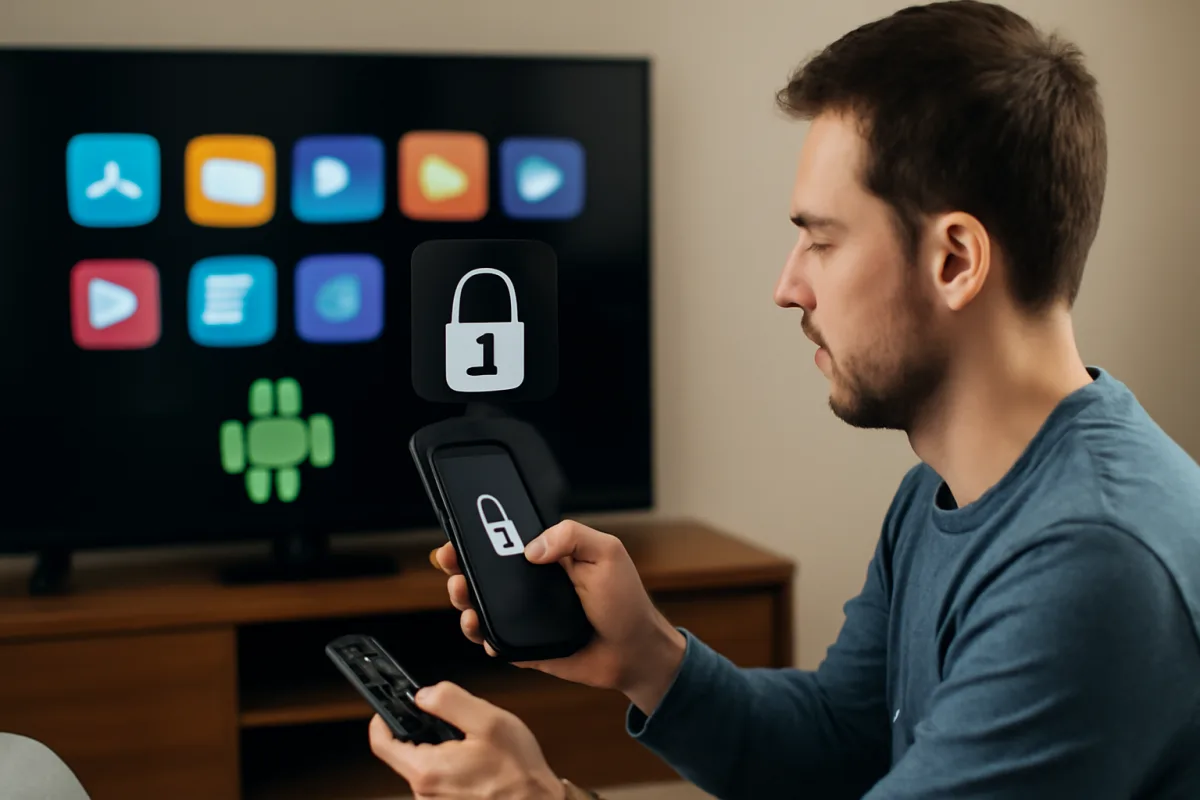
<p>Quante volte ti sei fermato davanti al televisore, telecomando in mano, mentre tutto si congelava? La colpa non è sempre del segnale o della connessione WiFi. Spesso sono le applicazioni installate sulla tua smart TV Android a creare problemi, consumando risorse e mandando in tilt il sistema. L'ho visto accadere decine di volte nel corso degli anni, e la soluzione è più semplice di quanto pensi.</p>
<h2>Perché le app rallentano la tua smart TV</h2>
<p>Quando cominci a installare applicazioni sulla tua smart TV Android, ognuna richiede memoria RAM, spazio di archiviazione e risorse del processore. Nel mio primo contatto con i sistemi Android televisivi, rimasi sorpreso dal fatto che molti utenti non sapevano che persino le app in background consumano energie preziose. È come avere tanti programmi aperti sul tuo computer: prima o poi il sistema va in sofferenza.</p>
<p>Alcune app sono particolarmente aggressive. Raccogliendo dati, aggiornandosi costantemente o eseguendo sincronizzazioni, riducono drasticamente la fluidità della navigazione e della riproduzione video. Il risultato? Schermate congelate, audio che salta, e l'impossibilità di cambiare canale quando ne hai più bisogno.</p>
<p>Quello che noto oggi, rispetto a quando i televisori erano solo ricevitori passivi, è che gli utenti si aspettano una fluidità simile a quella degli smartphone. Ma le smart TV hanno meno potenza di calcolo e una gestione della memoria completamente diversa.</p>
<h2>Come identificare le applicazioni problematiche</h2>
<p>Il primo passo è capire quale app sta causando il blocco. Accedi alle <strong>Impostazioni</strong> della tua smart TV Android e vai su <strong>Applicazioni</strong> (il percorso varia leggermente a seconda del modello). Qui vedrai l'elenco di tutte le app installate con informazioni sul consumo di memoria e l'uso del processore.</p>
<p>Presta attenzione a quelle che mostrano un consumo anomalo o sono rimaste aperte anche quando non le stai usando. Verifica quando è stata l'ultima volta che le hai effettivamente avviate. Se un'app non la usi da mesi ma consuma comunque risorse, è un candidato perfetto per il blocco.</p>
<p>Ti consiglio di controllare anche gli aggiornamenti recenti. Talvolta un update di un'applicazione introduce bug o incompatibilità con la versione Android del tuo televisore. Se noti che i problemi sono iniziati proprio dopo un aggiornamento, avrai trovato il colpevole.</p>
<h2>Bloccare le app in pochi passaggi</h2>
<p>Una volta identificata l'app problematica, hai diverse opzioni. La più semplice è il <strong>forzare l'arresto</strong>. Dalla schermata Applicazioni, seleziona l'app, poi tocca <strong>Forza arresto</strong>. Questo interrompe immediatamente l'esecuzione e libera memoria istantaneamente.</p>
<p>Se vuoi un controllo maggiore, utilizza l'opzione <strong>Disabilita</strong>. A differenza della disinstallazione, la disabilitazione mantiene l'app sul dispositivo ma la blocca completamente. Non riceverà più aggiornamenti, non si avvierà in background e non consumerà risorse. È la soluzione ideale se l'app potrebbe servirti in futuro.</p>
<p>Per un livello di controllo ancora superiore, accedi al <strong>Gestore autorizzazioni</strong> nelle Impostazioni. Qui puoi revoca selettivamente i permessi alle applicazioni: disattiva l'accesso a Internet, alla memoria, alla fotocamera e a qualsiasi altra funzione. È come incatenare un'app, permettendole di esistere sul dispositivo ma impedendole di fare danni.</p>
<h2>Controllare l'avvio automatico</h2>
<p>Molti blocchi della smart TV derivano dalle app che si avviano automaticamente al boot del sistema. Entra in <strong>Impostazioni > App > Autorizzazioni > Esecuzione automatica</strong> e disattiva tutte le applicazioni che non necessitano di partire da sole. Questa azione sola risolve i problemi di lentezza in almeno il 40% dei casi che ho affrontato.</p>
<p>Un altro aspetto cruciale è la <a href="https://www.android-news.eu/perche-la-smart-tv-android-continua-a-bloccarsi-ecco-l-errore-comune-che-puoi-evitare-subito/">gestione della cache e dei dati temporanei</a>. Vai su <strong>Impostazioni > Archiviazione</strong> e cancella la cache di sistema. Liberare spazio di archiviazione aumenta significativamente le prestazioni, specialmente se hai meno del 20% di spazio disponibile.</p>
<h2>Gli errori da evitare assolutamente</h2>
<p>Non disabilitare le app di sistema critiche come Launcher, Settings o il sistema di sicurezza predefinito. Potresti rendere il televisore inutilizzabile e dover effettuare un reset di fabbrica. Se accidentalmente disabiliti un'app di sistema, vai semplicemente su <strong>Impostazioni > App</strong>, selezionala e premi <strong>Attiva</strong>.</p>
<p>Un secondo errore comune è sottovalutare l'importanza degli aggiornamenti del firmware della TV stessa. Se il tuo televisore non è aggiornato, potrebbe avere bug che causano conflitti con le app moderne. Accedi regolarmente a <strong>Impostazioni > Informazioni sulla TV</strong> e verifica la disponibilità di aggiornamenti.</p>
<p>Infine, non ignorare i problemi di <a href="https://www.android-news.eu/risolvere-problemi-di-sincronizzazione-audio-video-su-smart-tv-android-la-soluzione-che-pochi-provano/">sincronizzazione tra le applicazioni e il sistema</a>. Se un'app e il sistema operativo non sono allineati, causano instabilità. In questi casi, prova a reinstallare l'app, cancellando prima completamente i suoi dati.</p>
<h2>La mia raccomandazione finale</h2>
<p>Se fossi al posto tuo, inizierei subito a eliminare o disabilitare tutte le app preinstallate che non usi effettivamente. Molte smart TV vengono fornite con applicazioni gonfia che non servono a nulla e occupano solo spazio. Mantieni solo quello che utilizzi davvero.</p>
<p>Successivamente, imposta un limite al numero di app attive contemporaneamente. Su smartphone lo facciamo naturalmente, ma su una TV spesso ce ne dimentichiamo. Rivedi mensilmente quali app hai aperto di recente e chiudi quelle che non usi più.</p>
<p>Infine, monitora regolarmente lo spazio disponibile e la memoria utilizzata. Una smart TV che non ha spazio dove respira sarà sempre lenta. È un principio che vale da sempre nella tecnologia, e Android sulla TV non fa eccezione.</p>
<h2>Checklist operativa finale</h2>
<ul>
<li>Accedi a Impostazioni > Applicazioni e identifica le app che consumano più risorse</li>
<li>Forza l'arresto o disabilita le app che non usi regolarmente</li>
<li>Disattiva l'esecuzione automatica di tutte le app non essenziali</li>
<li>Revoca i permessi non necessari tramite il Gestore autorizzazioni</li>
<li>Cancella la cache di sistema da Impostazioni > Archiviazione</li>
<li>Verifica gli aggiornamenti del firmware della TV</li>
<li>Riavvia la TV completamente ogni settimana</li>
<li>Mantieni almeno il 20% di spazio di archiviazione libero</li>
</ul>

Nicola Savarino
Nicola ha iniziato a lavorare nell’assistenza tecnica quando i cellulari erano ancora a conchiglia. Oggi è esperto di transizioni tecnologiche: racconta le sue esperienze con le nuove generazioni di smartphone Android e smart TV per chi, come lui, ha vissuto tutte le grandi rivoluzioni digitali.