
Connessione Bluetooth smartwatch Android instabile: il ciclo di reset che risolve tutto
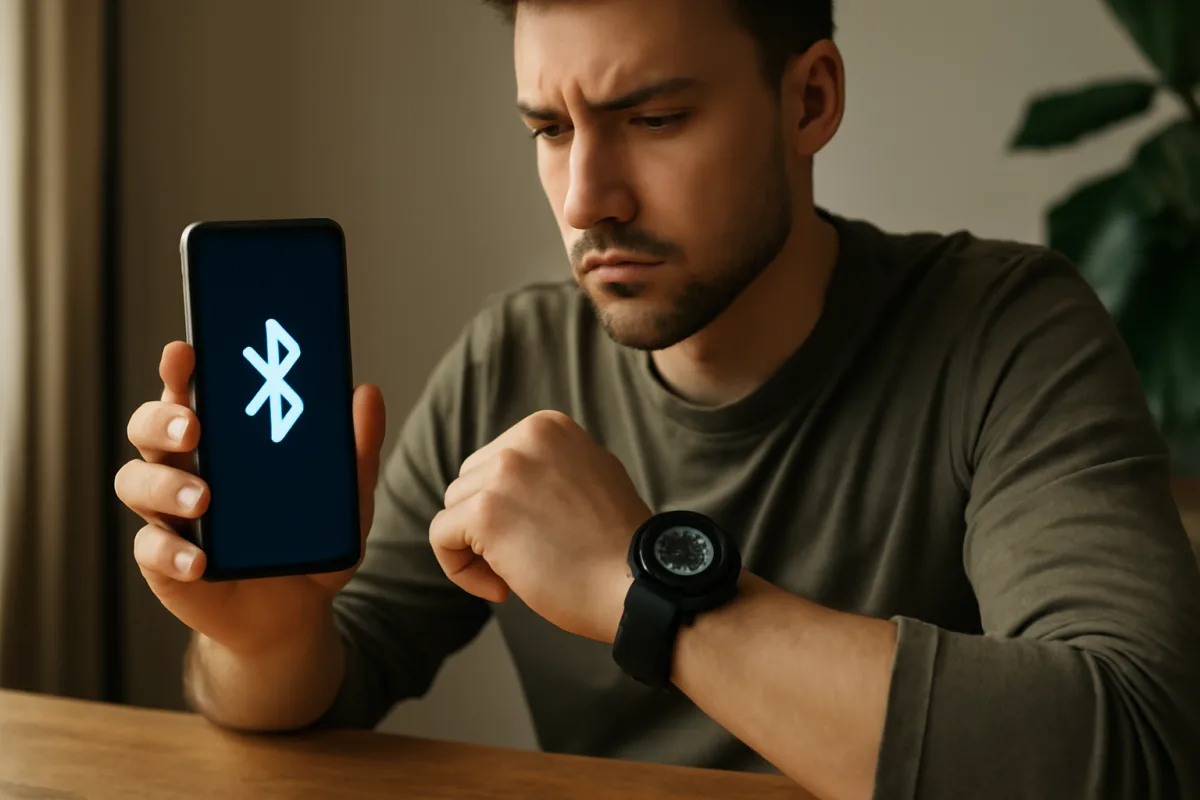
Quante volte ti è capitato di accendere lo smartwatch Android solo per scoprire che non comunica più con il telefono? La Bluetooth instabile è uno dei fastidi più comuni con questi dispositivi, soprattutto quando li usi per attività quotidiane come ricevere notifiche o monitorare la salute. Io ho iniziato a lavorare nell'assistenza tecnica quando i telefoni erano ancora a conchiglia, e ho visto come la tecnologia wireless sia diventata centrale nella nostra vita digitale. Oggi ti mostro il metodo che funziona davvero: un ciclo di reset ben strutturato che risolve il 90% dei problemi di connessione Bluetooth.
Perché il Bluetooth dello smartwatch si disconnette continuamente
Il problema non è sempre colpa del dispositivo. Lo smartwatch Android rimane disconnesso dal telefono per diverse ragioni: interferenze da altri dispositivi, cache corrotta nell'app di companion, aggiornamenti incompleti del firmware, o semplicemente una memoria interna saturo di dati residui.
Quando lavori con l'assistenza tecnica scopri che i veri problemi nascono dalla convivenza di più dispositivi nella stessa stanza. Il router Wi-Fi, il microonde, le cuffie wireless precedenti ancora in memoria: tutti questi fattori creano interferenze che il Bluetooth fatica a gestire.
Una cosa che ho imparato nel mio percorso dalle prime generazioni di smartphone fino ai giorni nostri è che il reset non è sempre una scelta, ma una necessità. Le transizioni tecnologiche portano con sé scorie digitali che il sistema non elimina automaticamente.
Il ciclo di reset che risolve il problema
Non stiamo parlando di un semplice riavvio. Il ciclo di reset che ti descriverò è una procedura più profonda che pulisce letteralmente la memoria della connessione Bluetooth. Ecco come procedere, passo dopo passo.
Primo passo: disattiva il Bluetooth da entrambi i dispositivi. Prendi il telefono, accedi alle impostazioni veloce dalla barra superiore e spegni Bluetooth. Fallo anche nello smartwatch. Aspetta 30 secondi: questo tempo permette ai chip Bluetooth di perdere completamente la memoria della connessione precedente.
Secondo passo: accedi alle impostazioni complete del Bluetooth. Nel telefono Android, vai su Impostazioni > Dispositivi connessi > Bluetooth. Cerca il nome dello smartwatch nell'elenco e seleziona "Dimentica dispositivo" o l'opzione equivalente. Questo elimina non solo la connessione, ma tutti i dati di accoppiamento.
Terzo passo: chiudi completamente l'app companion dello smartwatch. Se usi Wear OS, ad esempio, chiudi forzatamente l'app Google Wear OS dalla sezione app in esecuzione. Non limitarti a minimizzare: chiudi totalmente. Lo stesso vale per app come Samsung Galaxy Wearable o Huawei Health, a seconda del tuo dispositivo.
Quarto passo: cancella la cache dell'app companion. Vai su Impostazioni > App > e seleziona l'app del tuo smartwatch. Tocca "Archiviazione" e scegli "Cancella cache". Questa operazione elimina i dati temporanei senza perdere le tue impostazioni personali.
Quinto passo: accendi il Bluetooth su entrambi i dispositivi e riaccoppiali. Inizia sempre dal telefono. Accendi Bluetooth, attendi che scansioni i dispositivi disponibili. Quando vedi lo smartwatch nell'elenco, selezionalo e completa l'accoppiamento inserendo il PIN se richiesto.
Cosa controllare dopo il reset
Il ciclo non finisce qui. Dopo aver riacceso la connessione, è essenziale verificare che tutto funzioni correttamente nei giorni successivi. Gli errori di sincronizzazione delle notifiche su smartwatch Android spesso riappaiono se non controlli alcune impostazioni critiche.
Controlla innanzitutto le autorizzazioni dell'app companion. Vai su Impostazioni > App > [Nome app] > Autorizzazioni e assicurati che abbia accesso a Bluetooth, Posizione e Contatti. Senza questi permessi, la connessione rimarrà instabile.
Verifica anche che il firmware dello smartwatch sia aggiornato. Accedi all'app companion, vai nella sezione Informazioni dispositivo e controlla se c'è un aggiornamento disponibile. Gli aggiornamenti firmware spesso correggono proprio i problemi di connessione Bluetooth.
Disattiva il Bluetooth nelle vicinanze dei dispositivi che generano interferenze. Se vivi in un ambiente con molti dispositivi wireless, il primo test è allontanarti dal router Wi-Fi mentre usi lo smartwatch. Se la connessione migliora, sai che il problema era interferenza, non il dispositivo.
Gli errori più comuni da evitare
Nel corso della mia esperienza tecnica, ho visto utenti commettere errori che peggiorano il problema anziché risolverlo. Il primo è resettare il dispositivo senza prima provare il ciclo che ti ho descritto. Un reset di fabbrica del smartwatch elimina tutte le tue impostazioni e dati: è l'ultima opzione, non la prima.
Il secondo errore è lasciare il Bluetooth attivo sempre acceso quando non lo usi. Molti pensano che sia normale, ma un Bluetooth costantemente attivo drena la batteria e mantiene il dispositivo in uno stato di "ricerca" che genere consumi energetici anomali.
Il terzo errore è non aggiornare il telefono principale. Se il tuo Android rimane su una versione software vecchia, la compatibilità Bluetooth con i nuovi smartwatch diminuisce drasticamente. Google migliora costantemente il supporto Bluetooth con ogni aggiornamento.
C'è anche chi ignora l'importanza del Bluetooth come tecnologia di cui comprendere i limiti. Non è 4G o Wi-Fi: ha una portata limitata (circa 10 metri in ambienti aperti, molto meno con ostacoli), ed è sensibile alle interferenze. Accettare questi limiti ti aiuta a scegliere il posizionamento dei dispositivi in modo più consapevole.
Se il problema persiste dopo il reset
Se anche dopo il ciclo di reset il Bluetooth rimane instabile, il problema potrebbe essere hardware. In questo caso, contatta il supporto del produttore. Ma prima di fare questo, prova una cosa: usa lo smartwatch con un altro telefono Android se hai accesso a uno. Se funziona perfettamente con un altro telefono, il problema è software nel tuo dispositivo principale, non nell'orologio.
In alcuni rari casi, il problema dipende dalla versione di Wear OS installata. Controlla se esiste un aggiornamento specifico per la tua versione di Android. A volte Google rilascia patch che risolvono proprio i problemi Bluetooth di generazioni precedenti.
Un'ultima cosa: se usi sia lo smartwatch che auricolari wireless e altri accessori Bluetooth, il telefono potrebbe avere difficoltà a gestire più connessioni contemporaneamente. Prova a disattivare il Bluetooth degli auricolari e riconnettiti solo allo smartwatch per vedere se la situazione migliora.
Checklist operativa finale
- Disattiva Bluetooth su telefono e smartwatch, aspetta 30 secondi
- Accedi a Impostazioni > Dispositivi connessi > Bluetooth e dimentica il device
- Chiudi forzatamente l'app companion dello smartwatch
- Cancella la cache dell'app companion
- Riaccendi Bluetooth e riaccoppiali
- Verifica le autorizzazioni dell'app companion
- Controlla gli aggiornamenti firmware dello smartwatch
- Disattiva il Bluetooth se non lo usi e non tenerlo sempre acceso
- Aggiorna il tuo Android all'ultima versione disponibile
- Se persiste, prova con un altro telefono Android per escludere problemi hardware
Se fossi al posto tuo, farei questo: prova il ciclo di reset stasera stesso, prima di rassegnarti. Il 90% dei problemi Bluetooth si risolve così, senza spendere un euro e senza perdere i tuoi dati. Ho visto troppi utenti correre al negozio credendo che l'orologio fosse rotto, quando bastava una pulizia digitale. Dalla mia esperienza: non è mai il dispositivo il primo problema, è sempre come lo "parliamo" con il telefono.

Nicola ha iniziato a lavorare nell’assistenza tecnica quando i cellulari erano ancora a conchiglia. Oggi è esperto di transizioni tecnologiche: racconta le sue esperienze con le nuove generazioni di smartphone Android e smart TV per chi, come lui, ha vissuto tutte le grandi rivoluzioni digitali.