
Gamepad per smartphone Android: il dettaglio sul mapping che cambia tutto
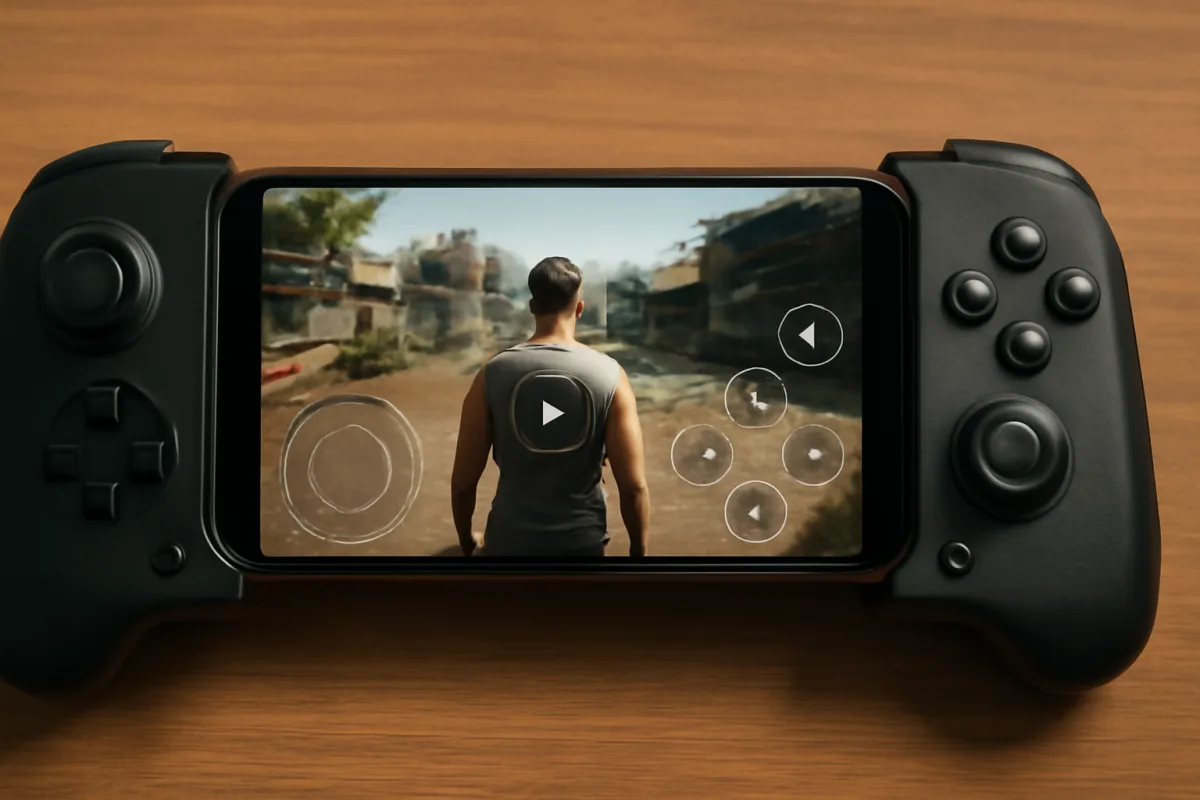
Da quando ho iniziato a giocare su Android con uno smartphone low cost ai tempi dell’università, ho provato una sfilza di gamepad. Negli anni ho capito che non è la plastica o il peso a fare la differenza, ma un dettaglio spesso ignorato: il mapping. Se i tasti e gli stick non “parlano” la lingua giusta con il sistema e con i giochi, l’esperienza crolla. Oggi vi spiego qual è il mapping che cambia tutto e come impostarlo in pochi minuti, senza perdere tempo in menu oscuri.
Il punto chiave: il mapping giusto
Sui gamepad per Android esistono due approcci principali. Il primo è il mapping nativo: il controller comunica come dispositivo Human Interface Device e Android lo riconosce come gamepad standard. È il metodo più pulito: latenza bassa, compatibilità alta, nessuna app invasiva. Il secondo è il touch mapping: il produttore offre un’app che simula tocchi sullo schermo quando premi i tasti. Utile per giochi senza supporto al controller, ma introduce overhead, consumi maggiori e, a volte, comportamenti imprevedibili dopo gli aggiornamenti.
Il dettaglio che fa la differenza? Scegliere e impostare il profilo HID gamepad in modalità “XInput-like” (quello che i giochi leggono come layout Xbox). Molti titoli Android si aspettano proprio quella mappatura: se il tuo pad resta in modalità “generica” o DirectInput, gli ABXY possono invertire la posizione, i trigger diventano digitali e il secondo stick si comporta in modo strano nelle telecamere. Sembra banale, ma cambia tutto.
Come scegliere un gamepad per Android oggi
Quando un lettore mi ha chiesto perché con un pad economico non riusciva a far girare la visuale in Genshin Impact, ho controllato: il controller lavorava in DirectInput e l’app del brand imponeva un touch mapping macchinoso. Sostituito con un modello che offre switch fisico tra profili (Android/iOS/XInput), problema sparito in due secondi.
Ecco cosa guardo sempre in fase d’acquisto.
- Presenza del profilo HID gamepad e possibilità di forzare “XInput mode”.
- Connettività stabile: Bluetooth con stack aggiornato o dongle a 2,4 GHz via USB-C (serve l’adattatore Android 12 gestisce bene molti controller moderni e riduce i malintesi con gli ABXY invertiti, ma i giochi più vecchi potrebbero ancora leggere layout particolari. Tenete un occhio alle note di rilascio: alcuni sviluppatori aggiornano periodicamente il mapping predefinito.
Impostare il mapping: la procedura pratica
Passiamo all’operativo. È la checklist che uso quando provo un nuovo pad.
- Collega il controller via Bluetooth o USB-C. Se è previsto, mettilo in “XInput/Xbox mode”.
- Apri Impostazioni > Dispositivi connessi e verifica che compaia come “Controller” o “Gamepad”.
- Test rapido: in un gioco che supporta nativamente i controller (es. titoli di corse o platform popolari) controlla che i pulsanti a schermo scompaiano e che gli stick rispondano fluidi.
- Se un gioco non riconosce il controller, valuta un profilo di touch mapping solo per quel titolo, evitando overlay globali sempre attivi.
- Regola dead zone e sensibilità dello stick destro: troppa zona morta penalizza la mira; troppo poca crea drift.
- Salva profili per singolo gioco: nomi chiari, icona del titolo e note su eventuali inversioni Y o modifiche ai trigger.
Mi è capitato di recente con un pad pieghevole: out of the box aveva una dead zone enorme sullo stick destro. In un FPS, l’inquadratura scattava. Ho ridotto la zona morta dal 20% all’8% e alzato leggermente la curva di risposta: la mira è diventata naturale. Due minuti di settaggi, risultato netto.
Il valore del mapping nativo nei giochi reali
Quando il mapping è quello giusto, succedono tre cose concrete. La latenza percepita cala perché non ci sono intermediari che traducono tap; gli overlay non coprono elementi UI importanti; i giochi che supportano il controller disattivano le frecce a schermo e attivano layout pulsanti coerenti. Inoltre, i trigger analogici tornano a essere progressivi: indispensabili nelle corse.
Se il vostro obiettivo è migliorare l’ergonomia complessiva, valutate anche la filiera degli accessori: supporti, clip bilanciate, power bank leggeri. Ho raccolto qui una selezione ragionata di accessori che davvero migliorano l’esperienza di gioco su Android, con pro e contro pratici.
Quando ha senso il touch mapping
Il touch mapping serve per quei giochi che rifiutano i controller. Lì l’overlay è l’unico ponte. Funziona bene per titoli con comandi stabili e pochi pulsanti, meno per quelli con gesture complesse o UI dinamiche. Un consiglio operativo: create una maschera minimal con i soli input che usate davvero e assegnate allo stick destro uno swipe analogico con accelerazione dolce. Evitate macro aggressive: oltre a essere poco affidabili, in alcuni giochi possono violare i termini d’uso.
Errori tipici da evitare
- Lasciare il controller in modalità generica: se c’è lo switch “XInput”, usatelo.
- Overlay sempre attivo: consuma batteria e complica il debugging quando un gioco supporta già i controller.
- Dimenticare l’aggiornamento firmware: molti bug di mapping si risolvono con l’ultima versione.
- Trigger digitali per giochi di guida: passate a un pad con trigger analogici veri.
- Profili unici per tutto: create settaggi per singolo gioco, con note su dead zone e inversioni.
Batteria, profili e giochi leggeri
Il Bluetooth moderno è efficiente, ma un overlay di touch mapping e polling alto degli stick possono incidere sui consumi. Se giocate fuori casa, alternate sessioni con titoli meno esigenti e mapping nativo, e riservate il touch mapping a partite brevi. Ho raccolto suggerimenti utili su giochi che chiedono meno alla batteria, ideali quando siete lontani dalla presa.
Un dettaglio che molti trascurano: su alcuni telefoni la gestione energetica aggressiva “addormenta” le app companion del controller. Inseritele tra le eccezioni e disattivate l’ottimizzazione batteria per l’app di mapping, altrimenti perderete i profili in foreground.
Cloud gaming e streaming: casi particolari
Se usate servizi cloud o streaming locale dal PC, di solito il mapping è gestito lato app e server, e il profilo HID standard basta. In questi scenari non vi serve il touch mapping: meno livelli ci sono tra pressione e input, meglio è. L’unica regolazione utile resta la dead zone dello stick e l’eventuale inversione dell’asse Y, se siete abituati al volo “alla vecchia scuola”.
Budget ridotto? Meglio poche funzioni, ma giuste
Con pochi euro conviene rinunciare alle luci RGB e pretendere invece: switch del profilo HID/XInput, clip stabile e firmware aggiornabile. Meglio un pad sobrio, ma corretto nel mapping, che un modello appariscente che simula tocchi in modo invadente. Preferite un layout dei tasti coerente con lo standard Xbox: riduce al minimo le sorprese nei giochi Android e nelle app di streaming.
Alla fine la regola è semplice: puntate sul mapping nativo quando possibile, usate il touch mapping come soluzione chirurgica dove serve davvero. È così che, nella mia esperienza, un gamepad per smartphone diventa uno strumento affidabile e non un problema da risolvere a ogni partita.

Marcella si è avvicinata al mondo Android grazie al suo primo smartphone low cost agli inizi dell'università. Da allora, studia i trend della tecnologia mobile e recensisce gadget smart per aiutare chi vuole orientarsi tra telefoni e dispositivi connessi, con attenzione a chi ha un budget limitato.