
Controller Bluetooth per Android: come scegliere quello che funziona subito
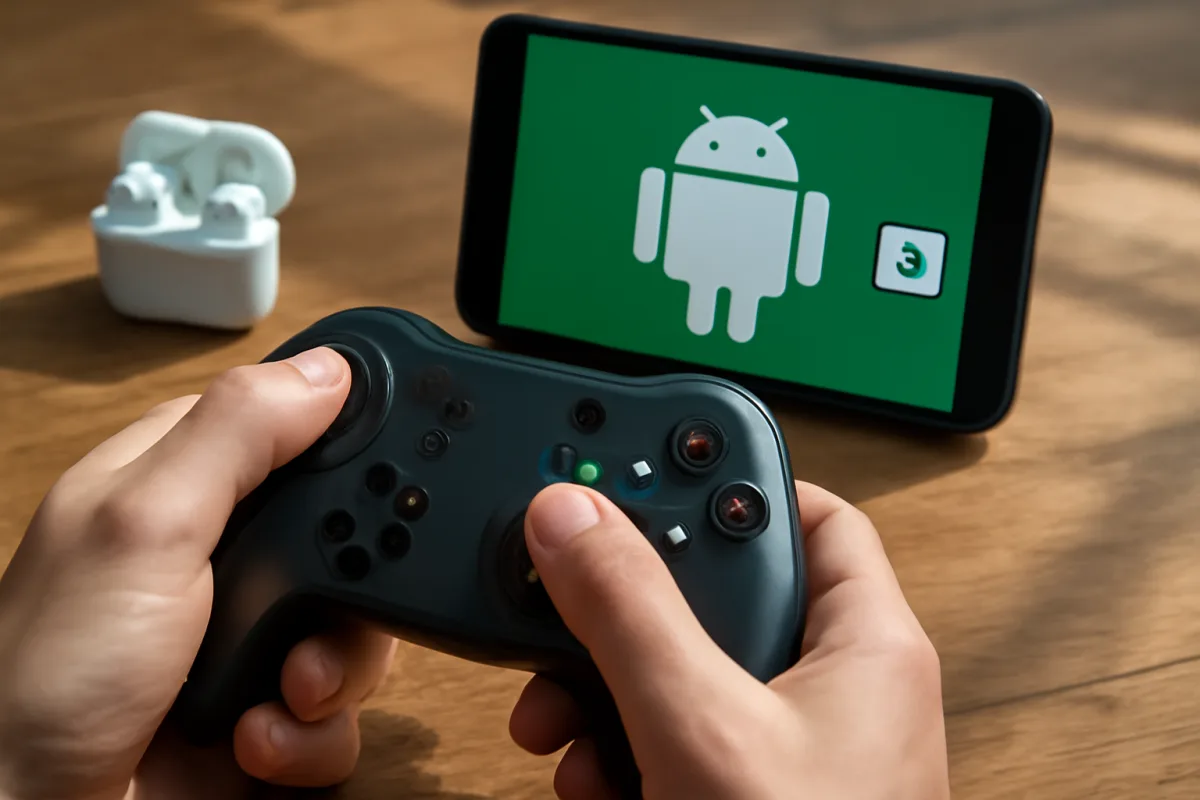
Quando scelgo un controller Bluetooth per Android, il mio obiettivo è uno solo: accenderlo, abbinarlo e giocare subito, senza smanettare con app strane o mappature manuali. È l’approccio che consiglio a chi mi scrive da anni: puntare su modelli “plug and play” che parlano la stessa lingua del telefono. In questa guida metto in fila i controlli rapidi che faccio sempre prima dell’acquisto e la procedura pratica che uso per testare la compatibilità in pochi minuti.
Perché alcuni controller funzionano subito e altri no
Il punto chiave è il supporto al profilo standard dei gamepad su Android: se il controller espone il profilo di input corretto, il sistema lo riconosce come periferica e mappa i tasti in automatico. Cercate riferimento esplicito a Human Interface Device (HID) nella scheda tecnica o nella manualistica: è il passaporto per il “funziona subito”.
La connessione può avvenire in Bluetooth classico o tramite HID su Bluetooth Low Energy. Non cambia molto a livello d’uso: ciò che conta è che, una volta abbinato, Android lo identifichi come “controller” e non come semplice tastiera. I modelli seri offrono spesso un selettore di modalità (per esempio X, D, S, M): su Android di solito la modalità “X” o “Android” garantisce il mapping più affidabile.
Un indizio pratico: se nelle impostazioni compare “Dispositivo di input” e i tasti freccia muovono i menu di sistema, siete sulla strada giusta. Se invece vi chiede un’app proprietaria per simulare tocchi sullo schermo, è un campanello d’allarme: quelle soluzioni funzionano male, consumano batteria e in alcuni giochi possono creare problemi.
Come riconoscere un modello davvero compatibile
Negli ultimi anni ho stressato parecchi controller con smartphone di fascia bassa e media. I segnali di solidità sono ricorrenti:
- Il produttore dichiara compatibilità con Android e profilo HID, non solo “Bluetooth generico”.
- C’è un tasto o una combinazione per attivare la modalità Android/XInput.
- Gli aggiornamenti firmware sono disponibili e semplici da applicare (via app o PC).
Esempi concreti? I controller Xbox con Bluetooth, i DualShock 4 e i più recenti 8BitDo e GameSir in modalità Android di norma si abbiano in un minuto. Evitate, se potete, i vecchi modelli solo 2,4 GHz con dongle USB: su telefono funzionano solo via adattatore OTG su USB-C e perdete il vantaggio del wireless.
Infine, diffidate dei controller che promettono compatibilità con “tutti i giochi” grazie a un’app di keymapping proprietaria: spesso sono scorciatoie che non rispettano le regole delle app e rompono con gli aggiornamenti di Android.
Abbinare e testare: la procedura che mi evita perdite di tempo
Quando ho il controller in mano, seguo questo copione essenziale:
- Carico il controller almeno al 50% e lo metto in modalità Android/X (controllate la combinazione di tasti sul manuale).
- Su Android apro Impostazioni > Bluetooth, tocco “Associa nuovo dispositivo” e seleziono il controller quando compare.
- Accetto l’eventuale richiesta “Usa come dispositivo di input”.
- Appena connesso, premo i tasti: se le frecce navigano nei menu, la base c’è. In caso contrario, elimino l’associazione, cambio modalità e riprovo.
Per un controllo rapido del mapping, uso un’app di test affidabile dal Play Store: guardo che levette, trigger e pulsanti siano letti correttamente e che non ci siano “zone morte” esagerate. Se devo montare il telefono sul controller, verifico la stabilità della clip: riduce vibrazioni e affaticamento. In questo senso, ho raccolto qualche idea su gli accessori davvero utili per giocare meglio su smartphone, così non si spende a caso.
Che giochi scelgo per provarlo (e mettere alla prova la compatibilità)
Per il primo test evito i multiplayer competitivi: preferisco titoli con supporto nativo al controller e risposta prevedibile. Va benissimo un platform o un action single player con impostazioni dei comandi chiare. Se amate i ritmi più lenti, i giochi di strategia sono perfetti per valutare precisione delle levette e comfort delle sessioni lunghe: qui ho selezionato alcune strategie con progressione offline che non richiedono connessione permanente e si prestano bene al test.
Osservate la latenza percepita: in wireless, un po’ di ritardo è normale, ma se i salti non si agganciano o i parry arrivano sempre tardi, potrebbe essere la modalità sbagliata o interferenze. Provate a disattivare il Wi‑Fi a 2,4 GHz o spostarvi in un ambiente con meno dispositivi attivi.
Casi reali dal mio banco di prova
Mi è capitato di recente con un budget phone e un controller economico: in modalità “D” il gamepad sembrava una tastiera e i tasti erano scambiati; in “X” è diventato subito un controller completo con vibrazione e mapping corretto. La lezione: non fermarsi al primo pairing andato male, provate tutte le modalità documentate.
Un lettore mi ha chiesto perché il suo DualSense saltasse una volta su tre la connessione con un medio gamma del 2019. Colpa del firmware del controller: aggiornato via PS5 (o PC), l’aggancio è diventato stabile. Qui la buona pratica è sempre la stessa: prima prova, poi update, poi seconda prova in ambiente “pulito” (Bluetooth acceso, niente auricolari collegati in parallelo).
Altro caso: controller no‑brand con app obbligatoria di keymapping. Funzionava solo se concedevo permessi invasivi e alla prima patch di Android l’app ha smesso di inviare tocchi. Ho consigliato il reso. Se un accessorio nasce giusto, non chiede scorciatoie.
Errori tipici da evitare
- Non verificare il supporto HID: senza quello, è lotteria.
- Pairing nella modalità sbagliata (iOS/Switch) e poi pensare che il controller sia difettoso.
- Dimenticare gli aggiornamenti firmware del controller.
- Giocare in ambienti saturi su 2,4 GHz: aumentano lag e disconnessioni.
- Affidarsi a keymapper aggressivi: possono rompere dopo un update di sistema.
- Clip instabili o troppo alte: generano vibrazioni e stanchezza alle mani.
Quando scelgo il cavo (e perché a volte conviene)
Se devo ridurre al minimo la latenza per picchiaduro o rhythm game, valuto la connessione cablata. Molti controller supportano l’uso via USB-C con Android: serve un cavo dati e, in rari casi, un adattatore OTG. Il telefono vede il gamepad come “HID su USB” e si guadagnano stabilità e risposta costante. Non è sempre più veloce del Bluetooth, ma elimina le interferenze: è la mia soluzione d’emergenza quando il wireless fa i capricci.
La mia check-list finale
Prima dell’acquisto: cerco “HID gamepad” e modalità Android/X; valuto feedback su stabilità e aggiornamenti; scarto i modelli con app obbligatoria. Al primo avvio: pairing pulito, conferma “dispositivo di input”, test di leve e trigger. Se qualcosa non torna, cambio modalità, aggiorno firmware, provo un titolo single player con supporto nativo. Con questi passaggi, nella maggior parte dei casi il controller funziona davvero subito.

Marcella si è avvicinata al mondo Android grazie al suo primo smartphone low cost agli inizi dell'università. Da allora, studia i trend della tecnologia mobile e recensisce gadget smart per aiutare chi vuole orientarsi tra telefoni e dispositivi connessi, con attenzione a chi ha un budget limitato.