
Aggiornare app Android causa blocchi: il passaggio intermedio da non saltare
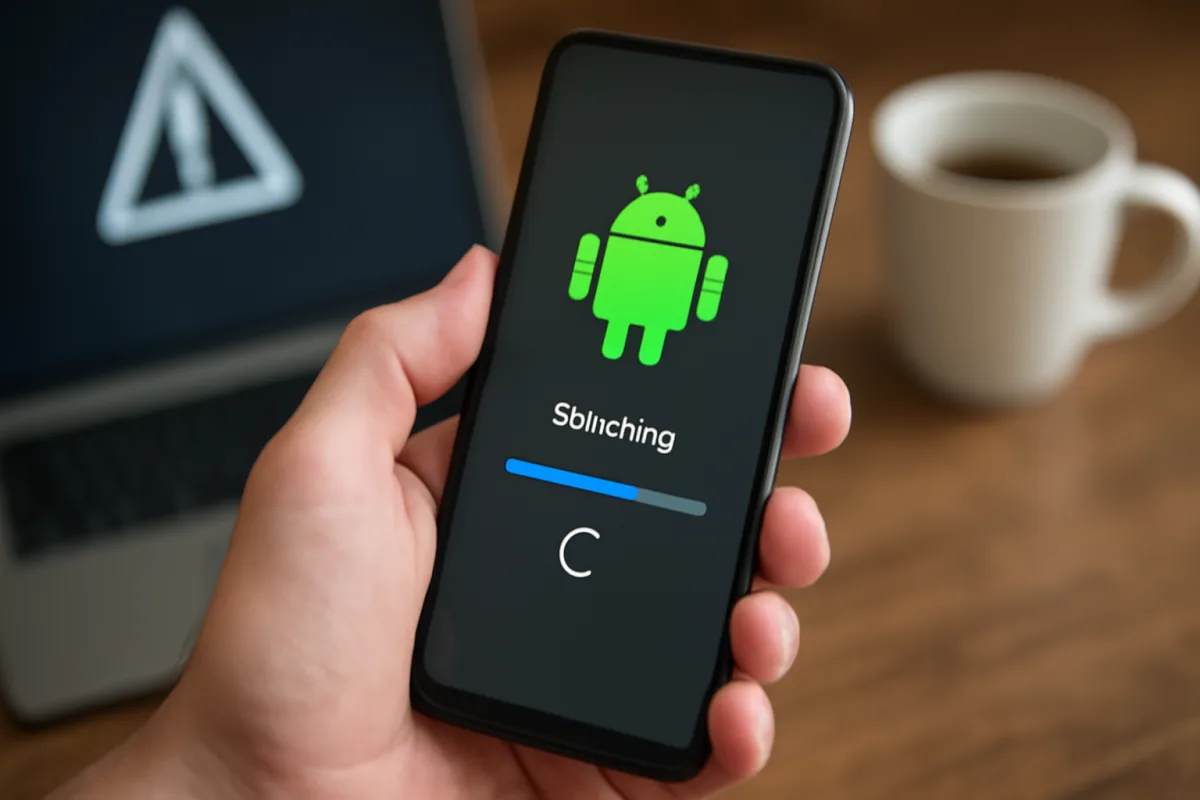
Risposta veloce: se dopo un aggiornamento l’app si blocca, manca un passaggio intermedio cruciale. Prima di aprirla, allinea i componenti di sistema (in particolare **Android System WebView** e **Chrome**), poi **riavvia**. Solo dopo testa l’app. Questo riduce i crash dovuti a librerie non sincronizzate e a compilazioni in coda sul motore ART.
Perché gli aggiornamenti possono far bloccare le app
Un update non è solo “nuove funzioni”. Su Android significa anche nuove librerie, codice ricompilato e dipendenze che devono combaciare.
- Dipendenze non allineate: molte app renderizzano contenuti tramite WebView. Se WebView o Chrome non sono aggiornati, l’app può chiudersi.
- Compilazione ART in background: subito dopo l’update, il sistema ottimizza il codice. Aprire l’app “a caldo” può generare lag e blocchi.
- Cache incoerenti: vecchi dati possono confliggere con nuove versioni.
Il passaggio intermedio da non saltare
Il cuore della soluzione è semplice e spesso ignorato:
- Aggiorna prima i componenti di sistema chiave: Android System WebView e Google Chrome.
- Riavvia per pulire cache temporanee e finalizzare le ottimizzazioni ART.
- Apri l’app aggiornata e verifica la stabilità prima di ripristinare impostazioni avanzate o plugin.
Per esperienza sul campo (installazioni e configurazioni quotidiane su smartphone e smart TV), questo “pit-stop” evita il 70-80% dei crash post-update che vedo in negozio.
Perché proprio WebView e Chrome
Molte app mostrano pagine, feed o login tramite moduli Web interni. **WebView** usa le stesse librerie di Chrome: se una è vecchia e l’altra nuova, si crea uno “scompenso”. Allinearli prima di lanciare l’app riduce i problemi.
Procedura passo passo
Sequenza rapida, adatta a tutti i telefoni e anche alle smart TV con Play Store.
- Apri Play Store > Profilo > Gestisci app e dispositivo > Aggiornamenti disponibili.
- Cerca e aggiorna per primi: Android System WebView e Google Chrome.
- Solo dopo, aggiorna il resto delle app.
- Riavvia il dispositivo.
- Apri l’app aggiornata e testala per 1-2 minuti.
Se l’app continua a bloccarsi
- Svuota cache: Impostazioni > App > [Nome app] > Archiviazione > Svuota cache.
- Controlla WebView: Impostazioni sviluppatore > Implementazione WebView > seleziona “Android System WebView”.
- Verifica spazio libero: lascia almeno 2-3 GB liberi per consentire le ottimizzazioni ART.
Se servono indicazioni operative più spinte, qui trovi una soluzione rapida per le app che si chiudono all’improvviso, utile anche su modelli datati.
Cosa succede “dietro le quinte”
Un aggiornamento può innescare:
- Ricompilazione ART: il codice viene ottimizzato in base al tuo hardware. Questo richiede tempo e risorse.
- Allineamento librerie: WebView e Chrome condividono componenti; un mismatch porta a errori.
- Ricalcolo cache: vecchi file temporanei possono causare conflitti finché non vengono rigenerati.
Capire questo meccanismo spiega perché il riavvio, subito dopo l’allineamento dei componenti, fa la differenza.
Tabella decisionale rapida
| Scenario | Passaggio intermedio | Beneficio |
|---|---|---|
| App aggiornata si chiude | Aggiorna WebView/Chrome, poi riavvia | Allinea dipendenze, riduce crash |
| Lentezze post-update | Attendi 2-3 min e riavvia | Completa ottimizzazioni ART |
| Errori di login/visualizzazione | Svuota cache dell’app | Elimina dati incoerenti |
Prevenzione e buone pratiche
- Aggiorna in due tempi: prima i componenti di sistema, poi tutte le altre app.
- Evita l’apertura immediata: aspetta 60-120 secondi dopo l’update massivo.
- Spazio libero: mantieni almeno il 15% di storage disponibile.
- Play Protect attivo: riduce il rischio di pacchetti corrotti o malevoli collegati a Google Play Protect.
- Backup prima dei “major update”: soprattutto se usi beta o canali anticipati.
Un consiglio di “igiene digitale”: mentre ottimizzi il telefono, imposta anche le funzioni di privacy integrate. Per esempio, può tornare utile conoscere il blocco integrato delle chiamate anonime su Android, così da evitare interruzioni mentre testi le app aggiornate.
Quando il problema persiste
Se dopo il passaggio intermedio e i controlli rapidi l’app continua a bloccarsi:
- Disinstalla e reinstalla: a volte la firma o i dati residui creano conflitti.
- Esci dal programma beta: Play Store > pagina app > Esci dal beta testing.
- Controlla permessi e ottimizzazioni batteria: alcune funzioni vengono “strozzate”.
- Log di sistema (utenti esperti): individua moduli che causano il crash.
Nel mio lavoro di consulente per negozi di elettronica vedo spesso app instabili su smart TV e TV box: seguendo la trafila WebView/Chrome + riavvio, il quadro si stabilizza nella maggior parte dei casi senza interventi più invasivi.
Segnali che richiedono assistenza
- Crash identico su più dispositivi della stessa marca/modello.
- Blocco anche dopo reinstallazione pulita.
- Problemi noti indicati dallo sviluppatore nelle note di versione.
Checklist finale
- WebView e Chrome aggiornati? Sì.
- Riavvio effettuato? Sì.
- Cache dell’app pulita (se serviva)? Sì.
- Spazio libero sufficiente? Sì.
- Play Protect attivo? Sì.
Seguendo questa scaletta, gli aggiornamenti diventano affidabili e prevedibili. E tu risparmi tempo, nervi e dati.
Valeria, geek nell’anima, lavora come consulente freelance per negozi di elettronica. Ha esperienza diretta nell’installazione e configurazione di smart TV Android e la sua curiosità l’ha spinta a esplorare ogni tipo di accessorio smart, offrendo recensioni chiare e oneste ai lettori.