
App non verificate su smart TV Android: come riconoscere quelle che drenano la RAM
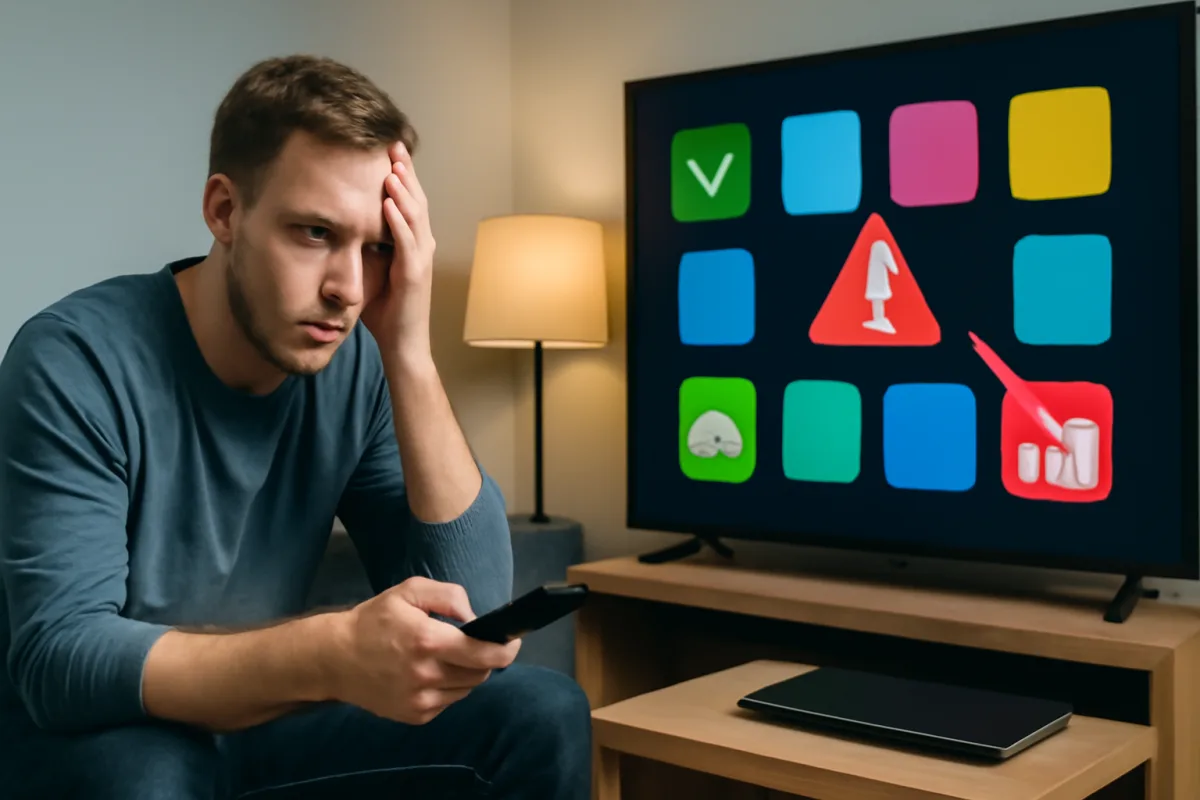
La tua smart TV Android rallenta, cambia app con fatica e a volte si blocca proprio sul più bello? Spesso il colpevole non è l’hardware, ma una o più app non verificate che si mangiano la memoria viva della TV. Capire quali sono e come evitarle è più semplice di quanto pensi, basta saper leggere i segnali giusti e fare un paio di controlli mirati.
Perché alcune app non verificate prosciugano la RAM
La RAM è come il bancone della cucina: ci appoggi gli ingredienti mentre cucini. Se lo riempi di cose inutili, non trovi più lo spazio per tagliare le verdure. Sulle Android TV funziona allo stesso modo: app con servizi mal ottimizzati, pubblicità invadenti o tracciamento aggressivo restano in esecuzione anche quando non le usi e tolgono spazio alle altre.
Le cause tipiche? Processi in background che si riavviano da soli, overlay sempre attivi (es. bolle o banner), cache che cresce senza controllo, errori di gestione della memoria. In alcuni casi, l’app prova a “restare sveglia” per scaricare aggiornamenti o inviare dati, consumando risorse come se fosse uno smartphone, ma senza le stesse difese.
Non è una regola assoluta: ci sono app di terze parti che funzionano bene. Il punto, però, è saper distinguere quelle “affamate” prima che facciano danni.
Segnali pratici che indicano un drenaggio di memoria
- Passaggio tra app lento: apri YouTube dopo una sessione su un’app installata a mano e noti 2-3 secondi di ritardo prima del caricamento.
- Uscita forzata dalle app: torni alla home e l’app precedente si ricarica da zero, come se fosse stata chiusa dal sistema.
- Animazioni a scatti: scorrere i contenuti nel launcher o in un catalogo diventa “legnoso”.
- Memoria quasi piena: in Impostazioni vedi la sezione memoria occupata vicina al limite, anche senza molte app aperte.
- TV calda e ventola (se presente) più rumorosa: segno che la CPU lavora di continuo per gestire processi superflui.
- Riavvii spontanei o freeze: il sistema libera risorse “a martellate” quando non ce la fa più.
Controlli da fare prima di installare un’app non verificata
Prima del tap su Installa, gioca d’anticipo. Un paio di minuti spesi ora ti risparmiano ore di frustrazione dopo.
- Permessi richiesti: un lettore multimediale che chiede accesso a microfono, contatti o localizzazione? Bandierina rossa.
- Dimensione eccessiva dell’APK: file molto grandi possono includere librerie superflue e componenti che restano attivi in background.
- Recensioni credibili: cerca feedback specifici su Android TV, non solo su smartphone. Le esperienze su TV sono spesso diverse.
- Frequenza degli aggiornamenti: update incessanti senza changelog chiaro possono nascondere funzioni “parassite”.
- Avvisi del sistema: se l’installazione aggira i controlli di Google Play Protect, chiediti perché.
Consiglio personale: tratta le app non verificate come faresti con un elettrodomestico comprato al mercatino. Le testi in piccolo, le osservi, e solo dopo le metti al centro della cucina.
Strumenti e impostazioni da usare subito
Anche se non sei uno smanettone, Android TV ti dà qualche leva in più per tenere d’occhio la memoria e spegnere i fuochi quando serve.
- Impostazioni > App > Vedi tutte le app: cerca quelle che non usi spesso ma risultano “In esecuzione”. Se un’app resta attiva senza motivo, tocca Forza arresto e poi Disinstalla se i problemi persistono.
- Autorizzazioni: revoca microfono, localizzazione o overlay a chi non ne ha davvero bisogno. Meno permessi = meno processi in sottofondo.
- Avvio automatico: alcune interfacce TV consentono di inibire l’auto-start. Se disponibile, disattivalo per le app sospette.
- Pulizia cache: utile come soluzione tampone, ma se la cache si riempie di nuovo in fretta, è il segnale che l’app è troppo vorace.
- Riavvio programmato: un riavvio settimanale “rinfresca” la memoria e spegne processi che non si chiudono da soli.
Se decidi di installare app fuori dallo store ufficiale, segui una procedura davvero sicura per le app esterne su Android TV: minimizzi i rischi e mantieni il controllo su permessi e origini.
Buone abitudini e condivisione sicura
Anche il modo in cui usi la TV incide sulle sue prestazioni. Poche regole semplici fanno la differenza.
- Installa il minimo indispensabile: la TV non è un telefono. Ogni app in più è un servizio potenziale in background.
- Evita “booster” e pulitori aggressivi: spesso fanno l’opposto di ciò che promettono, tenendo la memoria impegnata.
- Lascia un margine di archiviazione libero: almeno il 15-20%. Con la memoria piena, la TV fatica a gestire cache e aggiornamenti.
- Testa una app alla volta: prova per 48 ore. Se noti lag o freeze, disinstalla e verifica se la situazione migliora.
- Profili separati quando ospiti amici o familiari: così eviti installazioni improvvisate che appesantiscono il sistema.
Se condividi spesso il televisore, valuta di attivare la modalità ospite quando condividi la TV: mantieni pulita la tua installazione e limiti i permessi senza rovinare l’esperienza degli altri.
Se la TV è già rallentata: piano d’azione rapido
Hai già un sospetto? Ecco una procedura pratica, simile a come farei a casa di un amico.
- Verifica le app in esecuzione e il consumo memoria dalle Impostazioni. Segna i nomi delle app che non riconosci o che non usi da tempo.
- Chiudi e disinstalla le sospette, una alla volta, testando tra una rimozione e l’altra. Se il sistema torna fluido, hai trovato l’intrusa.
- Revoca overlay e permessi sensibili alle app che tieni: spesso basta questo per fermare servizi inutili.
- Cancella cache e dati solo se necessario: ricordati che perderai accessi e preferiti nelle app interessate.
- Aggiorna il sistema: patch e aggiornamenti del launcher risolvono bug di gestione memoria.
- In emergenza, reset di fabbrica: l’ultima spiaggia, ma ti ridà una base pulita. Dopo, reinstalla poche app selezionate e verifica stabilità per qualche giorno.
Capire i comportamenti “strani” fa risparmiare tempo
Quando un’app non verificata drena memoria, la TV prova a difendersi chiudendo altri processi: ecco perché a volte sparisce la riproduzione in background o l’app si riapre lentamente. È un campanello d’allarme, non un capriccio del sistema. Funziona come quando il frigorifero è pieno: per far entrare una teglia, devi spostare tutto il resto. Se sposti di continuo, alla fine qualcosa cade.
Ricorda: i rallentamenti non sono un prezzo inevitabile per avere più funzioni. Con un minimo di metodo — controlli pre-installazione, monitoraggio leggero, buone abitudini — puoi goderti la tua Android TV senza lotte quotidiane col telecomando. E se una app vuole troppo, sei tu a decidere: fuori dalla tua memoria, fuori dai tuoi pensieri.

Elena è appassionata di domotica e si è specializzata negli ultimi anni in ecosistemi Android per la casa intelligente. Dopo aver aiutato amici e parenti ad allestire smart TV e configurare accessori, condivide online guide dettagliate ed esperienze pratiche, sempre con attenzione all’usabilità.