
Migliorare la privacy su Android senza rinunciare alla praticità: ecco l’impostazione poco esplorata
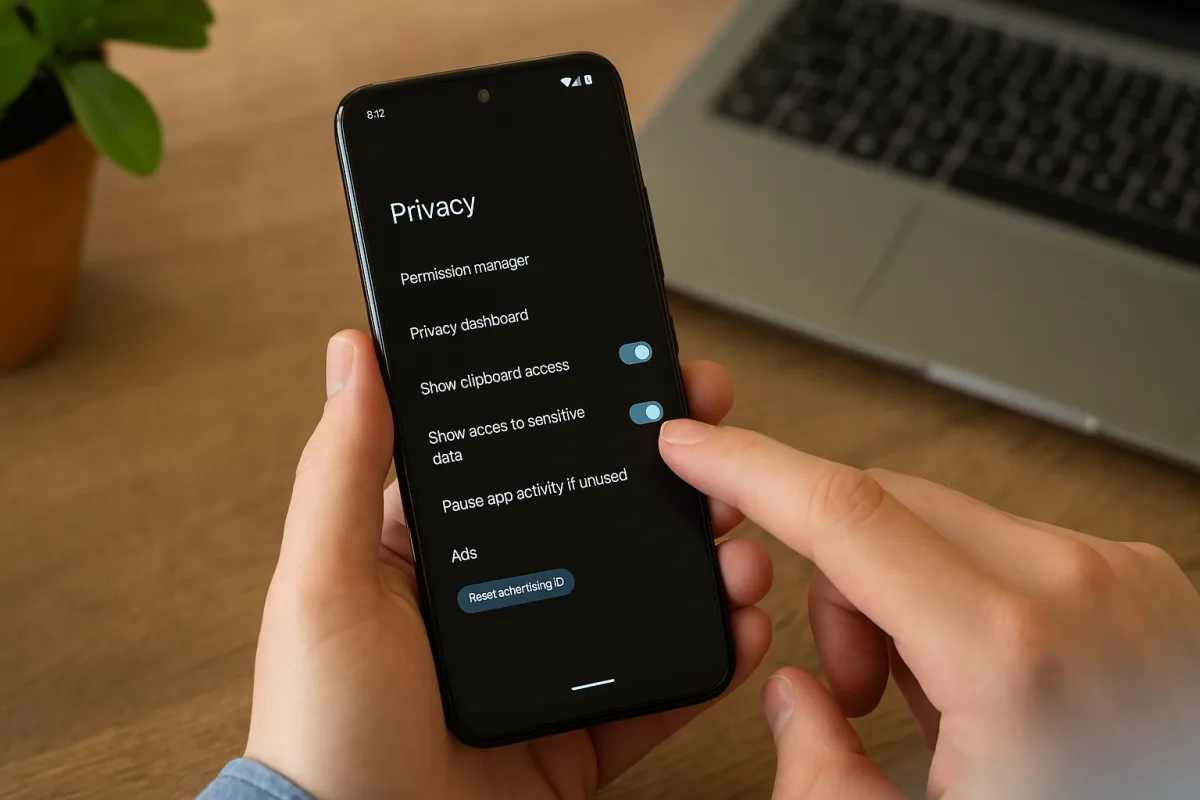
La privacy su Android è diventata una priorità sempre più importante per chi utilizza quotidianamente smartphone e tablet. Eppure molti utenti non sanno che esiste un'impostazione poco conosciuta che permette di proteggere i dati personali senza sacrificare la comodità d'uso del dispositivo. Come responsabile multimedia e appassionato di tecnologia Android da anni, ho scoperto che la maggior parte delle persone ignora completamente questa funzione, anche se potrebbe fare la differenza nella gestione della propria sicurezza digitale.
Come posso controllare quali app accedono ai miei dati su Android?
Il sistema Android mette a disposizione un pannello di controllo per la privacy che pochi conoscono davvero. Si tratta del menu "Autorizzazioni app" che non solo mostra quali applicazioni hanno accesso ai vostri dati, ma permette anche di modificare questi permessi in tempo reale, anche dopo aver installato l'app.
Per accedervi, basta andare in Impostazioni > Privacy e sicurezza > Autorizzazioni app. Da qui potete visualizzare un elenco completo di tutte le applicazioni installate e controllare esattamente cosa possono fare: accedere alla fotocamera, al microfono, alla posizione, ai contatti, alle foto e ai file. La vera praticità sta nel fatto che potete concedere i permessi "una sola volta" anziché permanentemente. Questa impostazione poco esplorata consente alle app di funzionare normalmente quando le utilizzate, ma di perdere l'accesso ai dati quando le chiudete.
Molti utenti scoprono per la prima volta questa funzione e rimangono sorpresi dalla facilità con cui possono controllare la propria privacy senza disinstallare le applicazioni.
Esiste un modo per nascondere la mia posizione senza disabilitare completamente la localizzazione?
La localizzazione è utile per mappe, meteo e servizi di consegna, ma non sempre vogliamo che tutte le app sappiano dove siamo. Android offre una soluzione elegante: la Localizzazione approssimativa|localizzazione approssimativa anziché quella precisa.
Quando concedete il permesso di accesso alla posizione a un'applicazione, Android vi chiede se permettere l'accesso "preciso" oppure solo "approssimativo". Quest'ultima opzione fornisce una localizzazione entro alcuni kilometri, sufficiente per la maggior parte dei servizi, ma non abbastanza per tracciare i vostri movimenti esatti. È un compromesso intelligente che mantiene la praticità senza esporre troppo i vostri dati.
Potete modificare questa impostazione in qualsiasi momento nelle Impostazioni > Privacy e sicurezza > Autorizzazioni app > Posizione. Selezionate un'app specifica e cambiate tra "Preciso" e "Approssimativo" secondo le vostre necessità. Questa funzione è particolarmente utile per app che non hanno davvero bisogno di sapere dove siete esattamente.
Come posso sapere quali app stanno utilizzando i miei dati in questo momento?
Uno strumento affascinante e poco conosciuto di Android è l'indicatore di autorizzazioni in tempo reale. Quando un'app accede alla vostra fotocamera, microfono o posizione, sulla barra di stato in alto appare una piccola icona che vi avvisa dell'accesso in corso.
Ma c'è di più: potete visualizzare una cronologia dettagliata di tutti questi accessi. Andate in Impostazioni > Privacy e sicurezza > Cronologia delle autorizzazioni. Qui troverete un registro completo degli ultimi giorni che mostra quale app ha accessato cosa e quando. Se scoprite comportamenti sospetti, come un'app che accede frequentemente al microfono quando non dovrebbe, potete immediatamente revocare il permesso.
Questa trasparenza è uno dei punti di forza di Android|Android moderno e rappresenta un notevole passo avanti nella protezione della Privacy digitale|privacy digitale degli utenti. Non è necessario essere esperti di sicurezza per comprendere cosa sta succedendo con i vostri dati.
Posso nascondere i miei dati sensibili agli occhi indiscreti senza complicare la vita?
Per chi condivide il dispositivo con i familiari o per chi è preoccupato dai furti, Android offre la funzione di "Spazio protetto" o "Cartella privata" secondo la versione del sistema. Questa impostazione crea uno spazio separato sul telefono dove potete archiviare foto, documenti e app riservate protetti da PIN o impronta digitale separata.
Ciò che rende questa soluzione pratica è che non dovete cancellare nulla o utilizzare un secondo dispositivo. I dati rimangono nel vostro telefono, ma in un'area isolata e protetta. Per accedervi basta una scansione biometrica aggiuntiva.
Domande frequenti lampo
Revocare i permessi rallenta l'app? No, le app funzionano normalmente. Se hanno realmente bisogno di un permesso, semplicemente ve lo chiederanno di nuovo quando lo utilizzerete.
Posso concedere permessi solo quando uso l'app? Sì, questa è l'opzione "Permetti solo durante l'uso dell'app" disponibile in tutti i permessi critici.
Come faccio a rivedere i permessi di tutte le mie app velocemente? Andate in Impostazioni > Privacy e sicurezza > Autorizzazioni app e visualizzate per tipo di permesso (Fotocamera, Contatti, Posizione, ecc.).
Se disabilito un permesso completamente, posso abilitarlo dopo? Naturalmente, potete cambiar idea in qualsiasi momento e i permessi possono essere modificati senza effetti permanenti sul dispositivo o sull'app.

Caterina, dopo anni come responsabile reparto multimedia in un grande magazzino, ha sviluppato un occhio attento per i migliori smart TV e gli accessori utili. Da blog e forum guida lettori nell’acquisto di tecnologie Android, privilegiando praticità e soluzioni per la famiglia moderna.