
Schermo esterno per gaming Android: il collegamento che pochissimi provano
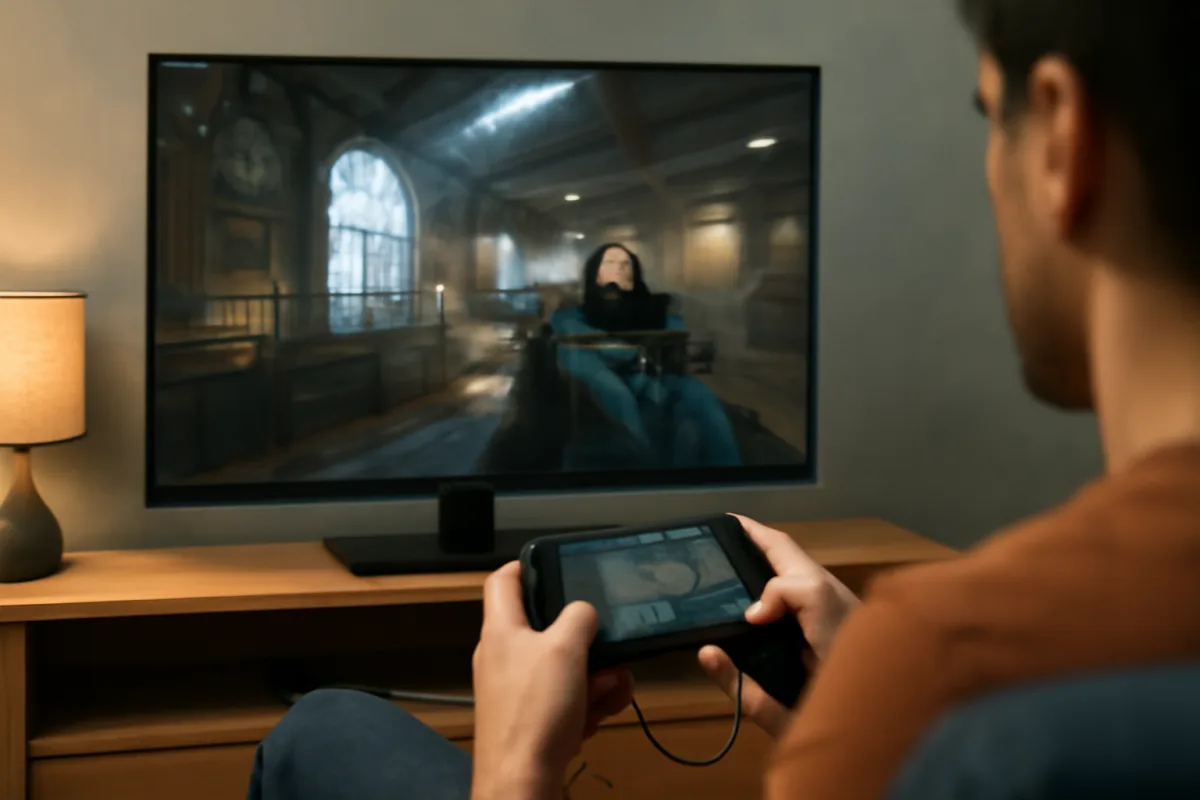
Pochi lo sanno, ma collegare lo smartphone Android a uno schermo esterno via cavo può trasformare il telefono in una mini console con latenza bassissima. È una soluzione pratica, economica e soprattutto immediata: niente box aggiuntivi, niente settaggi complicati, solo un cavo ben scelto e un hub USB-C con alimentazione. In questo pezzo vi porto la mia configurazione tipo, gli errori che vedo più spesso e i passaggi per partire senza perdere tempo.
Perché il collegamento cablato è la scelta giusta
Per il gaming contano due fattori: latenza e stabilità. Il cavo vince su entrambi. Lo streaming wireless introduce lag che rovina i giochi d’azione e le corse; il cavo invece porta il segnale video direttamente al monitor tramite lo standard DisplayPort in modalità Alt tramite USB-C o, a seconda dell’adattatore, via HDMI con conversione hardware.
Mi è capitato di recente, durante un test con un monitor 1080p a 120 Hz, di ottenere una reattività paragonabile a una console portatile semplicemente collegando il mio telefono a un hub USB-C con uscita video e alimentazione. Niente balbettii, niente drop del Wi‑Fi: una goduria per sparatutto e picchiaduro.
La configurazione che uso e che quasi nessuno prova
Il “trucco” che vedo tentare di rado è l’uso di un hub USB‑C con Power Delivery, uscita video e porte extra per controller o Ethernet. In pratica, invece del classico cavo USB‑C → HDMI, collego un piccolo dock: entra il telefono, esce HDMI verso il monitor, e nello stesso tempo do alimentazione stabile al device e collego il controller via USB. Risultato: una postazione stabile e ordinata.
Che cosa serve davvero:
- Uno smartphone con supporto all’uscita video via USB‑C (DP Alt Mode). Di solito c’è su top di gamma e alcuni medi gamma di Samsung serie S/Note/Z, OnePlus, Xiaomi/Redmi di fascia alta, Motorola con “Ready For”, Honor e pochi altri. Non è scontato: i modelli base spesso non lo hanno.
- Un hub USB‑C con HDMI 2.0 o DisplayPort 1.2, e alimentazione in pass-through (almeno 30 W, meglio 45‑65 W per non strozzare la ricarica).
- Un cavo HDMI corto e di buona qualità (2.0 o superiore) e un monitor con “Game Mode” o bassa latenza.
Un lettore mi ha chiesto se bastasse un adattatore economico “USB‑C a HDMI” trovato online a pochi euro: test alla mano, molti di quei dongle non supportano davvero l’Alt Mode e si limitano a funzioni dati. Meglio verificare la compatibilità dichiarata e, se possibile, scegliere marchi che indicano chiaramente il supporto a DP Alt Mode e la banda 4K@60 (anche se per il gaming mobile spesso 1080p@60 è la scelta più sensata).
Se vi servono idee sul contorno della postazione — controller, cooling clip, grip, supporti da tavolo — ho raccolto una guida con una selezione di accessori realmente utili per il mobile gaming che può farvi risparmiare acquisti sbagliati.
Passaggi rapidi per partire subito
Ogni telefono ha le sue voci di menu, ma la logica è identica. Questa è la mia checklist collaudata:
- Collegate l’hub USB‑C al caricatore e al monitor; solo dopo innestate il telefono.
- Impostate il monitor su “Game Mode” o “Low Latency”; disattivate filtri immagine e overscan.
- Forzate 1080p@60 sul monitor se il 4K introduce lag o scaling lento; alcuni telefoni gestiscono bene anche 120 Hz, ma testate caso per caso.
- Disattivate le notifiche (Modalità Non Disturbare) e bloccate la luminosità al 70‑80% per non scaldare troppo il device.
- Preferite un controller cablato USB per minima latenza; in alternativa, Bluetooth con profili low-latency e “Game Mode” software attivo.
Per i giochi meno pesanti, una strategia che adotto quando devo allungare l’autonomia è scegliere titoli non energivori: qui trovate suggerimenti mirati su titoli leggeri che non prosciugano la batteria. Abbinati all’hub con alimentazione, vi permettono sessioni lunghissime senza thermal throttling.
Errori tipici da evitare
Ne vedo tre, sempre gli stessi. E tutti risolvibili in due minuti.
Primo: comprare un dongle a caso. Se il telefono non supporta l’uscita video via DP Alt Mode, nessun adattatore “magico” lo abiliterà. Nelle specifiche cercate “USB‑C video out”, “DisplayPort Alt Mode”, “Desktop mode/DeX/Ready For”. In dubbio? Verificate con il supporto del brand o forum affidabili.
Secondo: dimenticare l’alimentazione. Senza Power Delivery il telefono andrà in scarica mentre giocate, scalderà e taglierà le prestazioni. Un hub con PD mantiene stabile il sistema e prolunga la vita della batteria perché evita cicli rapidi di carica/scarica.
Terzo: inseguire il 4K a tutti i costi. A parità di hardware mobile, 1080p a 60 o 120 Hz è più fluido e richiede meno banda sulla catena cavo‑adattatore‑monitor. Inoltre, alcuni monitor applicano upscaling pesante sul 4K, aumentando la latenza.
Extra da professionista: portate con voi un cavo HDMI corto (1‑1,5 m) di qualità e un adattatore di scorta. Mi è capitato, sul campo, che un hub perfetto su un monitor si comportasse male su un altro per colpa di tolleranze della porta: cambiare cavo ha risolto all’istante.
Alternative wireless e quando hanno senso
Se il vostro telefono non supporta il video out o volete una soluzione da divano, potete considerare lo streaming via Miracast o, meglio ancora, i dongle con protocollo Google Cast. Qui la parola d’ordine è rete: usate il Wi‑Fi a 5 GHz, tenete il router vicino e, se possibile, collegate il dongle via Ethernet tramite adattatore. La qualità immagine oggi è buona, ma la latenza resta superiore al cavo: per giochi a turni e platform rilassati va bene, per sparatutto e guida no.
Un’alternativa ibrida che mi ha sorpreso: collegare lo smartphone via hub con Ethernet e usare il cloud gaming. Rete cablata al telefono, controller USB e monitor via HDMI: la stabilità cresce e la latenza si riduce sensibilmente rispetto al Wi‑Fi. Non è pari al nativo locale, ma se il titolo esiste solo in cloud può fare la differenza.
Compatibilità, refresh e audio: le finezze che contano
Con alcuni telefoni recenti potete ottenere 120 Hz su monitor esterni: non è garantito, ma vale la prova, soprattutto con monitor da gaming. Se vedete artefatti, tornate a 60 Hz. L’audio di solito passa via HDMI: se sentite ritardi, impostate l’uscita su “dispositivo esterno” o regolate la compensazione audio nel gioco (quando presente). Piccolo trucco: registrate uno slow‑motion a 240 fps puntando la camera sullo schermo del telefono e su quello esterno per misurare il delay reale.
Infine, occhio alla protezione dei contenuti: alcune app video attivano HDCP e potrebbero non apparire su schermi non compatibili. Nei giochi non è un problema, ma se testate app di streaming non allarmatevi: è normale.
Chiudo con un consiglio operativo: prima di comprare, provate un hub in negozio o da un amico. Se vedete subito il mirroring, siete a posto; se non appare nulla, non insistete con adattatori “universali”. La chiave è la compatibilità nativa con l’uscita video: quando c’è, il setup via hub USB‑C con PD, HDMI e controller cablato resta — ancora oggi — il collegamento più pulito e sottovalutato per giocare su grande schermo da Android.

Marcella si è avvicinata al mondo Android grazie al suo primo smartphone low cost agli inizi dell'università. Da allora, studia i trend della tecnologia mobile e recensisce gadget smart per aiutare chi vuole orientarsi tra telefoni e dispositivi connessi, con attenzione a chi ha un budget limitato.