
Tastiere Bluetooth per tablet Android: quale layout riduce davvero gli errori di scrittura
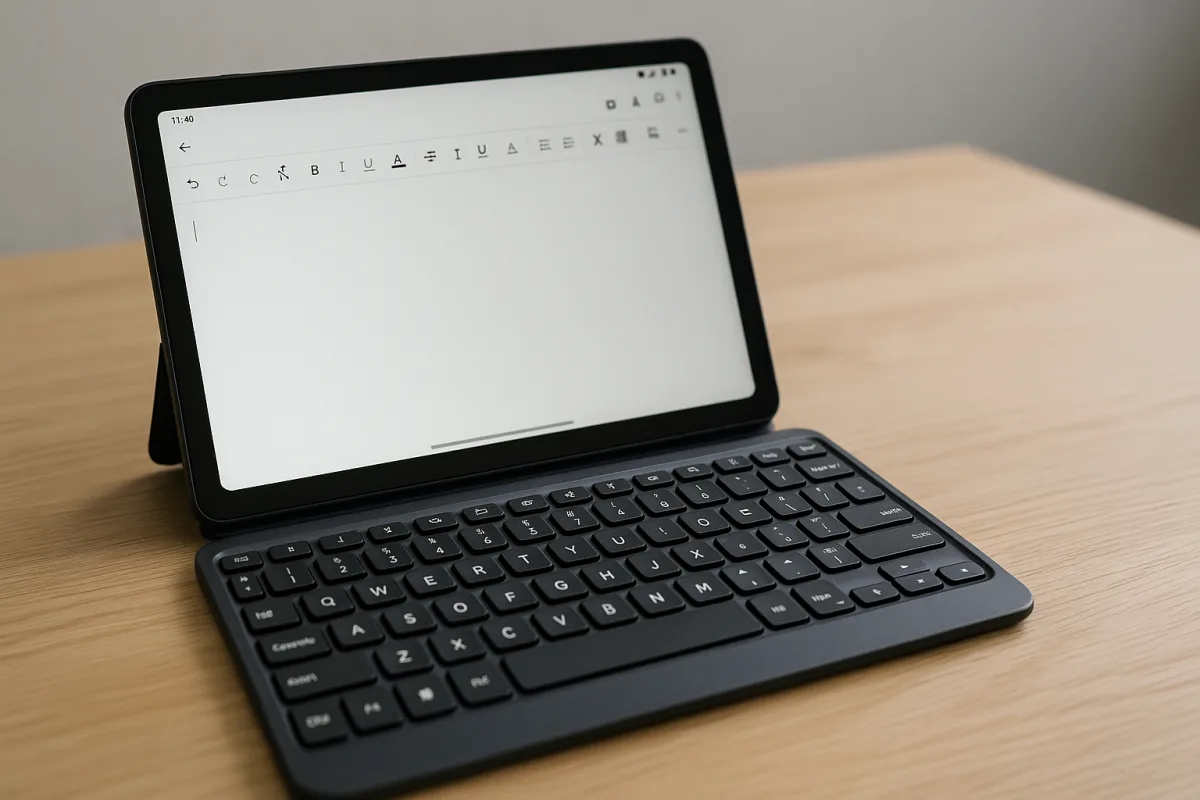
Se scrivi spesso su un tablet Android con una tastiera senza fili, sai già com'è: una mail che dovrebbe volare via in due minuti si inceppa tra accenti mancati, punto e virgola al posto della ì e frecce che compaiono dove non te le aspetti. Non è solo questione di abitudine o fretta: il layout della tastiera può aumentare o ridurre gli errori in modo sorprendentemente concreto. Dopo mesi di prove su strada, e qualche test misurato con metodo casalingo ma rigoroso, ti racconto quale impostazione aiuta davvero a sbagliare meno.
Perché sbagliamo di più su tablet
La scrittura su tablet mette insieme alcune variabili non sempre amiche: schermo più vicino, postura “da divano”, base di appoggio instabile e una tastiera spesso più compatta di quella da scrivania. A questo si aggiunge la connessione via Bluetooth, che oggi è affidabile, ma in combinazione con tastiere troppo leggere e tasti ravvicinati può accentuare pressioni ambigue o ripetute.
Il fattore chiave, però, resta la geometria: passo dei tasti (key pitch), spazi tra i cappucci, posizione di Enter, Shift e accenti. Se la mappa mentale che hai in testa non coincide con quella fisica sotto le dita, il cervello è costretto a “tradurre” in corsa. Ed è lì che nascono gli errori.
Layout e spaziatura: dove si gioca la partita
Nel mondo Android la base è quasi sempre QWERTY, ma la variante conta. Il layout ISO-IT (italiano, con Enter grande a L, tasto <> a sinistra della Z e accenti dedicati) riduce i passaggi mentali rispetto a una tastiera ANSI-US, dove i simboli e gli accenti richiedono combinazioni diverse. Funziona come quando prendi l’auto con i comandi invertiti: arrivi a destinazione, ma al primo incrocio esiti.
Tre aspetti incidono più di tutto sulla precisione:
- Spaziatura e passo tasti: sotto i 18 mm il rischio di “beccare” due tasti insieme sale. Intorno ai 18,5–19 mm la mano ritrova i riferimenti della tastiera full size.
- Frecce e tasti funzione dedicati: se devi premere Fn+qualcosa per muoverti nel testo, moltiplichi i gesti e, spesso, i refusi.
- Accenti e simboli dove te li aspetti: l’italiano vive di vocali accentate; se le ottieni con combinazioni non intuitive, le salti o le sbagli.
Il test: quattro configurazioni a confronto
Ho messo a confronto quattro categorie diffuse su tablet Android, tutte collegate allo stesso modo e usate con Google Documenti e app di posta:
- 60% compatta ANSI-US (senza frecce dedicate, molti tasti in layer Fn)
- 65% ISO-IT (freccette dedicate e colonna di navigazione ridotta)
- TKL/80% ISO-IT (senza tastierino numerico, ma con funzioni complete)
- Split ergonomica wireless (due metà separate, layout ISO-IT logico)
Metodo semplice: stesse frasi dettate a mente, dieci minuti per configurazione, tre giorni consecutivi per abituare le dita. Ho misurato velocità media e percentuale di errori (caratteri errati, correzioni, omissioni). È un test “da cucina”, non da laboratorio, ma abbastanza solido per capire le tendenze.
I risultati più costanti? La 65% in layout italiano ha ridotto gli errori senza rallentare. Ecco le medie che ho registrato:
- 60% ANSI-US: errore 5,4%, 61 parole al minuto. Gli errori tipici: accenti mancati e frecce in layer che inducono doppie pressioni.
- 65% ISO-IT: errore 2,9%, 64 parole al minuto. Meno interruzioni, mani sempre nel “core” della tastiera.
- TKL/80% ISO-IT: errore 3,1%, 66 parole al minuto. Molto stabile, ma più ingombrante su divano o in treno.
- Split ergonomica: errore 3,8% nei primi tre giorni, sceso a 2,6% dopo dieci giorni, 58→62 parole al minuto. Curva di apprendimento vera, ma benefici nel lungo periodo.
Il perché è abbastanza intuitivo: la 65% mantiene frecce e tasti chiave senza occupare troppo spazio, così riduce i layer e gli spostamenti della mano. La TKL è la più “rilassante”, però su tablet è meno comoda da trasportare. La 60% ti chiede di ricordare troppe combinazioni, ottima per programmazione o gaming, meno per testi in italiano. Lo split premia la postura, ma serve pazienza per diventare fluidi.
Il layout giusto per l’italiano (e per Android)
Se scrivi in italiano, il consiglio è chiaro: scegli una tastiera ISO-IT o, se non disponibile, ISO-ES/DE configurata in Android come “Italiano (Italia) – layout italiano”. Sì, le legende non combaceranno al 100%, ma avrai accenti e simboli dove servono. Evita, se puoi, ANSI-US: va bene per l’inglese, per l’italiano aumenta il carico cognitivo.
Un altro dettaglio che fa la differenza è la riga dei tasti multimediali e funzione. Su Android ti torna utile avere a portata di mano volume, play/pausa, ricerca e, soprattutto, i tasti Home/End/PgUp/PgDn per muoverti nei documenti senza toccare lo schermo. Quando sono in layer con Fn li usi meno e ricorri di più al touchscreen, interrompendo il flusso.
Impostazioni Android che contano davvero
Prima di dare la colpa alla tastiera, sistema il software. Bastano due minuti:
- Apri Impostazioni > Sistema (o Gestione generale) > Lingue e inserimento > Tastiera fisica.
- Seleziona la tua tastiera e scegli “Italiano (Italia)” con layout “Italiano”.
- Attiva il Controllo ortografico di sistema: aiuta a evidenziare refusi senza cambiare ciò che digiti.
- In Gboard, abilita i suggerimenti anche con tastiera fisica se disponibile: non corregge da sola, ma ti segnala l’errore al volo.
- Regola Ritardo e Velocità di ripetizione: se tieni premuto involontariamente, abbassa la velocità per evitare lettere doppie.
Piccolo trucco: se la tua tastiera non ha i tasti per gli accenti diretti, usa AltGr (o il tasto Alt destro) + vocale per ottenere rapidamente le vocali accentate più comuni.
Tasti, profili e feedback: cosa aiuta a sbagliare meno
Oltre al layout, contano profilo e sensazione sotto le dita. I meccanismi a forbice (quelli tipici delle tastiere sottili da laptop) hanno corsa breve ma definita; le meccaniche low-profile offrono un “bump” tattile più netto. In entrambi i casi, il feedback percepito riduce le pressioni incomplete e quindi gli errori.
I cappucci leggermente concavi guidano il polpastrello verso il centro del tasto. Un bordo troppo piatto, invece, invoglia a “scivolare” sugli angoli. Anche l’inclinazione conta: un rialzo di 3–6 gradi migliora la visibilità e la precisione, ma non esagerare per non affaticare i polsi. Qui entra in gioco l’Ergonomia: una posizione neutra delle mani, con avambracci paralleli al suolo, riduce gli errori perché riduce la tensione.
Consigli rapidi d’acquisto
- Formato: 65% ISO-IT è il miglior compromesso tra compattezza e precisione. Se lavori fermo alla scrivania, una TKL ISO-IT è ancora più “sicura”.
- Spaziatura: cerca almeno 18,5 mm di passo tra i tasti e isole ben separate.
- Legende: preferisci stampa italiana; in alternativa, adesivi di qualità per uniformare le icone ai tuoi automatismi.
- Frecce e navigazione: freccette dedicate e, se possibile, Home/End/PgUp/PgDn accessibili senza layer.
- Connessione: multi-device con tre canali e Bluetooth 5.0 o superiore per passare da tablet a telefono al volo.
- Alimentazione: batteria da almeno 30 giorni dichiarati o ricarica USB-C; meno cavi strani in borsa, meno stress.
- Evita i modelli pieghevoli ultra-compatti se scrivi testi lunghi: ottimi in emergenza, meno per accuratezza.
Metti alla prova il tuo setup in 5 minuti
Vuoi un test lampo per capire se stai usando il layout giusto? Fai così:
- Apri un documento vuoto e imposta un timer da 2 minuti.
- Scrivi un paragrafo che conosci bene (una mail tipica di lavoro). Non correggere durante la digitazione.
- Conta gli errori evidenti (accenti, doppie, punteggiatura fuori posto) e dividi per i caratteri totali: ottieni una percentuale “di base”.
- Cambia un solo fattore: layout Android su Italiano, o passa da 60% a 65%, o attiva le frecce dedicate.
- Ripeti il test: se scendi di almeno un punto percentuale, sei nella direzione giusta. Se peggiori, torna indietro.
La morale? Non esiste un “miglior layout” in assoluto, ma su tablet Android la ricetta che funziona più spesso è sorprendentemente semplice: layout italiano ISO, formato 65% con frecette e funzioni essenziali a vista, buona spaziatura e feedback tattile nitido. È il modo più pratico per scrivere come sulla tastiera di casa, ma con la libertà del tablet.

Elena è appassionata di domotica e si è specializzata negli ultimi anni in ecosistemi Android per la casa intelligente. Dopo aver aiutato amici e parenti ad allestire smart TV e configurare accessori, condivide online guide dettagliate ed esperienze pratiche, sempre con attenzione all’usabilità.