
Come eliminare pubblicità fastidiose su smart TV Android: la funzione nascosta che pochi attivano
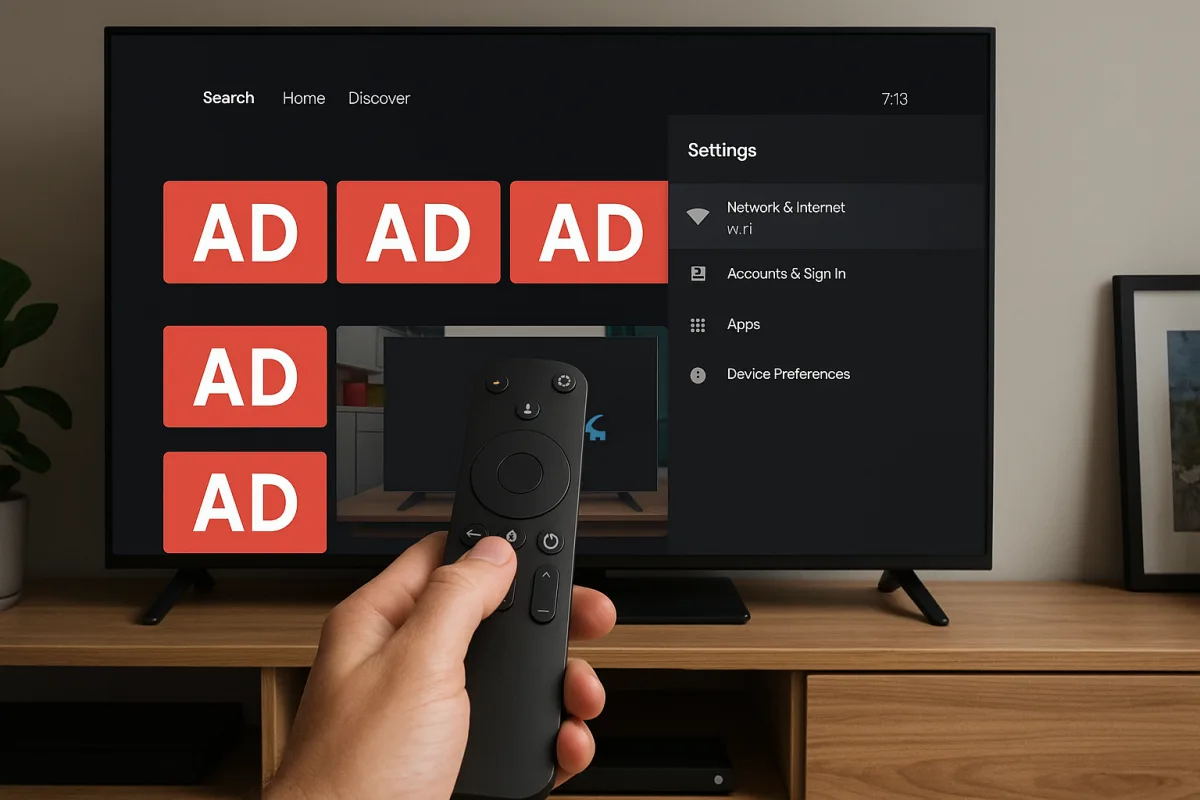
Gli smart TV basati su Android rappresentano una soluzione versatile per l'intrattenimento domestico, ma spesso l'esperienza utente viene compromessa da pubblicità invasive che appaiono durante la navigazione, nei menu delle app e persino nella schermata principale. Eleonora Cattaneo, esperta di ecosistema Android, ha identificato una funzione nascosta che la maggior parte degli utenti non attiva, permettendo di ridurre significativamente questa fastidiosa componente pubblicitaria.
La piaga della pubblicità sui sistemi operativi Android TV
Android TV, il sistema operativo sviluppato da Google per televisori intelligenti, integra molteplici canali attraversi i quali le aziende pubblicitarie possono raggiungere gli utenti. A differenza dei telefoni Android tradizionali, dove l'utente ha maggiore consapevolezza dei propri dati, gli smart TV spesso operano in background raccogliendo informazioni sul comportamento di visualizzazione.
Le pubblicità personalizzate vengono gestite attraverso il Google Advertising ID, un identificatore univoco assegnato a ogni dispositivo Android. Questo sistema permette alle piattaforme pubblicitarie di tracciare le preferenze dell'utente e proporre annunci mirati, ma non è sempre trasparente all'interno dell'interfaccia televisiva.
Il problema principale risiede nella distribuzione capillare di questi annunci: dalla schermata home, passando per i singoli canali app, fino all'interno delle applicazioni stesse. Molti utenti non sanno che buona parte di questa componente può essere controllata attraverso specifiche impostazioni nascoste nei menu di sistema.
Come accedere alle impostazioni avanzate di Google
La funzione nascosta di cui parla Cattaneo si trova nel menu delle impostazioni di Google integrato in Android TV. Per accedervi, è necessario seguire una procedura che non è immediatamente evidente all'utente medio.
Il primo passo consiste nell'accedere alle impostazioni generali del televisore. Su la maggior parte dei moderni smart TV Android, questo si realizza premendo il tasto Menu del telecomando, quindi navigando verso "Impostazioni" o "Settings". Una volta all'interno, è necessario cercare la sezione "App e notifiche" oppure "Applicazioni".
Da questo menu, l'utente deve individuare "Google" come applicazione di sistema. Toccando su di essa si accede alle impostazioni specifiche dell'ecosistema Google installato sul televisore. È proprio qui che si trova la funzionalità meno conosciuta riguardante la personalizzazione degli annunci.
Disabilitare la pubblicità personalizzata su Android TV
All'interno delle impostazioni di Google, esiste un'opzione denominata "Annunci" o "Ads settings" che consente il controllo granulare della pubblicità personalizzata. Selezionando questa sezione, l'utente accede a un pannello dove può disattivare il tracciamento pubblicitario.
L'opzione più rilevante è "Reimposta l'ID pubblicitario" combinata con "Disattiva la personalizzazione degli annunci". Quest'ultima impostazione informa Google e le piattaforme partner che il dispositivo non desidera ricevere annunci mirati basati sul comportamento di navigazione.
È importante notare che disabilitare la personalizzazione non elimina completamente la pubblicità, ma riduce significativamente la sua rilevanza personale. Gli annunci continueranno a essere visualizzati, ma saranno generici e non basati sul profilo utente specifico, risultando meno invasivi e fastidiosi.
Alcuni produttori di smart TV, come Samsung e LG, offrono anche impostazioni proprietarie aggiuntive nei loro menu di sistema. Per questi modelli è consigliabile consultare le preferenze di tracciamento specifiche del marchio, che solitamente si trovano nelle impostazioni di sistema principali piuttosto che in quelle di Google.
Il ruolo della Digital Advertising Privacy
La crescente consapevolezza riguardo alla privacy digitale ha portato a normative sempre più stringenti. In Europa, il Regolamento Generale sulla Protezione dei Dati (GDPR) impone vincoli su come i dati pubblicitari possono essere raccolti e utilizzati.
Anche se Android TV non è soggetto alle stesse restrizioni dei servizi web tradizionali, Google ha comunque integrato opzioni di controllo della privacy in linea con le aspettative degli utenti europei. L'attivazione di queste impostazioni rappresenta un modo per esercitare il diritto alla limitazione del trattamento dei dati per scopi pubblicitari.
Ulteriori strategie per ridurre la pubblicità
Oltre alla disabilitazione della personalizzazione, esistono altri approcci complementari. Molte applicazioni offrono versioni a pagamento prive di pubblicità: servizi come YouTube Premium eliminano completamente gli annunci dall'app principale.
Un'altra tattica consiste nell'installazione di launcher alternativi per Android TV. Applicazioni come ATV Launcher o Leanback Launcher offrono interfacce alternative che riducono la visibilità della pubblicità rispetto alla home screen standard di Google.
L'utilizzo di una VPN (Virtual Private Network) non elimina la pubblicità integrata nel sistema operativo, ma può ridurre la capacità dei server pubblicitari di tracciare la posizione geografica e il comportamento dell'utente a livello di rete.
Verifica dell'effettività delle impostazioni
Dopo aver disattivato la personalizzazione, è consigliabile verificare che le modifiche siano effettive. Un metodo semplice consiste nell'accedere nuovamente alla sezione Google Play Store e osservare il tipo di annunci visualizzati durante la navigazione.
Se la personalizzazione è stata disabilitata correttamente, gli annunci dovrebbero risultare generici e non correlati alle abitudini di navigazione precedenti. Potrebbe essere necessario attendere 24-48 ore affinché le modifiche si propaghino attraverso i server di Google.
Nel caso in cui le impostazioni non sembrino funzionare, è opportuno verificare che l'account Google sia sincronizzato correttamente con il dispositivo. Accedendo alle impostazioni di sincronizzazione è possibile assicurarsi che il profilo utente sia completamente aggiornato.
Raccomandazioni finali per una migliore esperienza
L'attivazione della disabilitazione della pubblicità personalizzata su Android TV rappresenta un passo fondamentale verso un'esperienza televisiva più consona alle proprie preferenze di privacy. Sebbene non elimini completamente la pubblicità, riduce significativamente l'invasività degli annunci mirati.
Combinando questa impostazione con altre misure, come l'utilizzo di app premium o launcher alternativi, è possibile ottenere un ambiente considerevolmente più pulito e meno disturbante durante la visualizzazione di contenuti.
L'importante è riconoscere che il controllo della propria esperienza digitale inizia dalla consapevolezza delle opzioni disponibili. Molte di queste funzioni rimangono nascoste non per malafede, ma semplicemente perché Google prioritizza un'interfaccia semplificata per l'utente medio. Tuttavia, chi investe qualche minuto nell'esplorazione delle impostazioni avanzate può ottenere benefici tangibili in termini di fruibilità e serenità d'uso.

Eleonora si è innamorata dell’ecosistema Android programmando app amatoriali da adolescente. Oggi analizza le funzionalità di smartwatch e dispositivi smart compatibili con Android, rivolgendosi soprattutto a giovani adulti che cercano consigli pratici e test su prodotti recenti.