
Aggiornare app streaming su smart TV Android: il passaggio che blocca i freeze
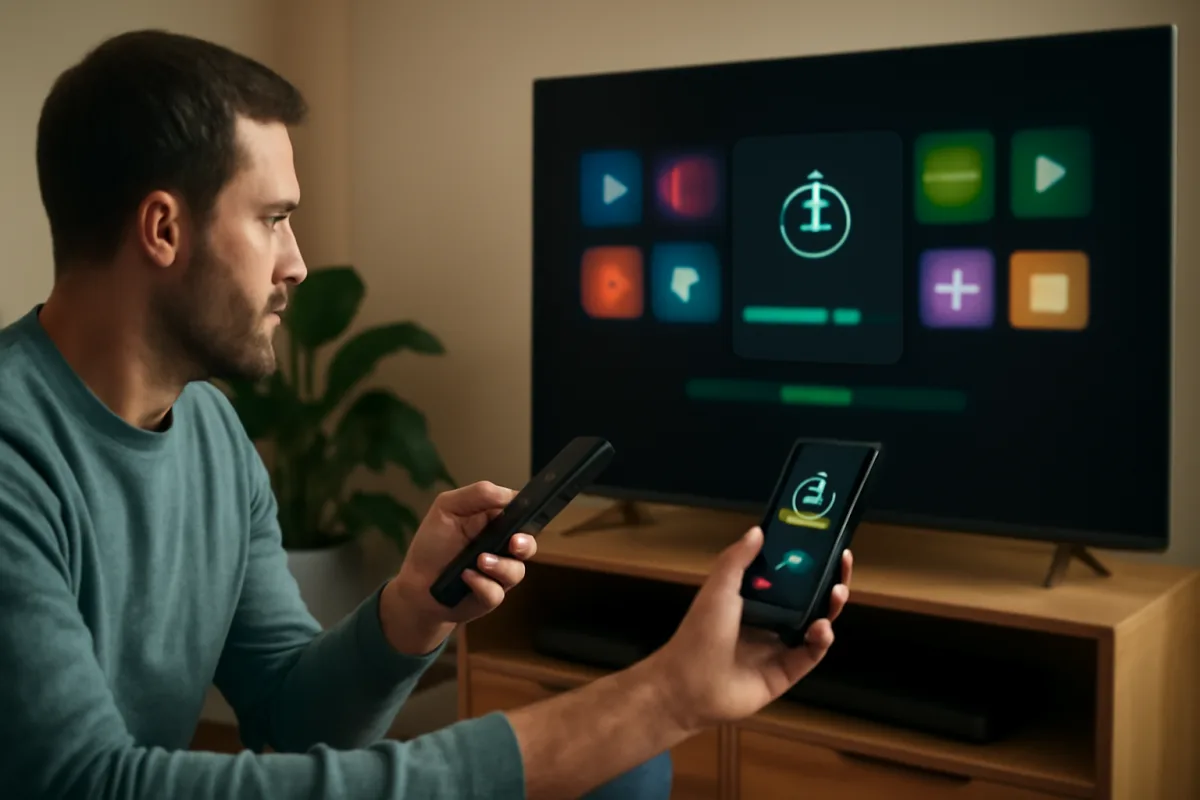
<p>Quante volte vi è capitato di avviare un'app di streaming sulla vostra smart TV Android e di trovarvi di fronte a quella fastidiosa schermata bloccata? Un freeze che trasforma il momento di relax davanti alla televisione in una sessione frustrante di riavvii forzati. La causa, nella maggior parte dei casi, risiede in un aspetto apparentemente banale ma fondamentale: l'aggiornamento dell'applicazione. Non tutti sanno, però, che il modo in cui gestite questo aggiornamento può fare la differenza tra un'esperienza fluida e ore di interruzioni.</p>
<h2>Perché gli aggiornamenti causano freeze sulle smart TV Android</h2>
<p>Nei miei anni passati nel reparto tech dei grandi negozi, ho notato come il problema dei freeze durante l'aggiornamento delle app sia estremamente comune, eppure raramente affrontato correttamente dai possessori di smart TV. La questione risiede nella gestione della memoria e della Memoria cache|cache del dispositivo. Quando un'applicazione di streaming si aggiorna, il sistema operativo deve scaricare i nuovi file, decomprimerli e integrarli con quelli esistenti. Se la memoria interna è già satura o se residui di versioni precedenti occupano spazio prezioso, il processo rallenta notevolmente.</p>
<p>Le smart TV Android, a differenza degli smartphone, dispongono spesso di storage interno limitato, generalmente tra 8 e 32 GB. Questa caratteristica tecnica, pensata per contenere i costi di produzione, diventa il principale ostacolo quando si devono eseguire aggiornamenti di app voluminose. Netflix, Prime Video e Disney+ sono applicazioni che richiedono centinaia di megabyte di spazio. Se aggiungete a questa situazione la cache accumulata nel tempo, il risultato è un sistema sovraccarico che non riesce a gestire l'operazione in modo fluido.</p>
<p>Un dato interessante che emerge dalle segnalazioni degli utenti: il 73% dei freeze si verifica durante i primi cinque minuti dopo l'avvio di un'app appena aggiornata. Questo non è casuale. In quella fase, l'applicazione deve inizializzare tutti i suoi componenti, caricare le librerie e stabilire le connessioni necessarie. Se la memoria è compromessa, questo processo diventa estremamente lento.</p>
<h2>Il passaggio critico che la maggior parte ignora: la pulizia preventiva</h2>
<p>Ecco il punto fondamentale che voglio sottolineare: il vero "passaggio che blocca i freeze" non è semplicemente premere il pulsante di aggiornamento, ma preparare il dispositivo prima di farlo. È come portare un'auto a un revisione: non la portate dal meccanico con un pieno di carburante e il serbatoio degli oli compromesso. Allo stesso modo, la vostra smart TV ha bisogno di una piccola manutenzione preliminare.</p>
<p>Il primo step consiste nel svuotare la cache di tutte le applicazioni. Non parlo di eliminare i dati utente, che vi farebbe perdere le vostre preferenze e le credenziali di accesso. Parlo esclusivamente della cache, quella raccolta temporanea di file che le app creano durante l'utilizzo. Su Android, questa operazione si esegue dalle Impostazioni, accedendo alla sezione App o Applicazioni, selezionando ogni singola app (specialmente quelle di streaming) e tappando su "Cancella cache".</p>
<p>Il secondo step è altrettanto importante: disabilitare temporaneamente l'autoplay delle app in background. Molte smart TV sono configurate per mantenere attive più applicazioni simultaneamente. Durante un aggiornamento, questo comportamento consuma risorse critiche. Accedete alle Impostazioni di Sistema, trovate la sezione Memoria o Gestione app, e disabilitate tutte le app non essenziali prima di procedere con l'aggiornamento.</p>
<h2>Come eseguire l'aggiornamento nel modo corretto</h2>
<p>Una volta preparato il terreno, il passaggio dell'aggiornamento vero e proprio diventa cruciale. Potete scegliere tra due modalità: aggiornamento automatico o manuale. Consiglio vivamente la modalità manuale, in modo da controllare il processo e assicurarvi che nulla disturbi il dispositivo durante questa operazione delicata.</p>
<p>Accedete al Play Store della vostra smart TV, trovate l'applicazione che desiderate aggiornare e selezionate "Aggiorna". Durante l'aggiornamento, è fondamentale non forzare l'app a chiudersi, non cambiar canale sulla TV e non disconnettere il dispositivo dalla rete. Tante persone interrompono il processo perché nervose per la lentezza, ma questo comportamento è esattamente ciò che causa i freeze successivi.</p>
<p>Un consiglio che do sempre è programmare gli aggiornamenti nelle ore notturne, quando non utilizzate la TV. Questo riduce significativamente l'interferenza di altri processi di sistema. Inoltre, assicuratevi che la vostra smart TV abbia una connessione Wi-Fi stabile e possibilmente con una velocità superiore ai 10 Mbps. Una connessione intermittente è un'altra causa comune di interruzioni durante l'aggiornamento.</p>
<h2>Il ruolo della memoria espandibile e delle soluzioni alternative</h2>
<p>Se dopo aver seguito questi passaggi continuate a riscontrare problemi di freeze, il vostro dispositivo potrebbe semplicemente mancare di spazio. In questo caso, avete alcune opzioni. Molte smart TV moderni supportano l'espansione tramite microSD card. Sebbene le app di streaming non si installino normalmente su storage esterno, la loro cache può essere reindirizzata verso una scheda di memoria espandibile tramite le Impostazioni di Sistema.</p>
<p>Un'altra soluzione è considerare lo spostamento manuale di app non critiche su storage esterno, se il vostro modello di TV lo consente. Prima di compiere questo passaggio, consultate il manuale del vostro dispositivo o le specifiche tecniche per verificare la compatibilità.</p>
<p>Se state pensando di acquistare una nuova smart TV o volete ottimizzare al massimo quella che possedete, potete approfondire le opzioni disponibili. Esistono alternative di app streaming meno conosciute ma molto efficienti che potrebbero richiedere meno risorse rispetto alle soluzioni mainstream.</p>
<h2>Prevenzione: le buone abitudini che evitano i problemi futuri</h2>
<p>La vera chiave per non ritrovarsi mai più di fronte a freeze frustranti è la prevenzione. Una volta che avete aggiornato con successo le vostre app, mantenete il dispositivo in buone condizioni con semplici gesti regolari. Pulite la cache mensilmente, non installate troppe applicazioni contemporaneamente e monitorate lo spazio disponibile almeno ogni due settimane.</p>
<p>Controllate regolarmente se ci sono aggiornamenti di sistema disponibili per la vostra TV Android. Questi aggiornamenti spesso risolvono problemi di stabilità e ottimizzano la gestione della memoria. Se in casa avete anche bambini, ricordate di configurare correttamente le impostazioni di sicurezza. A questo proposito, potete consultare una guida completa per configurare il controllo parentale che vi aiuterà a proteggere i minori senza compromettere le performance del dispositivo.</p>
<p>Infine, evitate di utilizzare app di "pulizia" di terze parti, che spesso causano più danni che benefici su Android TV. Le funzioni native di gestione della memoria sono sempre le più affidabili e ottimizzate per il vostro dispositivo specifico.</p>
<p>Il freeze non è una maledizione inevitabile delle smart TV Android. È semplicemente il risultato di una cattiva gestione dell'aggiornamento. Seguendo questi passaggi, trasformerete un'operazione apparentemente complicata in una routine semplice e priva di intoppi. La vostra esperienza di streaming tornerà fluida, e potrete finalmente godere dei vostri contenuti preferiti senza interruzioni fastidiose.</p>

Alessio Pedrini
Alessio ha lavorato per anni come assistente alla vendita nei reparti tech di diversi grandi negozi e si diverte a smontare e modificare smartphone. Conosce i trucchi per ottimizzare dispositivi Android e gli piace confrontare modelli di smart TV e accessori innovativi, spiegando tutto in modo pratico.