
Impostare il parental control su smart TV Android: la guida semplice per proteggere i più piccoli
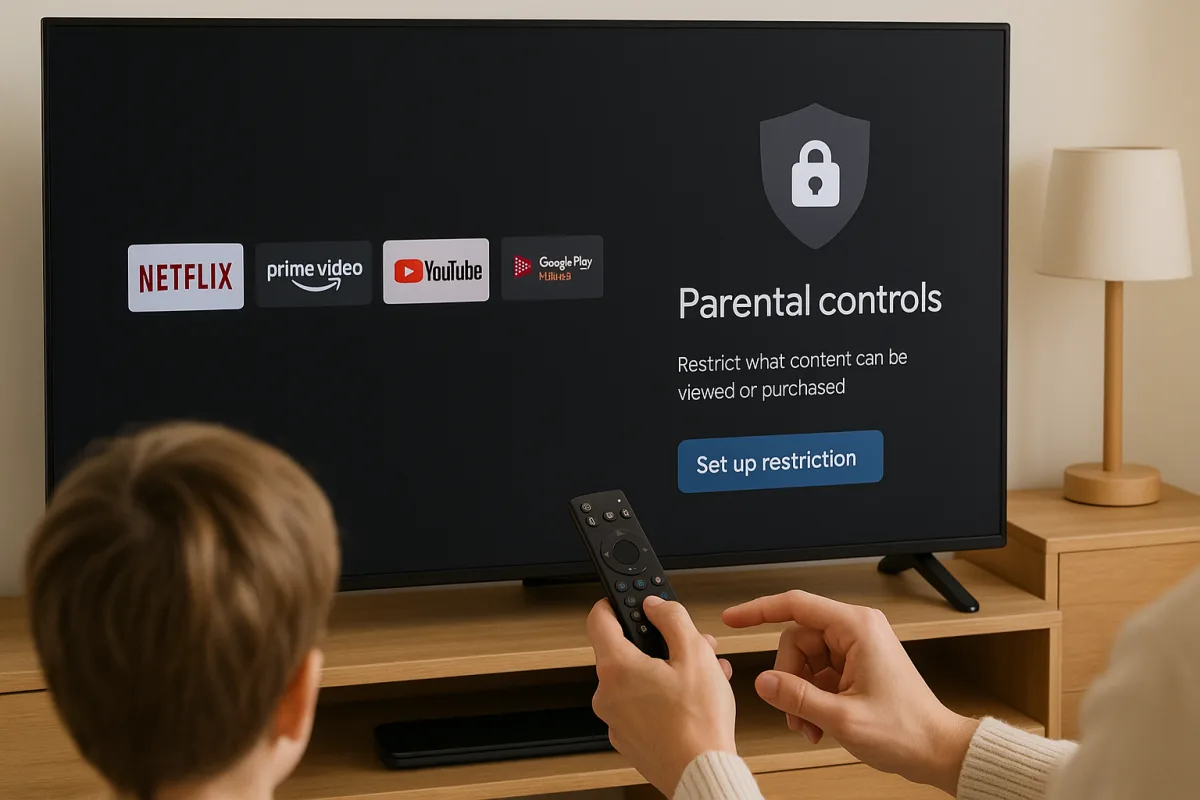
Proteggere i bambini dai contenuti inappropriati sulla smart TV è semplice: basta attivare il parental control nelle impostazioni di Android TV. In pochi minuti puoi bloccare app, canali e film in base al rating di età. La procedura varia leggermente tra i modelli, ma il principio rimane uguale per tutte le TV con sistema operativo Android.
Perché il parental control è essenziale
Una smart TV non è un semplice televisore. È un gateway verso internet con accesso a migliaia di app e contenuti. Netflix, YouTube, Google Play: i tuoi bambini possono navigare liberamente senza supervisione reale. Il parental control non è una punizione, ma uno strumento di protezione digitale fondamentale.
I più piccoli cercano naturalmente contenuti inadatti all'età. Non per disobbedienza, ma per curiosità. Attivare restrizioni significa prendersi la responsabilità di ciò che vedono.
Come accedere alle impostazioni di controllo parentale
Sul telecomando della TV premi il tasto Home. Vai su Impostazioni (icona a forma di ingranaggio). Scorri fino a trovare "Parental control" o "Controllo parentale".
Su alcuni modelli troverai l'opzione sotto la voce "Applicazioni" o "Sicurezza". Se non la vedi subito, usa la barra di ricerca: digita "parental" e il sistema ti porterà direttamente lì.
La schermata iniziale ti chiederà un PIN di sicurezza. Scegli un codice a 4 cifre che non sia facile da indovinare. Non usare 1234 o date di compleanno: usa sequenze casuali. Annota il PIN in un posto sicuro.
Configurare le restrizioni per app e contenuti
Una volta dentro il menu, avrai due sezioni principali: restrizioni per app e rating dei contenuti.
Per le app: seleziona le applicazioni che vuoi bloccare. YouTube, Google Play Store, Prime Video: ognuna può essere protetta da PIN. Tuo figlio potrà usarla solo se inserisce il codice che hai impostato.
Questo è particolarmente utile per YouTube, dove il controllo interno YouTube non sempre filtra efficacemente i video.
Per i contenuti: Android TV permette di bloccare programmi e film in base al rating di età. I sistemi principali sono due: il sistema di rating televisivo|rating PEGI europeo e il rating americano. Scegli lo standard del tuo paese.
Se imposti il blocco a 7 anni, tutti i contenuti etichettati come adatti solo a 12+ o 16+ verranno nascosti dal catalogo. L'utente non potrà nemmeno vederli a meno che tu non inserisca il PIN.
Bloccare l'installazione di nuove app
Un aspetto spesso sottovalutato: i bambini possono installare app dal Google Play Store della TV. Per impedirlo, vai in Impostazioni > Sicurezza > "Sconosciuti" e disattiva l'opzione che consente l'installazione da fonti non verificate.
Poi blocca lo stesso Google Play Store dal menu del parental control. Così tuo figlio non potrà scaricare nulla senza il tuo PIN.
Gestire profili utente separati
Se la TV è condivisa tra adulti e bambini, crea profili utente distinti. Accedi come amministratore, poi vai in Impostazioni > Account e accedi > Aggiungi account. Crea un profilo "Bambini" con restrizioni severe.
Quando tuo figlio accede con quel profilo, vedrà solo app e contenuti approvati. Gli adulti possono usare il profilo principale senza limiti.
Monitorare e aggiornare le restrizioni
Il parental control non è un'impostazione "una tantum". Man mano che tuo figlio cresce, puoi alzare i limiti di età. Controlla periodicamente se le restrizioni sono ancora appropriate.
Ricorda: il PIN protegge le impostazioni, non i contenuti. Se intendi veramente proteggere, abbinato al parental control usa anche la supervisione diretta. Guardare insieme, parlare di ciò che si vede, è sempre il metodo più efficace.
Le tecnologie di protezione sono uno strato di difesa, non una soluzione completa. Ma sono un punto di partenza solido per crescere bambini consapevoli nel mondo digitale.

Sandro ha una passione per il modding e le personalizzazioni Android: da studente ha creato piccoli tool per automatizzare le funzioni di vari smartphone. Oggi testa dispositivi, auricolari e smart accessory con occhio critico e scrive guide pratiche su come sfruttarli al meglio.