
App di terze parti su Android si bloccano: cosa controllare prima di disinstallarle
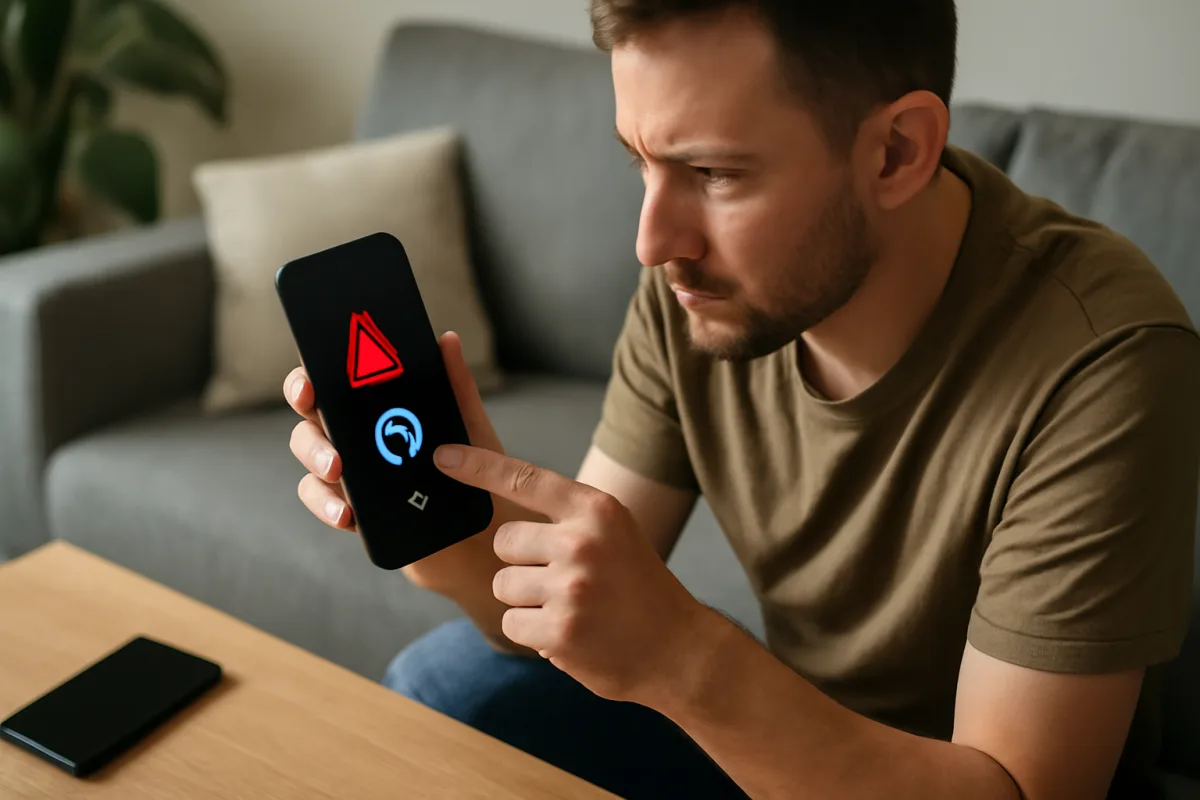
Prima di rimuovere un’app che va in crash, verifica pochi punti chiave: aggiornamenti, spazio libero, componenti di sistema (WebView/Chrome), permessi e ottimizzazioni energetiche. Spesso bastano 5 minuti per rimetterla in pista.
Controlli rapidi (5 minuti)
Da consulente che configura quotidianamente smartphone e TV, parto sempre da qui. Su Android piccoli dettagli fanno la differenza.
- Riavvia telefono/TV: svuota processi bloccati.
- Aggiorna l’app, il Play Store e i Google Play Services.
- Spazio libero: tieni almeno il 10% di storage disponibile.
- Android System WebView/Chrome: aggiorna entrambi; molte app si appoggiano a questi moduli.
- Data e ora automatiche: certificati e login falliscono se sono errate.
- Rete: prova senza VPN/Proxy/DNS personalizzati.
Se l’app continua a chiudersi appena aperta, può aiutare una procedura rapida per sbloccare le app che si chiudono in loop, utile anche su modelli datati.
Diagnosi mirata: sintomo, causa, soluzione
Individua il pattern del crash e applica il fix corrispondente.
| Sintomo | Probabile causa | Come intervenire |
|---|---|---|
| Crash immediato all’avvio | WebView/Chrome obsoleti o cache corrotta | Aggiorna, poi Cancella cache di WebView/Chrome e dell’app |
| Crash dopo login | Ora errata, token scaduto, rete filtrata | Data/ora automatiche, rete mobile diversa, disattiva VPN/Firewall |
| Crash in background | Ottimizzazione batteria aggressiva | Rimuovi l’app dalle ottimizzazioni e dal risparmio energetico |
| Crash in riproduzione video | Codec/DRM o hardware decoder | Abilita “Forza rendering software” se presente; aggiorna DRM |
| Crash con tastiera/sovrapposizioni | Overlay o permessi in conflitto | Disattiva bolle, tastiere terze, app overlay durante il test |
Impostazioni che spesso causano chiusure anomale
Permessi e sovrapposizioni
- Permessi negati: fotocamera, microfono, posizione. Vai in App > Autorizzazioni e allinea con le funzioni usate.
- Overlay attivi (bolle chat, app di flottazione): possono impedire il rendering. Disattivali temporaneamente.
Batteria e processi
- Ottimizzazione batteria: su molti brand il sistema uccide app in background. Escludi l’app dal risparmio energetico.
- Limiti sviluppatore: in Opzioni sviluppatore disattiva “Non mantenere attività” e “Limita processi in background”.
Servizi di accessibilità e notifiche
- Accessibilità: lettori schermo, automazioni o ad-block possono interferire. Prova a disattivarli per test.
- Listener notifiche: se più app leggono le notifiche, una può bloccare l’altra. Lascia abilitata solo quella che ti serve.
Rete, VPN e DNS
- VPN/Proxy/DNS: utili, ma a volte filtrano API critiche. Testa su rete “pulita”.
- Firewall locale: consenti l’app alle destinazioni di analytics/login richieste.
App fuori dal Play Store: cosa verificare
Il sideload non è un male in sé, ma aumenta le variabili. Ecco i controlli essenziali.
- Integrità APK: scarica da store affidabili e verifica l’hash quando possibile.
- Compatibilità: APK sbagliato per architettura (arm64/armeabi-v7a/x86) o minSDK troppo alto = crash sicuro.
- Variant giusta: app bundle “split” richiedono tutti i file split compatibili (base + lingua + arch).
- Play Protect: controlla che Google Play Protect non segnali l’app; in caso contrario, valuta alternative.
Modalità sicura e reset selettivo
La modalità sicura avvia il sistema disabilitando le app di terze parti. Se il crash sparisce, il problema è in un’app recente.
- Riavvia in modalità sicura (procedura varia per brand: tieni premuto Spegni e conferma).
- Apri l’app “sospetta”: se ora funziona, c’è un conflitto con un’altra app.
- Riparti in modalità normale e disinstalla/ferma le ultime app installate o i servizi accessibilità accessori.
Reset selettivo dell’app che crasha:
- Cancella cache prima, poi prova.
- Se non basta, Cancella archiviazione (perderai login e dati locali).
- Reinstalla l’ultima versione stabile, evitando beta non necessarie.
Quando disinstallare davvero (e alternative più stabili)
- Disinstalla se l’app è abbandonata, incompatibile con l’ultima versione di sistema o segnalata come rischiosa.
- Cerca alternative con buon rating e aggiornamenti recenti.
- Per funzioni “di sistema” esistono spesso opzioni native. Esempio: al posto di certi dialer aggressivi puoi attivare un filtro anti-seccatori integrato in due passaggi, più leggero e compatibile.
Verifiche extra da utente esperto
- Log di crash: con app come “Logcat” puoi leggere l’errore (es. NetworkOnMainThread, NullPointer, renderer).
- WebView fallback: se il browser predefinito è instabile, imposta Chrome o un’alternativa compatibile.
- RAM: chiudi giochi o editor video prima di aprire l’app critica; su device entry-level la concorrenza di memoria è feroce.
In sintesi
In sintesi:
- Aggiorna app, WebView/Chrome e Play Services; verifica data/ora e rete.
- Controlla permessi, overlay e risparmio energetico.
- Testa in modalità sicura per isolare conflitti.
- Per APK esterni, verifica architettura e integrità.
- Disinstalla solo dopo questi step: spesso il fix è a portata di tap.

Valeria, geek nell’anima, lavora come consulente freelance per negozi di elettronica. Ha esperienza diretta nell’installazione e configurazione di smart TV Android e la sua curiosità l’ha spinta a esplorare ogni tipo di accessorio smart, offrendo recensioni chiare e oneste ai lettori.