
App in background su Android che rallentano: come bloccarle senza svuotare la RAM
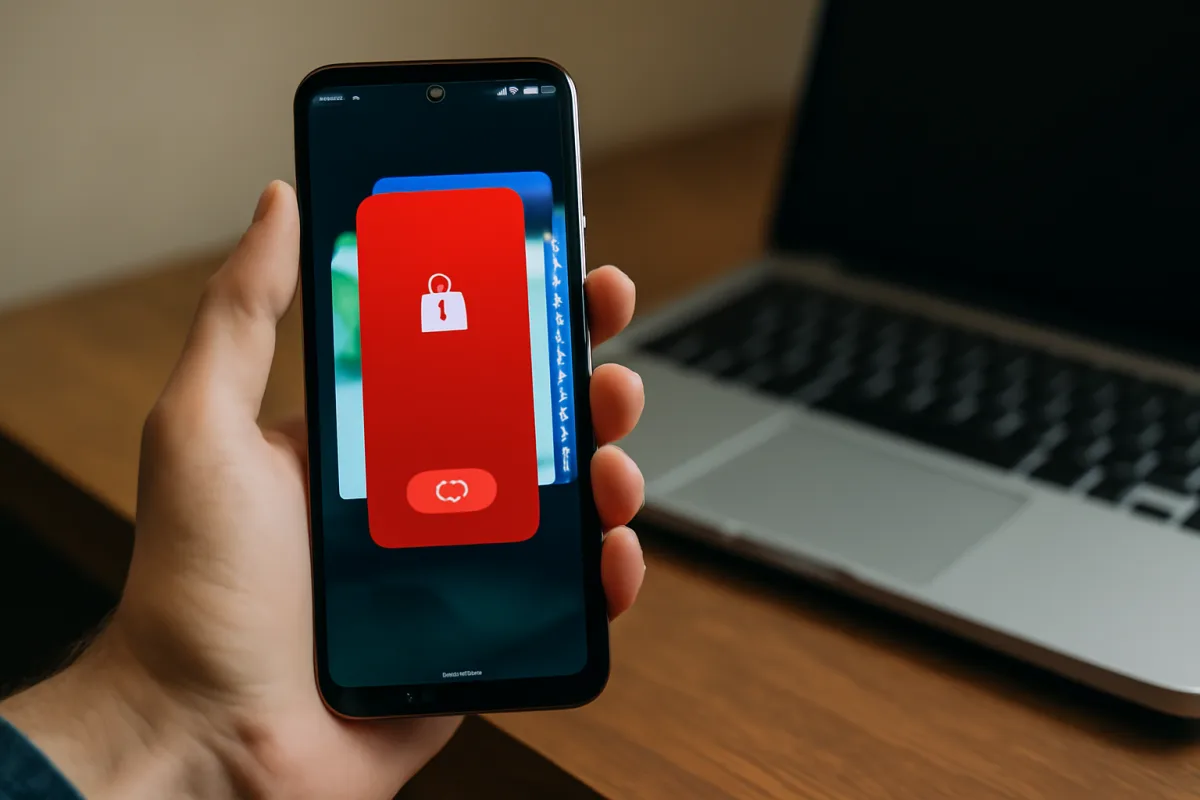
Se il tuo Android scatta quando sblocchi, le app impiegano secondi ad aprirsi e la tastiera si pianta proprio mentre devi inviare un messaggio, il colpevole spesso non è la RAM “piena”, ma le app in background che si prendono libertà. Lo vedo da anni: da quando riparavo i telefoni a conchiglia a oggi, la tentazione è sempre la stessa — chiudere tutto. È la mossa sbagliata. La soluzione è scegliere cosa può restare attivo e cosa no, con metodo.
Perché svuotare la RAM è un errore
Android, come ogni sistema basato su Linux, usa la RAM in modo aggressivo per la cache: tenerla “piena” significa tenere pronte le app che usi più spesso. Quando serve spazio, il sistema libera automaticamente ciò che non è critico. È il normalissimo lavoro del Garbage collection.
Gli app killer che “svuotano la RAM” interrompono questo equilibrio. Chiudi un’app, il sistema la riapre per le sue mansioni in background, e tu consumi più batteria e tempo. Con Android 6 in poi è arrivato Doze (Android), che sospende le attività quando il telefono è fermo: se forzi la chiusura, spesso ottieni il contrario di ciò che vuoi.
La vera lentezza non deriva dalla RAM piena, ma da app che chiedono troppa CPU, tengono sveglio il telefono con notifiche, sincronizzazioni e servizi costanti.
Come riconoscere le app che ti rallentano
Parti dai dati, non dalle impressioni.
- Impostazioni > Batteria: tocca “Utilizzo batteria” o “Dettagli utilizzo”. Controlla quali app hanno attività in background e da quanto tempo. Se un social o un’app meteo appare spesso in cima con “Attività in background” elevata, hai un indizio.
- Impostazioni > App > App attive: qui vedi chi sta lavorando ora. Su alcuni modelli trovi “Statistiche processo” nelle Opzioni sviluppatore: utile per scoprire quali servizi restano in memoria per ore.
- Impostazioni > Rete e Internet: osserva il traffico dati in background. Un’app che consuma molti MB senza essere aperta è candidata alla restrizione.
Se dopo l’analisi ti rendi conto che la lentezza è generale, affianca a queste verifiche questa procedura essenziale per velocizzare Android senza app esterne, così separi i problemi di sistema da quelli causati da singole app.
Bloccarle senza svuotare la RAM: le mosse che funzionano
Il punto è impedire alle app poco importanti di lavorare quando non le usi, senza rompere le notifiche che ti servono.
- Limita l’attività in background per app “chiassose”. Vai in Impostazioni > App > [Nome app] > Batteria e seleziona “Limitata” o “Limitare attività in background”. Sui Samsung trovi “Metti app in sospensione” o “Sospendi quando non in uso”. Su Xiaomi/Redmi, in Gestione batteria puoi bloccare l’avvio in background. Effetto: meno risvegli, meno CPU.
- Attiva Batteria adattiva e ottimizzazioni. In Impostazioni > Batteria abilita “Batteria adattiva”. Poi in “Ottimizzazione batteria” assicurati che tutte le app non critiche siano ottimizzate. Eccezioni: messaggistica, email di lavoro, app per smartwatch, che devono restare puntuali.
- Controlla l’avvio automatico. Su molti brand (MIUI, ColorOS, EMUI) esiste “Avvio automatico”: disattivalo per social, shopping, aggregatori di notizie. Se non c’è, limita i “Permessi in background” o l’accesso ai dati in background.
- Riduci sync e notifiche ridondanti. Dentro le app, spegni i canali notifiche non indispensabili e allunga l’intervallo di sincronizzazione. Le app meteo possono aggiornarsi ogni 3 ore, non ogni 15 minuti. Anche i widget che si aggiornano spesso pesano: tieni solo quelli utili.
- Revoca i permessi speciali superflui. Impostazioni > App speciali: togli “Mostra sopra ad altre app”, “Picture-in-picture” e “Accesso illimitato ai dati” dove non servono. Meno permessi, meno processi residenti.
- Controlla i servizi di accessibilità. Lettori schermo, traduttori istantanei, app che automatizzano i tocchi restano attive. Disattiva ciò che non usi: ogni servizio di Accessibilità comporta un processo costante.
- Aggiorna, alleggerisci o disinstalla. Versioni nuove correggono loop e wakelock. Se un’app resta pesante, valuta versioni “Lite” o alternative open source più sobrie.
Per alleggerire la schermata iniziale ed evitare ricaricamenti continui del launcher, può aiutarti anche organizzare meglio le icone e i widget della schermata Home: meno elementi animati, meno processi a girare in sottofondo.
Gli errori più comuni
- Usare task killer e “pulitori RAM”. Creano cicli di chiusura e riapertura, peggiorando tutto.
- Forzare l’arresto di continuo. Il sistema riavvia i servizi necessari; intanto consumi più batteria e perdi notifiche.
- Bloccare le app sbagliate. Limitare WhatsApp, mail aziendale o l’app della banca può farti perdere avvisi, OTP e pagamenti contactless.
- Disattivare servizi di sistema. Togliere poteri ai Servizi Google Play rompe sincronizzazioni e geolocalizzazione: evita.
- Ignorare i widget. Quelli con aggiornamenti frequenti sono mini-app sempre attive: tienili al minimo indispensabile.
Criteri di scelta: cosa limitare e cosa no
Usa questa bussola:
- Tempo reale cruciale (messaggi, telefono, sicurezza, wearable): non limitare, al massimo ottimizza la batteria con eccezioni ben scelte.
- Non essenziali ma persistenti (social, shopping, news, meteo): limita background e avvio automatico; notifica solo ciò che conta.
- Multimedia e backup (foto, cloud): consenti piena attività solo su Wi‑Fi e in carica.
- Banche e pagamenti: niente restrizioni se usi NFC o notifiche antifrode.
- Giochi e utility temporanee: nessun permesso in background; chiudi e basta.
Se fossi al posto tuo
Presa di posizione netta: niente app “miracolose”, solo controllo mirato. Se fossi al posto tuo imposterei Batteria adattiva, limiterei 5–7 app chiassose che non devono notificare subito, toglierei avvio automatico dove presente e ripulirei widget e permessi speciali. Dopo 48 ore rivaluterei: se le notifiche arrivano puntuali e la fluidità migliora, hai centrato l’obiettivo senza toccare la RAM.
Checklist operativa finale
- Apri Impostazioni > Batteria e identifica le app con “Attività in background” alta.
- Impostazioni > Batteria: attiva “Batteria adattiva”.
- Impostazioni > App > [App] > Batteria: imposta “Limitata” per social, shopping, news e meteo.
- Controlla “Avvio automatico” o equivalenti nel pannello del produttore e disattiva dove non serve.
- Riduci i canali di notifica dentro le app e allunga gli intervalli di sincronizzazione.
- Rimuovi widget superflui e live wallpaper.
- In “App con accesso speciale”, revoca “Mostra sopra altre app”, Picture‑in‑Picture e dati illimitati se inutili.
- Verifica servizi di Accessibilità: lascia solo quelli indispensabili.
- Aggiorna o sostituisci le app più pesanti con alternative più leggere.
- Monitora per 2 giorni: se le notifiche restano affidabili e il telefono è più reattivo, hai bloccato i veri colpevoli senza svuotare la RAM.

Nicola ha iniziato a lavorare nell’assistenza tecnica quando i cellulari erano ancora a conchiglia. Oggi è esperto di transizioni tecnologiche: racconta le sue esperienze con le nuove generazioni di smartphone Android e smart TV per chi, come lui, ha vissuto tutte le grandi rivoluzioni digitali.