
Notifiche perse sullo smartwatch Android in standby: come evitarlo davvero
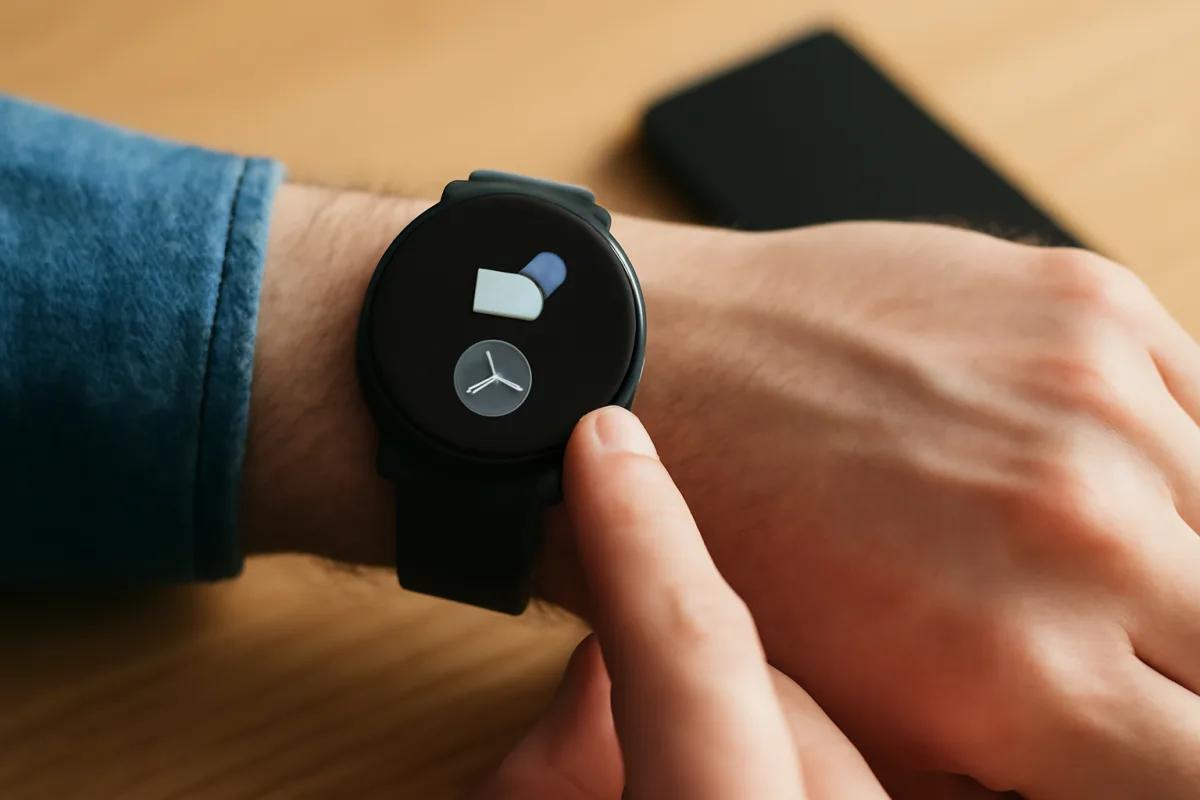
Se il tuo smartwatch Android smette di vibrare proprio quando serve, quasi sempre la colpa è dello standby aggressivo del telefono. Ti ritrovi con un polso muto: l’icona del Bluetooth c’è, ma la mail del capo non arriva, né il messaggio del corriere. È una scena che ho visto migliaia di volte, da quando lavoravo in assistenza tecnica ai tempi dei cellulari a conchiglia: oggi gli Android sono potenti, ma le ottimizzazioni energetiche spesso tagliano le gambe ai processi in background. In questa guida ti porto dritto al punto: cosa impostare, cosa evitare e quale configurazione scegliere per non perdere più notifiche, nemmeno a schermo spento.
Perché le notifiche saltano in standby
Quando lo smartphone entra in standby, il sistema attiva meccanismi come Doze e la Batteria Adattiva. Ottimo per l’autonomia, pessimo se ti affidi alle notifiche in tempo reale: le app che gestiscono la sincronizzazione con l’orologio finiscono in coda o vengono “addormentate”. Il canale tra telefono e orologio passa per Bluetooth Low Energy, che usa pochissima energia ma richiede una connessione costante: basta un ritardo nella riattivazione del servizio per far saltare un avviso.
Il quadro si complica con le personalizzazioni dei produttori. Su MIUI, ColorOS, realme UI, EMUI e talvolta One UI, i “battery killer” sono più aggressivi delle impostazioni standard Android. Nel mirino finiscono sia l’app compagno (Wear OS, Galaxy Wearable, Zepp, Huawei Health, Mi Fitness, ecc.) sia i servizi di sistema che la supportano (Google Play Services, plugin Bluetooth). Risultato: l’orologio sembra connesso ma le notifiche arrivano a raffica solo quando riattivi lo schermo.
Le mosse immediate: correggi le impostazioni chiave
Per rimettere in riga le notifiche parti da qui. Sono passaggi semplici, ma se ne salti uno rischi di non risolvere.
- Escludi dalle ottimizzazioni della batteria l’app compagno del tuo smartwatch (Wear OS, Galaxy Wearable, Zepp, Amazfit, Huawei Health, Mi Fitness), Google Play Services e l’app dei tuoi messaggi principali (WhatsApp, Telegram, Gmail). Vai in Impostazioni > Batteria > Ottimizzazione/Restrizioni app e imposta “Non ottimizzare”.
- Abilita Avvio automatico e Permesso in background (Xiaomi/Redmi/POCO, Oppo/realme, Huawei/Honor). Poi “blocca” l’app in memoria dalla schermata recenti: scorri in alto o tocca l’icona del lucchetto, in base all’interfaccia.
- Su Samsung disattiva “Metti app inutilizzate in pausa” per le app compagno e spostale da “App in sospensione” a “Nessuna restrizione”. Su Pixel verifica Batteria Adattiva e togli la gestione adattiva per le app critiche.
- Controlla Non disturbare e Modalità riposo: se lo smartphone silenzia tutto, lo smartwatch eredita la regola. Decidi se vuoi eccezioni per chiamate e messaggi o, su Wear OS, disattiva la “Sincronizzazione DND” se preferisci allarmi indipendenti.
- Attiva Localizzazione e “Scansione Bluetooth sempre attiva” (Impostazioni > Localizzazione > Scansione). Serve perché il BLE dipende dai servizi di posizione per l’affidabilità delle riconnessioni.
- Evita il Risparmio energetico di sistema nelle fasce in cui attendi notifiche importanti: limita CPU, rete e sincronizzazioni. Se proprio ti serve, crea un orario che non coincida con riunioni o consegne.
- Dal lato orologio: disattiva il Risparmio energetico durante il giorno lavorativo, abilita il Wi‑Fi come fallback quando il Bluetooth non è stabile, e verifica che i canali notifica delle app siano attivi (icone, vibrazione, anteprima).
Se vuoi approfondire l’architettura di questo dialogo tra telefono e orologio e impostare ogni tassello nel modo corretto, trovi utile una guida completa per mantenere stabile la sincronizzazione delle notifiche, con esempi pratici per le principali marche.
Impostazioni per brand: cosa controllare
- Samsung (One UI): Impostazioni > Batteria > Limiti uso in background. Rimuovi l’app compagno da “App in sospensione” e “Profondamente in sospensione”. In Impostazioni > Assistenza dispositivo > Memoria disattiva pulitori automatici e RAM Plus aggressiva se noti ritardi.
- Xiaomi/Redmi/POCO (MIUI/HyperOS): Consumi batteria per app > Nessuna restrizione; Autostart ON; Blocca in recenti. Disattiva “Pulizia memoria” e “Risparmio batteria ultra” per l’app compagno.
- Oppo/realme/OnePlus (ColorOS/realme UI/OxygenOS): Gestione avvio > Consenti; Batteria > Gestione intelligente OFF per l’app compagno; Rimuovi dall’elenco “Ottimizza automaticamente”.
- Huawei/Honor (EMUI/MagicOS): Avvio app > Gestisci manualmente: Avvio automatico, Avvio secondario e Funzionamento in background attivi. Disattiva “Pulizia app all’avvio dello schermo spento”.
- Google Pixel (Android stock): Impostazioni > Batteria > Battery Saver OFF durante orari critici; Adaptive Battery attiva, ma con esclusione specifica per le app compagno; Notifiche conversazioni su “Prioritario”.
Errori comuni da evitare
- Installare task killer o “ottimizzatori” di terze parti: chiudono i servizi BLE e rovinano la riconnessione.
- Usare due app compagno per lo stesso orologio o tenere collegati due telefoni: conflitto assicurato e notifiche duplicate o mancanti.
- Confondere Non disturbare con Modalità teatro/silenziosa dell’orologio: nel secondo caso blocchi proprio la vibrazione locale.
- Negare l’accesso alle notifiche al companion: senza questa autorizzazione, l’orologio non riceve nulla dalle app di terze parti.
- Ignorare gli aggiornamenti di Google Play Services, Wear OS/Galaxy Wearable e firmware dell’orologio: molte patch risolvono bug di handshake BLE e di wake-up.
- Lasciare watchface troppo pesanti: saturano la CPU del wearable e ritardano la gestione degli eventi.
Se usi lo smartwatch anche per correre o in palestra, valuta l’impatto dei sensori sulla batteria: GPS continuo, SpO2 in background e rilevazione stress possono anticipare la chiusura dei servizi. Prima di rinunciare alle notifiche, può essere più sensato capire quali sensori sportivi contano davvero e quali puoi disattivare, mantenendo prioritaria la consegna degli avvisi.
Se fossi al posto tuo: configurazione consigliata
Qui prendo posizione. Se il tuo obiettivo è non perdere una notifica, preferisci una batteria che dura qualche ora in meno ma un flusso affidabile.
- Telefono: escludi da ogni ottimizzazione l’app compagno e Google Play Services; abilita avvio automatico e blocco in memoria; attiva Scansione Bluetooth sempre attiva; mantieni la Localizzazione su “Alta precisione”.
- Orologio (Wear OS/Galaxy Watch): Wi‑Fi abilitato come backup, Sincronizzazione DND solo se vuoi mutismo coerente tra polso e telefono; altrimenti lascialo disattivato per far vibrare il watch anche quando il telefono è in silenzioso.
- Notifiche app: imposta i canali critici su “Prioritario” o “Urgenza”, con vibrazione dedicata. Evita modalità “Riepilogo” che ritardano gli avvisi.
- Batteria: niente Risparmio energetico automatico dalle 8:00 alle 20:00; usa la modalità risparmio solo quando scendi sotto il 15% e accetti il rischio di qualche ritardo.
- Rete: mantieni Bluetooth stabile; se frequenti zone affollate, lascia il Wi‑Fi del watch attivo per il fallback e autorizza la riconnessione su reti già note.
Checklist operativa finale
- App compagno e Google Play Services su “Non ottimizzare”.
- Avvio automatico ON e app bloccata in memoria nelle recenti.
- Scansione Bluetooth sempre attiva e Localizzazione accesa.
- Risparmio energetico disabilitato nelle ore lavorative.
- Su Samsung: niente “App in sospensione” per il companion.
- Su Xiaomi/Oppo/realme/Huawei: Autostart consentito e nessuna restrizione in background.
- Notifiche app: canali critici impostati su Prioritario con vibrazione attiva.
- Orologio: Wi‑Fi abilitato come fallback, DND sincronizzato solo se lo desideri.
- Nessun task killer o pulitore aggressivo installato.
- Firmware orologio, companion e Play Services aggiornati all’ultima versione.
- Watchface leggera e sensori non essenziali ottimizzati nelle ore di lavoro.

Nicola ha iniziato a lavorare nell’assistenza tecnica quando i cellulari erano ancora a conchiglia. Oggi è esperto di transizioni tecnologiche: racconta le sue esperienze con le nuove generazioni di smartphone Android e smart TV per chi, come lui, ha vissuto tutte le grandi rivoluzioni digitali.